> For the complete documentation index, see [llms.txt](https://help.verkada.com/llms.txt). Markdown versions of documentation pages are available by appending `.md` to page URLs; this page is available as [Markdown](https://help.verkada.com/verkada-cameras/fr/diffusion-et-partage-video/live-streaming/local-streaming-on-verkada-cameras.md).
# Diffusion locale sur les caméras Verkada
Apprenez ce qu’est la diffusion locale et comment elle fonctionne
La diffusion locale consiste à diffuser directement le flux vidéo d’une caméra Verkada vers l’appareil accédant, plutôt que d’y accéder depuis le cloud.
Cette fonctionnalité réduit la quantité de trafic envoyé et reçu depuis Internet. Lors de la visualisation du flux d’une caméra, la caméra tente automatiquement de diffuser en mode local.
{% hint style="warning" %}
Lorsque vous accédez à distance au flux en direct d’une caméra (lorsque la diffusion locale n’est pas possible), la vidéo est relayée via le cloud et mise en cache pour accélérer la récupération et la lecture. Cette approche permet à un grand nombre de spectateurs simultanés de diffuser sans impacter négativement la bande passante de votre réseau local (LAN).
{% endhint %}
***
## Exigences pour la diffusion locale
* L’appareil accédant doit pouvoir atteindre l’adresse IP privée de la caméra.
* Le port TCP/UDP 4100 doit être ouvert dans les deux sens entre le client et la caméra.
* Aucun proxy ne peut être présent entre le client et la caméra.
* Voir [Paramètres réseau requis pour les caméras](/command/fr/besoin-daide/required-network-settings.md) pour les domaines autorisés.
{% hint style="warning" %}
Une caméra pourra diffuser localement en SQ, mais pas localement en HQ, lorsqu’elle est configurée en H.265, mais que l’utilisateur final utilise un navigateur et/ou un appareil H.265 non pris en charge. Pour plus d’informations, voir [**Codage vidéo à haute efficacité (HEVC) pour les caméras**](/verkada-cameras/fr/diffusion-et-partage-video/live-streaming/camera-high-efficiency-video-encoding-hevc.md)**.**
{% endhint %}
***
### Identifier si votre appareil peut diffuser localement
| | |
| ------------------------------------------------------------ | -------------------------------------------------------------------------------------------------------------------------------------------------------------------------------------------------------------------------------------------------------------------------- |
| **Consulter** | **Exemple** |
| Diffuser localement dans un navigateur web ou mobile | 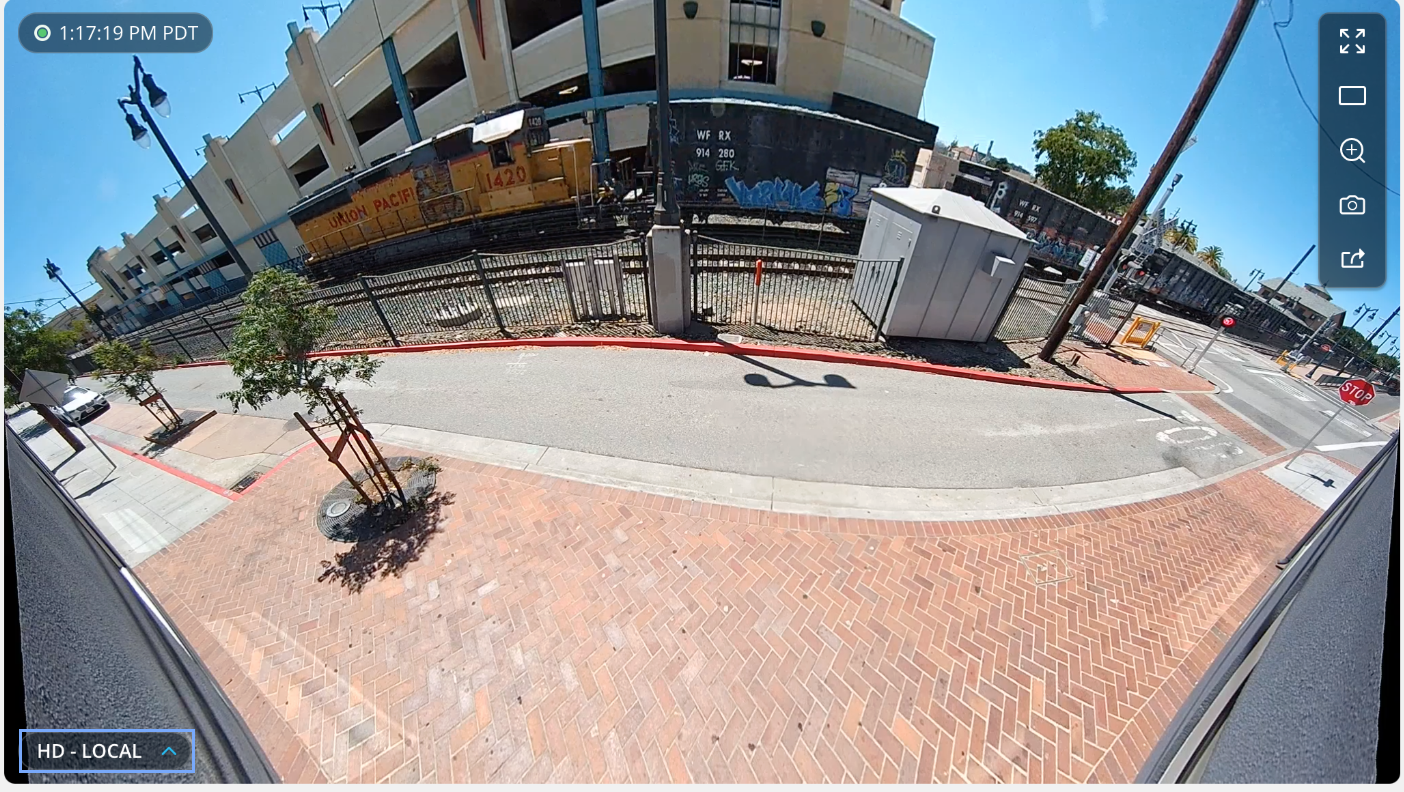 |
| Diffuser localement dans l’application mobile Command Mobile |  |
| Diffuser à distance dans l’application mobile Command Mobile | .jpg?alt=media\&token=2dea712b-aaa2-4523-b55e-eec0450d34c2) |
## Comment fonctionne la diffusion locale
{% stepper %}
{% step %}
**Le Système de noms de domaine (DNS) de la caméra** [**enregistrement doit être enregistré**](#h_2fa97bf9bd)**.**
{% endstep %}
{% step %}
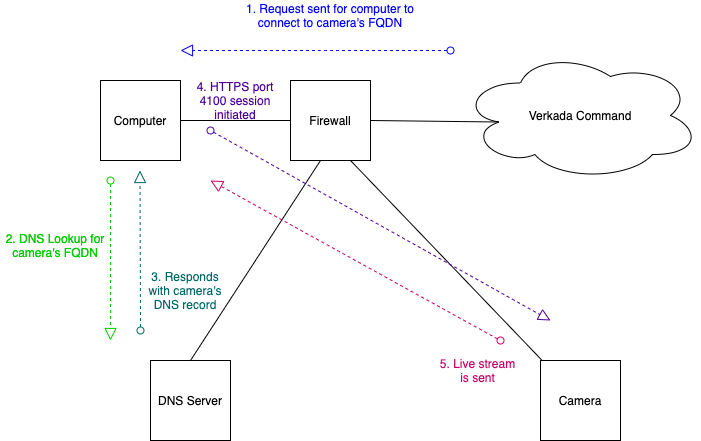
**Verkada Command demande à l’appareil de diffusion de tenter d’établir une** [**diffusion locale avec la caméra**](#h_ffd43b346e)**.**
{% endstep %}
{% step %}
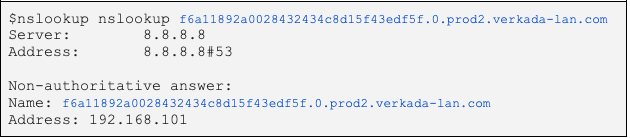
**L’appareil de diffusion demande l’** [**enregistrement DNS de la caméra**](#h_071100bc92)**.**
{% endstep %}
{% step %}
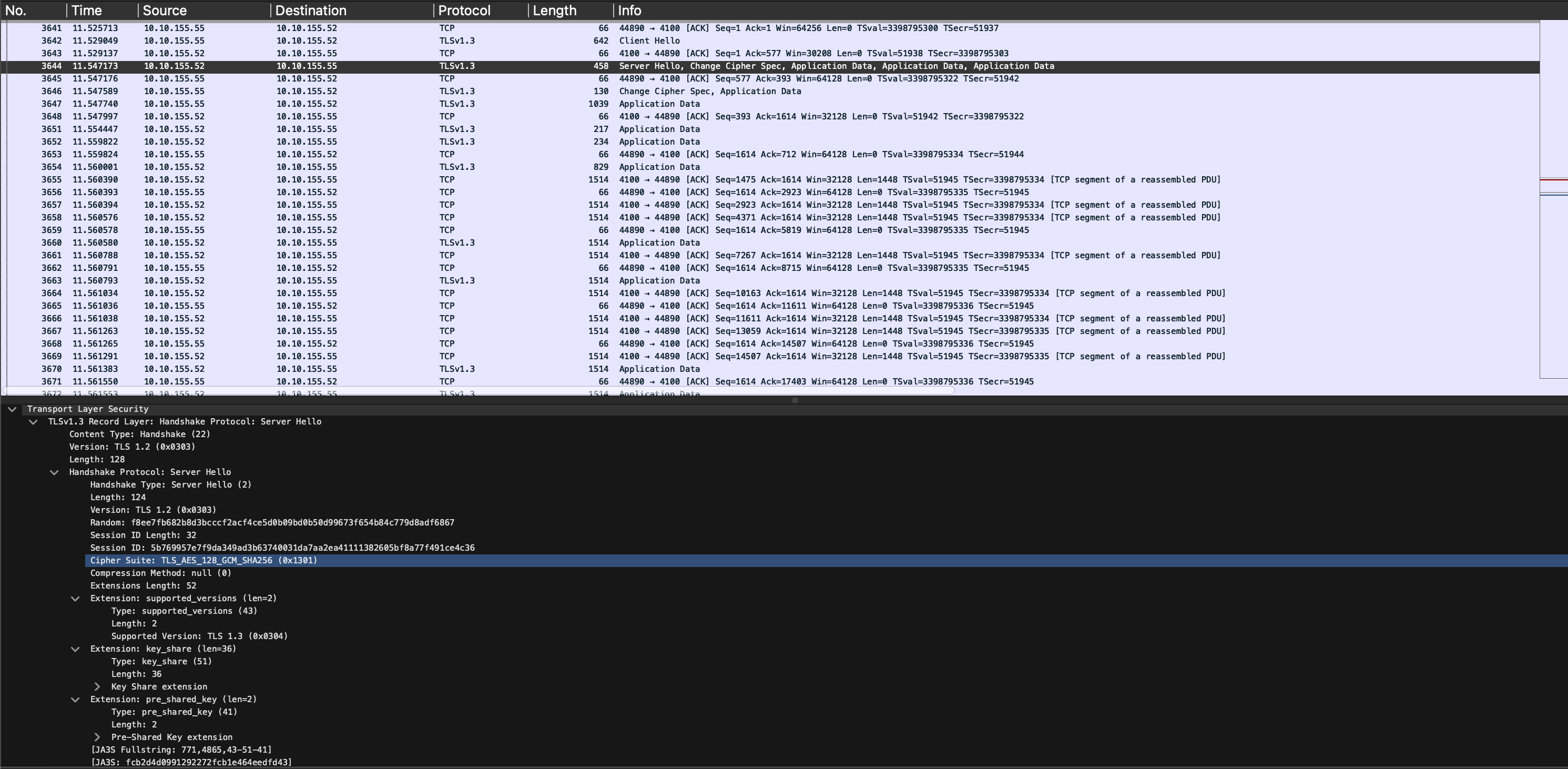
**L’appareil de diffusion** [**établit une connexion sécurisée avec la caméra**](#h_a9ef69580b)**.**
{% endstep %}
{% step %}
**Le flux de la caméra est envoyé** [**directement à l’appareil de diffusion**](#h_97ccafdecb)**.**
{% endstep %}
{% endstepper %}
### Étape 1 : l’enregistrement DNS de la caméra est enregistré
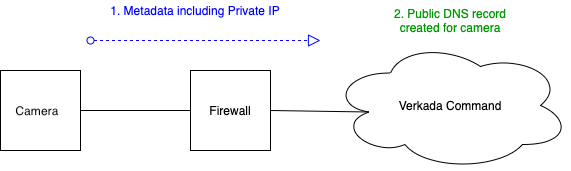
Lorsque la caméra se connecte à Command, elle partage ses métadonnées, y compris son adresse IPv4 privée. Verkada utilise ces données pour provisionner un enregistrement DNS public de type A pour l’adresse IP privée de la caméra. Les serveurs DNS locaux peuvent désormais résoudre les requêtes pour le nom de domaine entièrement qualifié (FQDN) de la caméra. Cet enregistrement DNS est utilisé pour la diffusion locale.
|
| Diffuser localement dans l’application mobile Command Mobile |  |
| Diffuser à distance dans l’application mobile Command Mobile | .jpg?alt=media\&token=2dea712b-aaa2-4523-b55e-eec0450d34c2) |
## Comment fonctionne la diffusion locale
{% stepper %}
{% step %}
**Le Système de noms de domaine (DNS) de la caméra** [**enregistrement doit être enregistré**](#h_2fa97bf9bd)**.**
{% endstep %}
{% step %}
**Verkada Command demande à l’appareil de diffusion de tenter d’établir une** [**diffusion locale avec la caméra**](#h_ffd43b346e)**.**
{% endstep %}
{% step %}
**L’appareil de diffusion demande l’** [**enregistrement DNS de la caméra**](#h_071100bc92)**.**
{% endstep %}
{% step %}
**L’appareil de diffusion** [**établit une connexion sécurisée avec la caméra**](#h_a9ef69580b)**.**
{% endstep %}
{% step %}
**Le flux de la caméra est envoyé** [**directement à l’appareil de diffusion**](#h_97ccafdecb)**.**
{% endstep %}
{% endstepper %}
### Étape 1 : l’enregistrement DNS de la caméra est enregistré
Lorsque la caméra se connecte à Command, elle partage ses métadonnées, y compris son adresse IPv4 privée. Verkada utilise ces données pour provisionner un enregistrement DNS public de type A pour l’adresse IP privée de la caméra. Les serveurs DNS locaux peuvent désormais résoudre les requêtes pour le nom de domaine entièrement qualifié (FQDN) de la caméra. Cet enregistrement DNS est utilisé pour la diffusion locale.