> For the complete documentation index, see [llms.txt](https://help.verkada.com/llms.txt). Markdown versions of documentation pages are available by appending `.md` to page URLs; this page is available as [Markdown](https://help.verkada.com/verkada-cameras/fr/diffusion-et-partage-video/embed-a-cameras-live-stream-on-a-website.md).
# Intégrer la diffusion en direct d’une caméra sur un site Web
Apprenez à intégrer la diffusion en direct d’une caméra sur votre site Web
Les caméras Verkada vous permettent d’intégrer un flux vidéo en direct à diffuser depuis une caméra sur votre site web. L’intégration consiste en un extrait de code inline frame (iframe) compatible avec n’importe quelle page web.
{% hint style="warning" %}
Une fois qu’une intégration est créée, l’accès peut être révoqué à tout moment.
{% endhint %}
***
## Créer un lien d’intégration
{% stepper %}
{% step %}
**Dans Verkada Command, accédez à Tous les produits > Caméras.**
{% endstep %}
{% step %}
**Accédez au flux vidéo que vous souhaitez intégrer sur votre site web.**
{% endstep %}
{% step %}
**Sur le côté droit du cadre, cliquez sur Partager.**
* Lisez les conditions générales de partage vidéo. Si vous acceptez, cliquez **J’accepte.**
* En bas à gauche, cliquez sur **Plus d’options > Code d’intégration.**
* Saisissez le ou les domaines sur lesquels vous souhaitez autoriser la lecture de la vidéo.
* Cliquez sur **Lien d’intégration > Terminé.**
{% hint style="warning" %}
Le lien est automatiquement ajouté au presse-papiers.
{% endhint %}
{% endstep %}
{% endstepper %}
{% hint style="info" %}
Les caractères génériques sont acceptés (par exemple, *\*.yourdomain.com*). Si votre domaine est *yourdomain.com*, vous n’avez pas besoin du caractère générique précédent et pouvez simplement utiliser *yourdomain.com*. Cependant, si votre domaine est *yoursubdomain.yourdomain.com*, vous pouvez utiliser le caractère générique pour spécifier le sous-domaine.
{% endhint %}
***
## Gérer les liens d’intégration existants
{% stepper %}
{% step %}
**Dans Verkada Command, accédez à Tous les produits > Admin.**
{% endstep %}
{% step %}
**Sélectionnez Connexion et accès > Gérer les liens partagés.**
{% endstep %}
{% step %}
**Sélectionnez l’onglet Intégré.**
{% endstep %}
{% step %}
**Sur le côté droit de votre lien :**
* Cliquez sur :code: pour copier le code d’intégration.
* Cliquez sur :trash-can: pour révoquer l’intégration.
{% endstep %}
{% endstepper %}
***
## Redimensionner les flux vidéo intégrés à diffuser
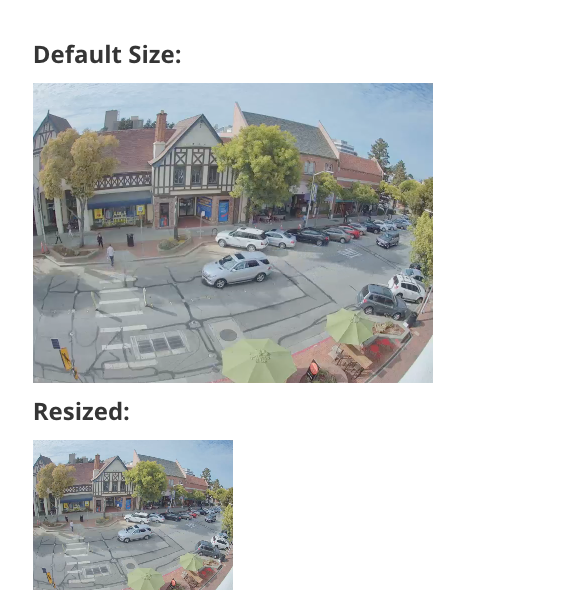
Les flux vidéo de caméra intégrés peuvent être redimensionnés sur votre page web en ajustant les attributs de largeur, de hauteur et de format grand écran.
{% hint style="warning" %}
Lorsque vous redimensionnez une intégration, veillez à conserver le même rapport largeur/hauteur, comme indiqué ci-dessous.
{% endhint %}
***
## Afficher l’intégration en format grand écran
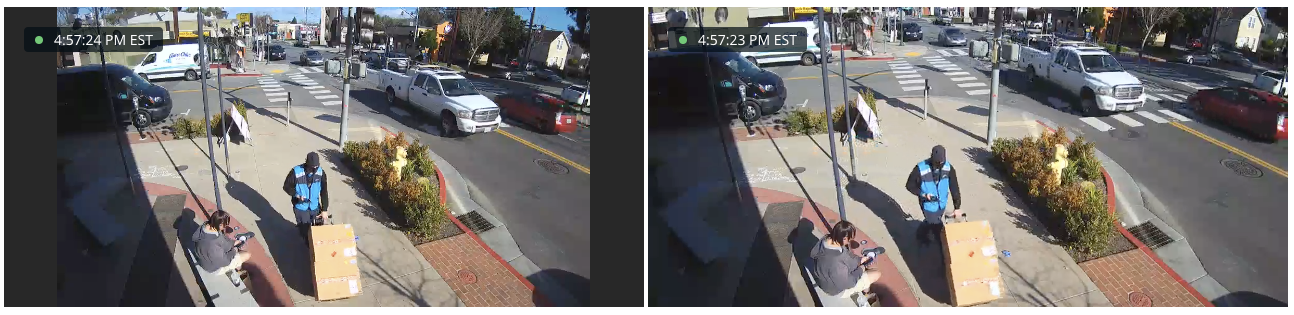
Pour que l’intégration apparaisse en format grand écran, utilisez le **`?widescreen=1`** dans l’URL, comme illustré :
L’intégration de gauche est standard, tandis que celle de droite comporte le **`widescreen=1`** paramètre de requête :
***
Lorsqu’un utilisateur charge une page web contenant un flux vidéo en direct intégré par Verkada à diffuser, la page charge l’URL de l’intégration dans un iframe.
{% hint style="warning" %}
L’inline frame (iframe) apparaît sous forme d’écran noir si le site web référent ne correspond pas au nom de domaine spécifié lors de la création de l’intégration.
{% endhint %}
***
## Résoudre les intégrations qui ne se chargent pas
{% stepper %}
{% step %}
[**Trouver le site web référent**](#find-the-referring-website) **afin que vous puissiez spécifier un nom de domaine correspondant lors de la création de l’intégration.**
{% endstep %}
{% step %}
[**Recréez l’intégration avec le bon nom de domaine**](#recreate-the-embed-using-the-correct-domain-name)**.**
{% endstep %}
{% step %}
**Placez la nouvelle intégration sur votre site web.**
{% endstep %}
{% endstepper %}
### Trouver le site web référent
{% stepper %}
{% step %}
**Sur la page web où vous avez placé l’intégration, faites un clic droit dans votre navigateur et sélectionnez Inspecter. L’écran sera noir, car l’intégration ne se chargera pas.**
{% endstep %}
{% step %}
**En haut, cliquez sur Réseau.**
{% endstep %}
{% step %}
**Dans la barre de recherche/filtre, tapez « embed » ( pour filtrer les requêtes liées à l’intégration.**
{% endstep %}
{% step %}
**Cliquez sur la requête avec l’ID alphanumérique, qui devrait avoir un format similaire à l’exemple ci-dessous.**
{% endstep %}
{% step %}
**Sous la section En-têtes de la requête, trouvez l’URL du référent. Il s’agit de l’URL/du domaine que vous devez saisir dans Verkada Command. (Vous n’avez besoin que du domaine de premier niveau, par exemple .com. Dans l’exemple, le domaine référent est verkadasupport.com.)**
{% endstep %}
{% endstepper %}
{% hint style="warning" %}
Si vous ne voyez pas immédiatement le **embed.html**, cliquez sur **Actualiser** pour recharger la page.
{% endhint %}
### Recréez l’intégration avec le bon nom de domaine
{% stepper %}
{% step %}
**Dans Verkada Command, accédez à Tous les produits > Caméras.**
{% endstep %}
{% step %}
**Sélectionnez la caméra et cliquez sur Partager.**
{% endstep %}
{% step %}
**Sélectionnez Plus d’options > cliquez sur Code d’intégration et saisissez votre domaine référent.**
{% endstep %}
{% step %}
**Cliquez sur Lien d’intégration.**
{% endstep %}
{% endstepper %}
### Placer une nouvelle intégration sur votre site web
{% stepper %}
{% step %}
**Copiez le nouveau lien d’intégration que vous venez de créer dans la procédure précédente.**
{% endstep %}
{% step %}
**Accédez au portail Admin de votre site.**
{% endstep %}
{% step %}
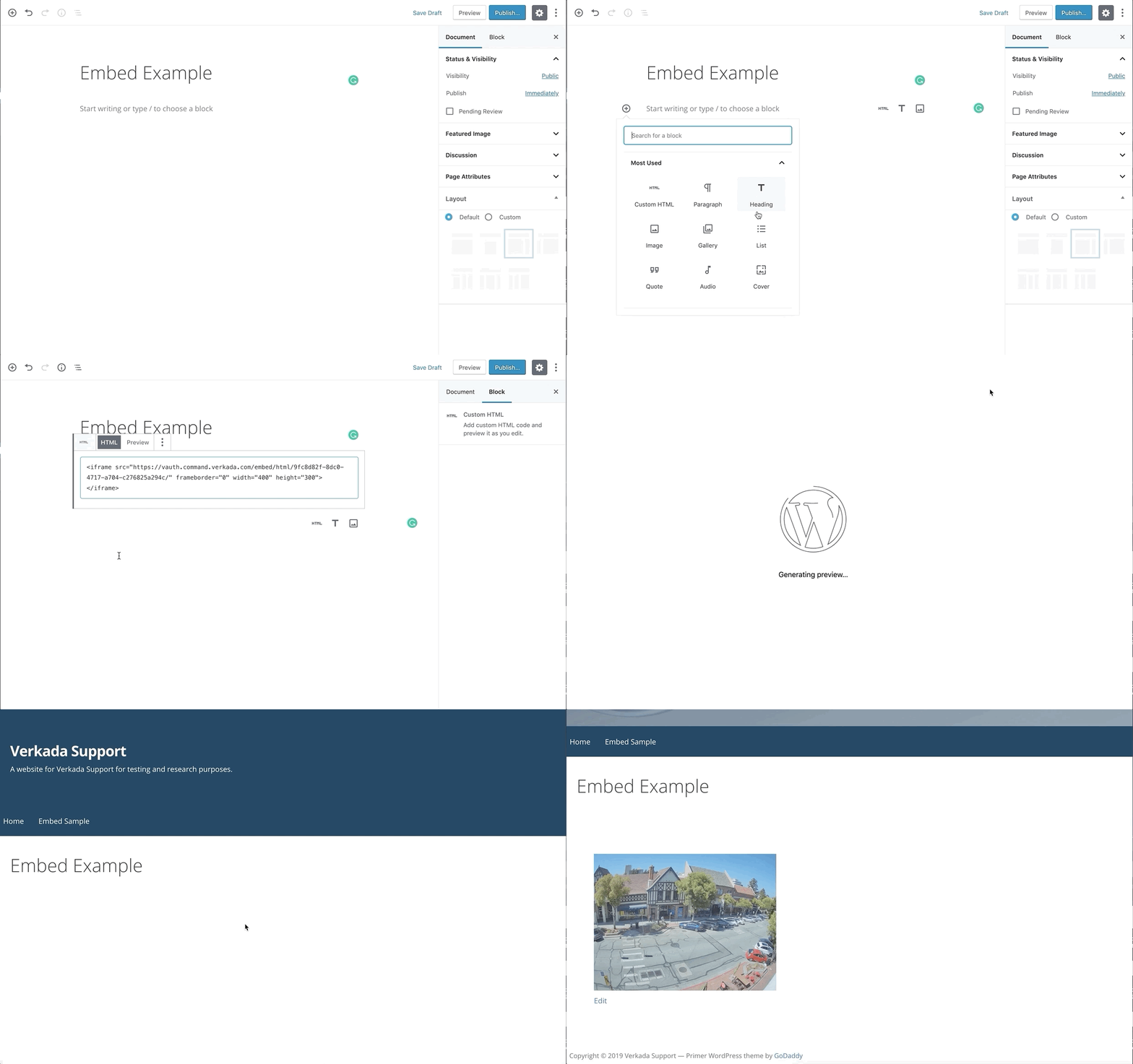
**Collez l’iframe HTML d’intégration à l’endroit où vous souhaitez que l’intégration se trouve sur votre site.**
{% endstep %}
{% step %}
**Enregistrez et ouvrez le site, puis vérifiez qu’il fonctionne.**
{% endstep %}
{% endstepper %}
---
# Agent Instructions
This documentation is published with GitBook. GitBook is the documentation platform designed so that both humans and AI agents can read, navigate, and reason over technical content effectively. Learn more at gitbook.com.
## Querying This Documentation
If you need additional information that is not directly available in this page, you can query the documentation by asking a question.
Perform an HTTP GET request on the following URL with the `ask` and `goal` query parameters:
```
GET https://help.verkada.com/verkada-cameras/fr/diffusion-et-partage-video/embed-a-cameras-live-stream-on-a-website.md?ask=&goal=
```
`ask` is the immediate question: it should be specific, self-contained, and written in natural language.
`goal` is what the user is ultimately trying to achieve, the reason they need the answer. Sharing it helps GitBook give you a better, more relevant answer. A goal is most helpful when it describes the outcome the user wants rather than restating the question. For example, with `ask=how do I create an API token`, a goal like `automate deployments from our CI pipeline` lets GitBook tailor the answer to that use case.
The response will contain a direct answer to the question and relevant excerpts and sources from the documentation.
Use this mechanism when the answer is not explicitly present in the current page, you need clarification or additional context, or you want to retrieve related documentation sections.