> For the complete documentation index, see [llms.txt](https://help.verkada.com/llms.txt). Markdown versions of documentation pages are available by appending `.md` to page URLs; this page is available as [Markdown](https://help.verkada.com/verkada-cameras/fr/configuration/view-and-edit-camera-settings/set-up-sentry-mode-on-a-ptz-camera/use-handheld-controllers-with-the-ptz.md).
# Utiliser des contrôleurs portables avec la PTZ
Contrôlez les caméras PTZ avec des contrôleurs portables pour une expérience utilisateur optimisée
Bien que vous disposiez des commandes intégrées de Verkada Command pour la caméra panoramique-inclinaison-zoom (PTZ), vous pouvez utiliser vos contrôleurs portatifs préférés pour une expérience améliorée. Deux options sont disponibles pour toutes les caméras PTZ :
* Joysticks tiers
* Manettes Microsoft Xbox
***
## Connectez une manette Xbox au PTZ
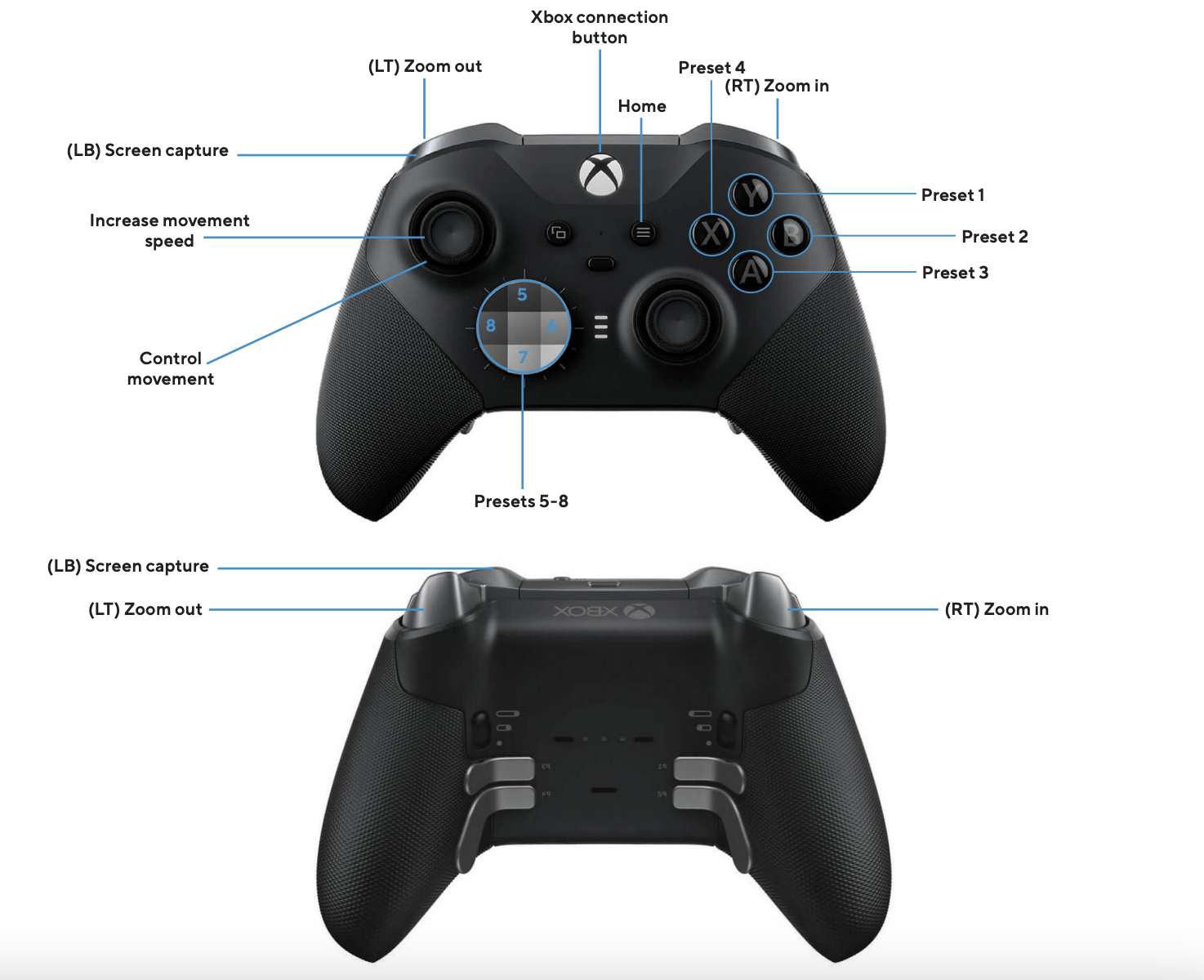
Verkada a développé une expérience personnalisée spécialement conçue pour les manettes Xbox. Sans aucune configuration ni mappage des boutons requis, les utilisateurs de Command peuvent facilement contrôler leurs caméras PTZ avec des manettes Xbox. Tant que la manette est reconnue comme un appareil Xbox, elle est automatiquement associée à votre ordinateur avec le mappage des boutons préconfiguré, comme indiqué ci-dessous.
### Connectez votre manette Xbox à MacOS
{% stepper %}
{% step %}
**Connectez votre manette Xbox à votre Mac via Bluetooth.** [**En savoir plus**](https://support.apple.com/en-us/111101)
{% endstep %}
{% step %}
**Autorisez le navigateur Web à lire les entrées de la manette Xbox :**
a. Accédez à **Préférences Système**.\
b. Sélectionnez **Sécurité et confidentialité** > sélectionnez **Confidentialité**.\
c. Accédez à **Surveillance des entrées** et sélectionnez votre navigateur Web préféré.\
d. **Enregistrer** vos modifications.
{% endstep %}
{% endstepper %}
{% hint style="warning" %}
La manette Xbox ne peut pas être utilisée lorsqu'elle est en charge ou connectée via USB à un ordinateur iOS. Si vous rencontrez des difficultés pour connecter la manette, contactez [service d’assistance de Verkada](https://www.verkada.com/contact/).
{% endhint %}
### Connectez votre manette Xbox à Windows
Connectez votre manette Xbox à Windows via Bluetooth ou USB. [En savoir plus](https://www.microsoft.com/en-us/windows/learning-center/how-to-connect-xbox-controller-to-pc)
{% hint style="danger" %}
Pour utiliser Bluetooth afin de connecter votre manette Xbox à un PC, votre ordinateur doit exécuter Windows 10 ou une version ultérieure.
{% endhint %}
***
## Connectez un joystick au PTZ
Vous pouvez utiliser le Vivotek AJ-001 et le joystick Thrustmaster pour connecter et contrôler différents joysticks à une caméra PTZ.
En utilisant un logiciel de mappage du clavier, vous pouvez personnaliser les commandes pour répondre à des besoins et préférences spécifiques. Vous pouvez utiliser le même processus avec n'importe quel joystick tiers.
### Connectez votre joystick à MacOS
#### Vivotek AJ-001
{% stepper %}
{% step %}
**Téléchargez l’** [**Joystick Mapper**](https://apps.apple.com/us/app/joystick-mapper/id528183797?mt=12) **application depuis l’App Store iOS.**
{% endstep %}
{% step %}
**Connectez le joystick AJ-001 à votre appareil iOS via une connexion USB.**
{% endstep %}
{% step %}
**Une fois connecté, ouvrez l'application Joystick Mapper.**
{% endstep %}
{% step %}
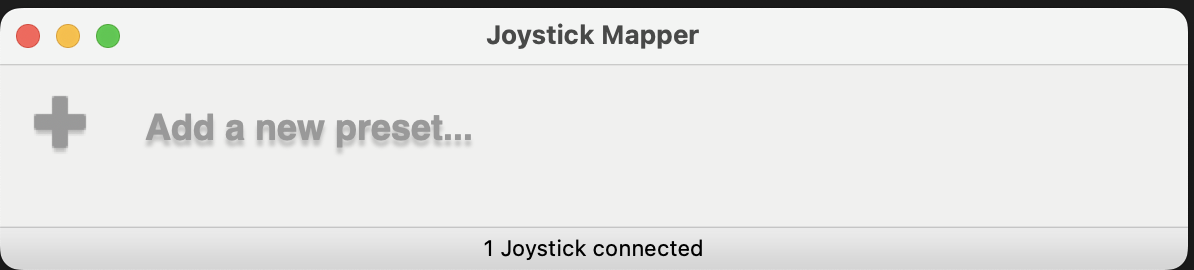
**Cliquez sur Ajouter un nouveau préréglage pour créer votre mappage de boutons personnalisé.**
{% hint style="warning" %}
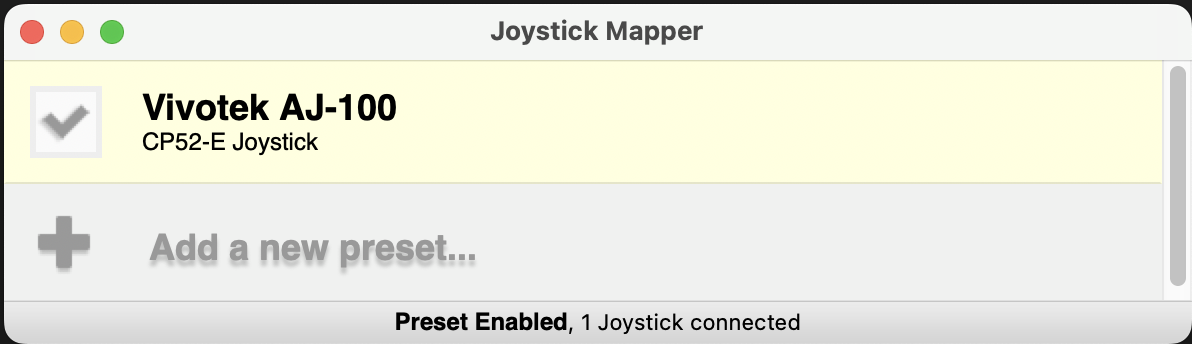
Vous devriez voir le message « 1 joystick connecté » au bas de votre écran, comme indiqué ci-dessous. Si vous ne voyez pas ce message, assurez-vous que le joystick est correctement connecté via USB à votre ordinateur\*.\*
{% endhint %}
{% endstep %}
{% step %}
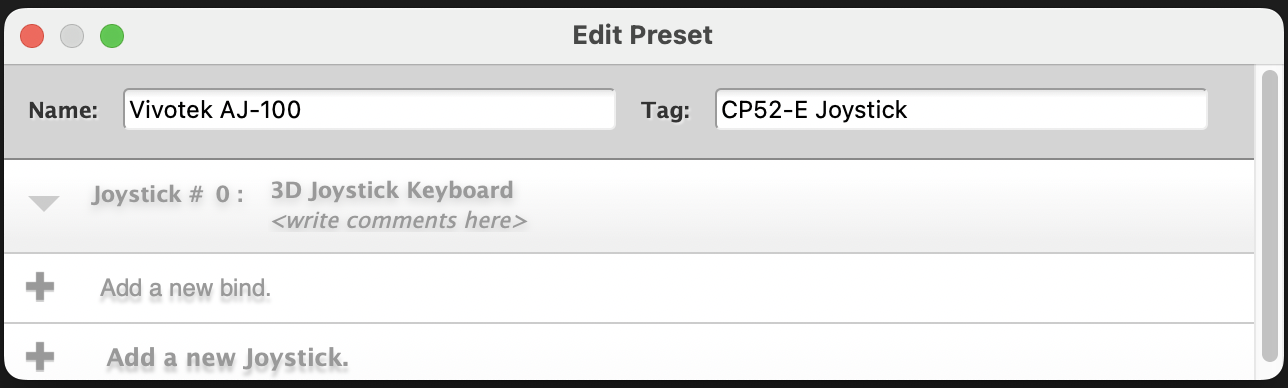
**Dans Modifier le préréglage :**
1. Modifiez le préréglage et créez votre mappage de boutons personnalisé.
2. Attribuez un nom au préréglage et une étiquette facultative pour faciliter la gestion de vos préréglages.
3. Cliquez sur **Ajouter une nouvelle liaison** pour créer une liaison entre les touches du clavier et les commandes du joystick.
{% endstep %}
{% step %}
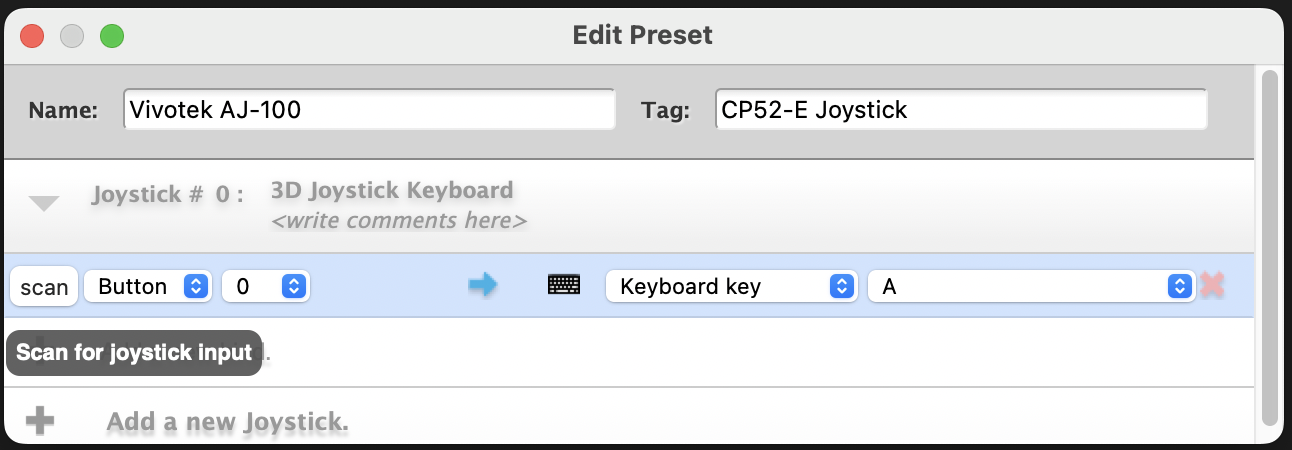
**Dans Modifier le préréglage, cliquez sur Scan pour créer de nouvelles liaisons.**
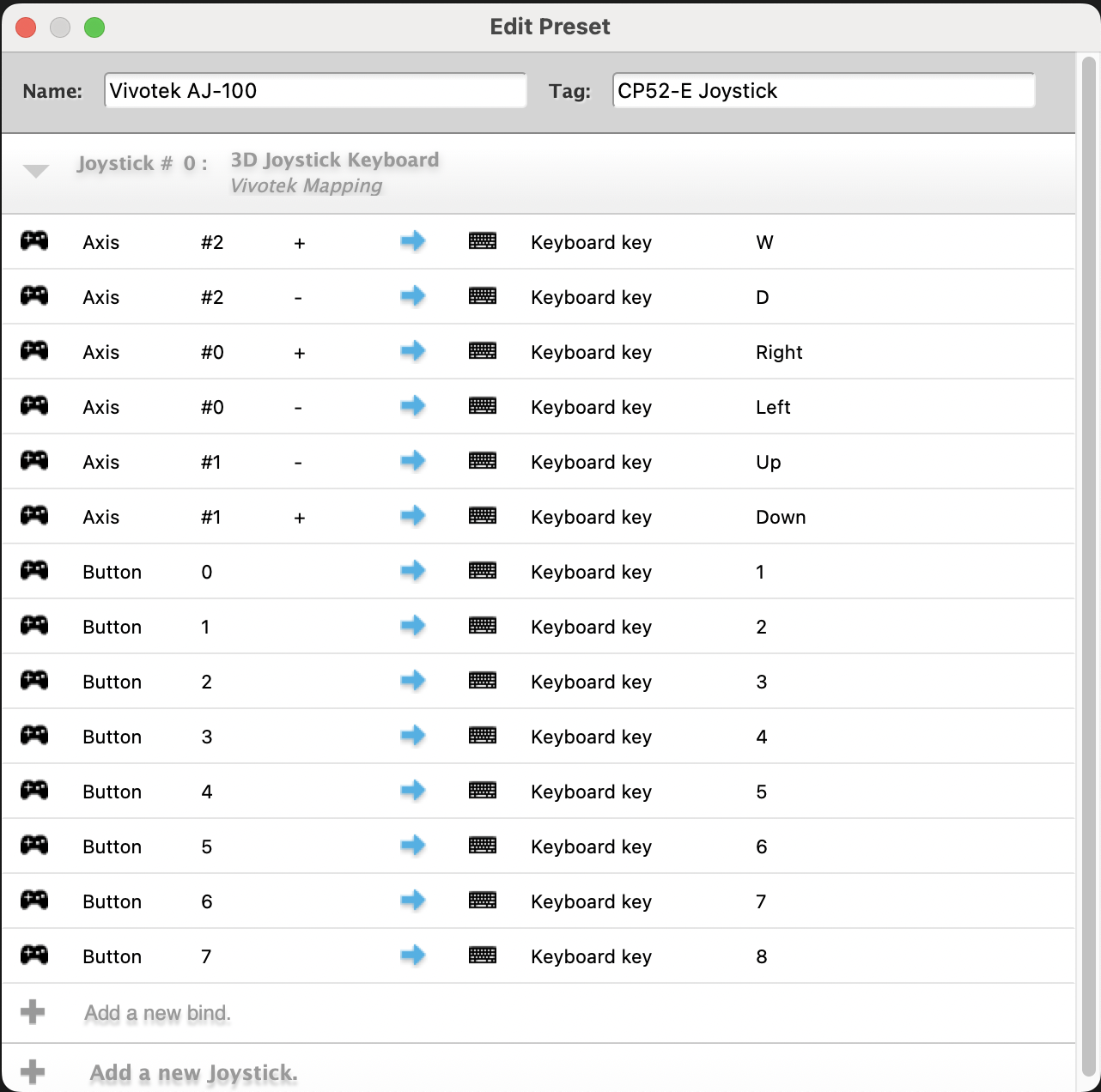
1. Une fois appuyé, vous disposez de quelques secondes pour utiliser une entrée de joystick (un axe ou un bouton spécifique), qui est automatiquement détectée par Joystick Mapper.
2. Une fois l’entrée détectée, cliquez sur la liste déroulante pour associer une touche fléchée spécifique du clavier à cette entrée.
3. (Facultatif) Créez des liaisons pour tous les boutons et axes du joystick avec **Scan** ou saisissez manuellement le bouton et/ou les axes correspondants.
Cet exemple montre le (**recommandé**) mappage complet pour une caméra PTZ :
{% endstep %}
{% step %}
**Une fois le mappage terminé, fermez la boîte de dialogue. Vos modifications sont enregistrées et mises à jour dans la fenêtre d’accueil pour correspondre au préréglage nouvellement créé.**
{% endstep %}
{% step %}
**Dans Joystick Mapper, cochez la case du préréglage et ouvrez votre caméra PTZ dans Command pour utiliser le joystick.**
{% endstep %}
{% endstepper %}
#### manche de vol Thrustmaster HOTAS
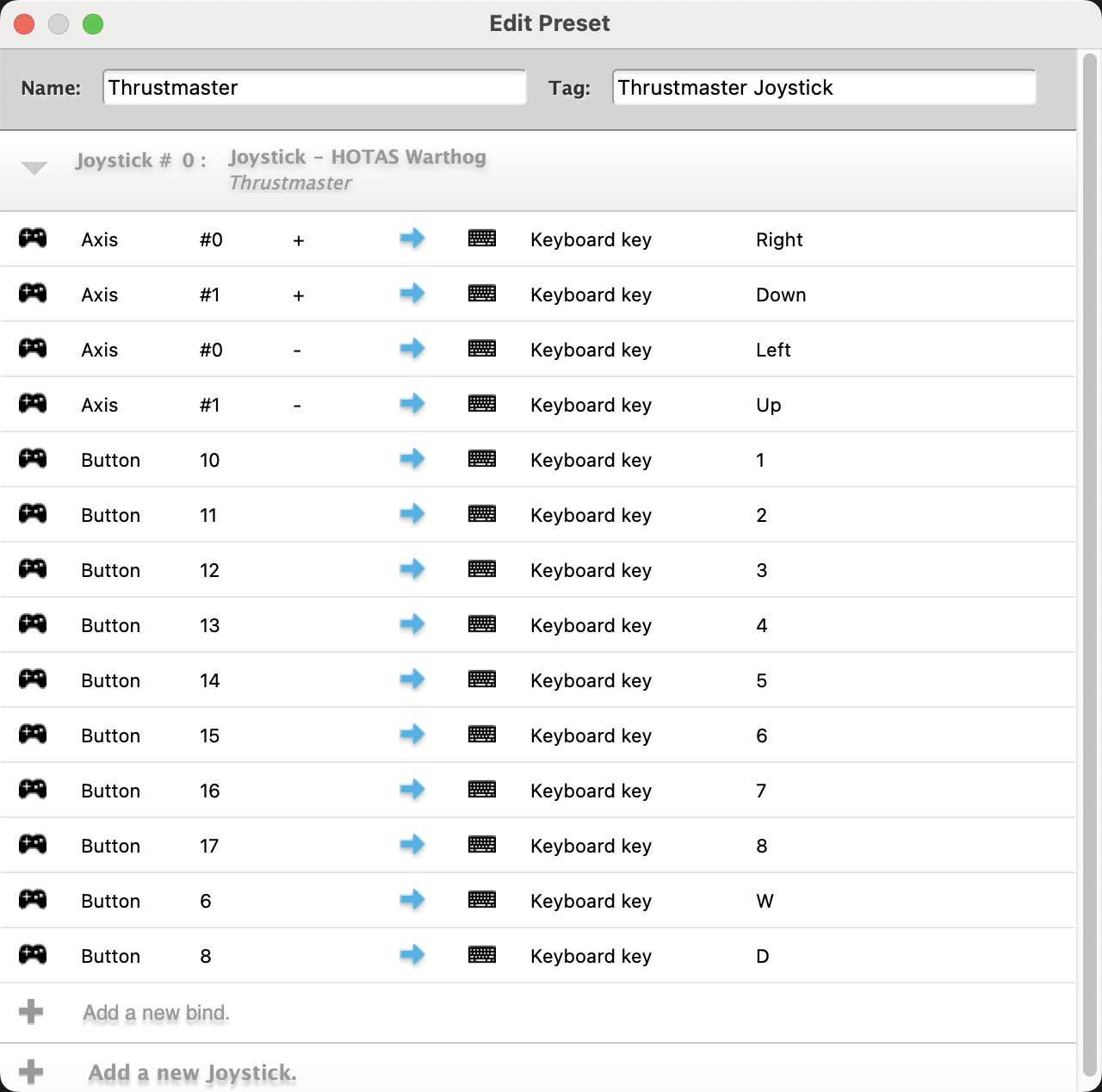
Vous pouvez suivre les mêmes étapes, [comme indiqué ci-dessus](#h_1b94b4fc3d), pour créer le mappage des commandes du manche de vol Thrustmaster. Nous recommandons le mappage montré dans l'image ci-dessous. Cependant, vous pouvez construire le mappage de manière unique à chaque déploiement, afin de satisfaire diverses préférences utilisateur.
***
### Connectez votre joystick à Windows
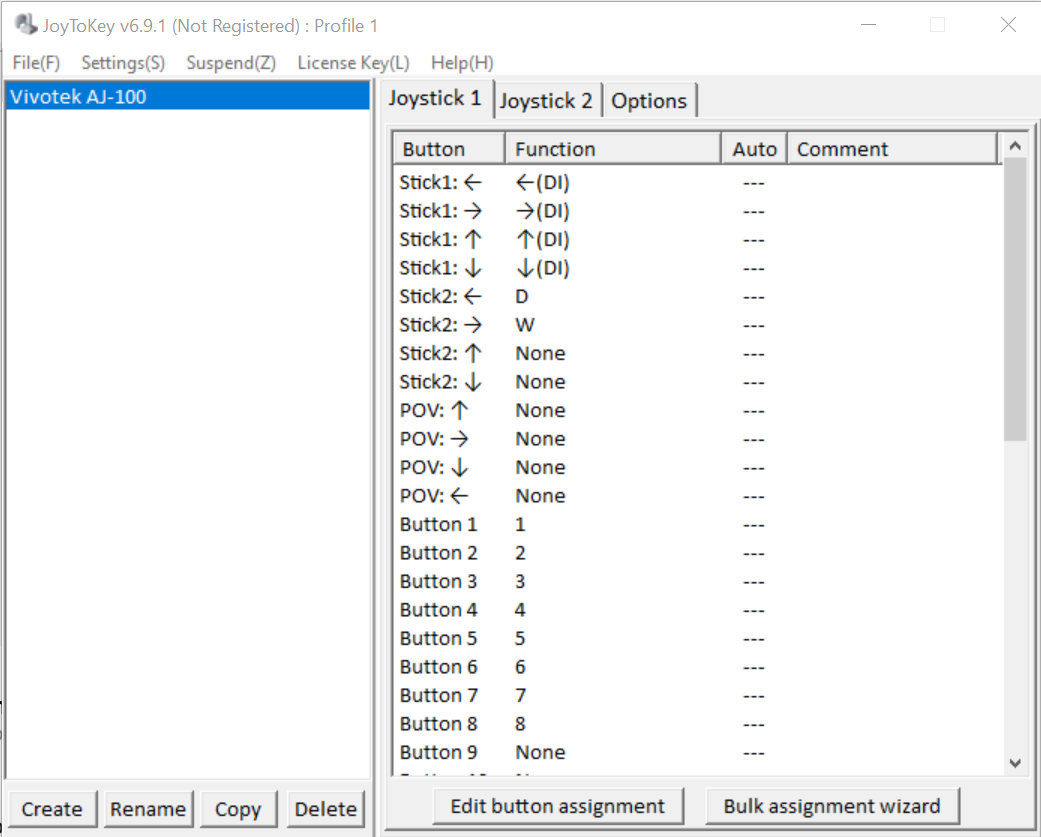
#### Vivotek AJ-100
{% stepper %}
{% step %}
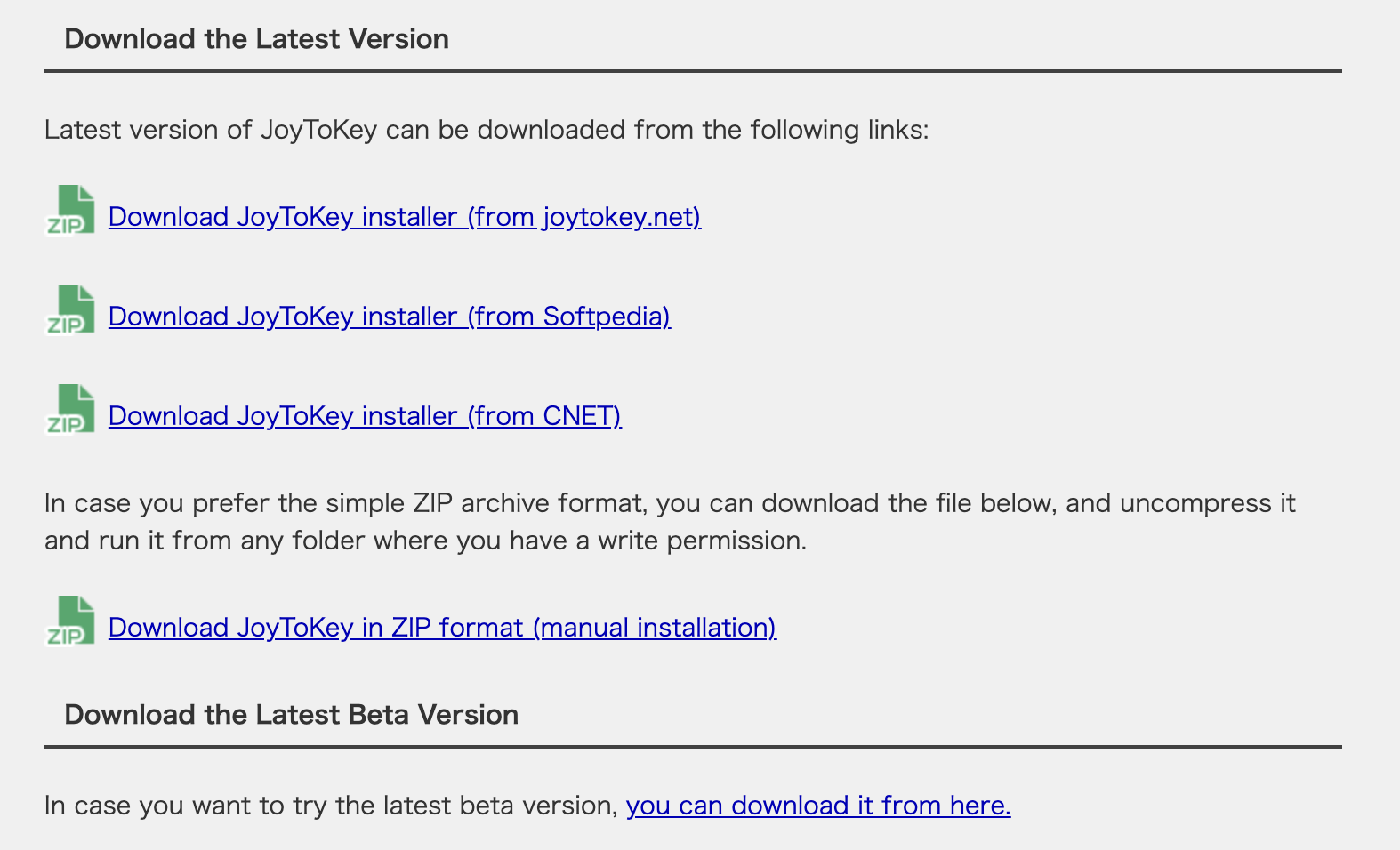
**Téléchargez l’** [**JoyToKey**](https://joytokey.net/en/download) **application depuis leur site Web.**
{% endstep %}
{% step %}
**Connectez le joystick AJ-001 à votre ordinateur Windows via une connexion USB. Vous devriez recevoir un message indiquant qu'une connexion USB a été établie.**
{% endstep %}
{% step %}
**Une fois connecté, ouvrez l'application JoyToKey.**
1. Dans la fenêtre JoyToKey (en bas à gauche), cliquez sur **Créer** et donnez au profil un nom que vous pourrez reconnaître plus tard (par exemple, « Vivotek AJ-100 »).
2. Cliquez sur **OK** pour enregistrer le profil.
{% endstep %}
{% step %}
**Une fois la création du profil confirmée, vous pouvez associer n’importe quel bouton ou axe du joystick à des touches du clavier. Double-cliquez sur les entrées du joystick ou cliquez sur le bouton de modification de l’affectation pour ouvrir le menu de configuration du mappage.**
La fenêtre suivante s’ouvre séparément pour configurer le mappage des boutons et des axes.
{% endstep %}
{% step %}
**À l’aide de la zone surlignée en jaune ci-dessous, sélectionnez la touche du clavier à associer à l’entrée du joystick (par exemple, lors de la configuration de l’axe d’inclinaison vers la gauche, cliquez sur la flèche gauche du clavier pour associer les commandes).**
{% endstep %}
{% step %}
**Une fois l’entrée mappée, cliquez sur OK.**
{% endstep %}
{% step %}
**Créez des liaisons pour tous les boutons et axes du joystick en utilisant la méthode ci-dessus.**
Cet exemple montre le (**recommandé**) mappage complet pour une caméra PTZ :
{% endstep %}
{% step %}
**Une fois le mappage terminé, en haut, cliquez sur l’onglet Options puis sur Actualiser.**
Cela enregistre votre profil actuel et applique le mappage au joystick connecté. Votre caméra PTZ est maintenant prête à être contrôlée avec le joystick !
{% endstep %}
{% endstepper %}
#### manche de vol Thrustmaster HOTAS
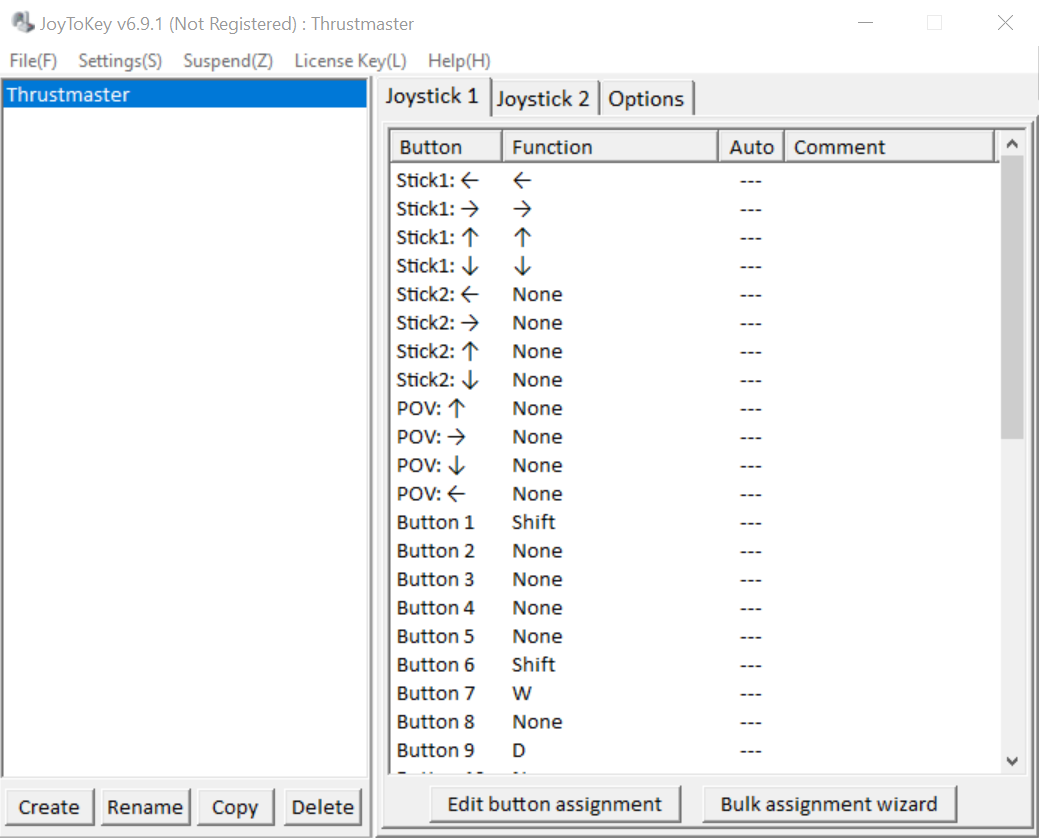
Vous pouvez suivre les mêmes étapes, [comme indiqué ci-dessus](#h_ec0751fa3a), pour créer le mappage des commandes du manche de vol Thrustmaster. Nous recommandons le mappage montré dans l'image ci-dessous. Cependant, vous pouvez construire le mappage unique à chaque déploiement, afin de satisfaire diverses préférences utilisateur.
---
# Agent Instructions
This documentation is published with GitBook. GitBook is the documentation platform designed so that both humans and AI agents can read, navigate, and reason over technical content effectively. Learn more at gitbook.com.
## Querying This Documentation
If you need additional information that is not directly available in this page, you can query the documentation by asking a question.
Perform an HTTP GET request on the following URL with the `ask` and `goal` query parameters:
```
GET https://help.verkada.com/verkada-cameras/fr/configuration/view-and-edit-camera-settings/set-up-sentry-mode-on-a-ptz-camera/use-handheld-controllers-with-the-ptz.md?ask=&goal=
```
`ask` is the immediate question: it should be specific, self-contained, and written in natural language.
`goal` is what the user is ultimately trying to achieve, the reason they need the answer. Sharing it helps GitBook give you a better, more relevant answer. A goal is most helpful when it describes the outcome the user wants rather than restating the question. For example, with `ask=how do I create an API token`, a goal like `automate deployments from our CI pipeline` lets GitBook tailor the answer to that use case.
The response will contain a direct answer to the question and relevant excerpts and sources from the documentation.
Use this mechanism when the answer is not explicitly present in the current page, you need clarification or additional context, or you want to retrieve related documentation sections.