> For the complete documentation index, see [llms.txt](https://help.verkada.com/llms.txt). Markdown versions of documentation pages are available by appending `.md` to page URLs; this page is available as [Markdown](https://help.verkada.com/verkada-cameras/fr/configuration/view-and-edit-camera-settings/ptz-user-priority.md).
# Priorité utilisateur PTZ
Contrôlez la manière dont les conflits de commande des caméras PTZ sont résolus entre utilisateurs
La priorité utilisateur PTZ permet aux organisations de contrôler la manière dont les conflits de contrôle des caméras PTZ (panoramique-inclinaison-zoom) sont résolus. [Rôles personnalisés](/command/fr/utilisateurs-et-autorisations/roles-and-permissions-for-command/custom-roles.md) peuvent se voir attribuer un niveau de priorité de 1 (le plus élevé) à 5 (le plus faible) pour les commandes PTZ. Lorsque plusieurs utilisateurs tentent de contrôler la même caméra PTZ, ce niveau détermine qui obtient le contrôle. Utilisez la priorité utilisateur PTZ lorsque plusieurs personnes peuvent avoir besoin d’utiliser la même caméra PTZ et que votre organisation a besoin d’une règle claire et prévisible pour savoir quel contrôle a la priorité
{% hint style="warning" %}
Les niveaux de priorité ne sont configurés que sur les rôles personnalisés. Les rôles Command standard sont définis par défaut sur le niveau de priorité 5.
{% endhint %}
***
## Fonctionnement
Par défaut, chaque rôle, y compris tous les rôles Command standard, a un niveau de priorité de 5. Lorsque des utilisateurs partagent le même niveau de priorité, l’un d’eux peut prendre le contrôle à l’autre. Lorsque les niveaux de priorité diffèrent :
* L’utilisateur ayant la priorité la plus élevée (avec le numéro le plus bas) l’emporte toujours.
* L’utilisateur de priorité inférieure doit attendre que l’utilisateur de priorité supérieure libère le contrôle avant de prendre le relais.
Par exemple, donner la priorité à une équipe des opérations de sécurité par rapport au personnel général.
***
## Configuration
{% hint style="danger" %}
Vous avez besoin des autorisations d’administrateur d’organisation pour gérer l’accès aux rôles personnalisés.
{% endhint %}
{% stepper %}
{% step %}
**Dans Verkada Command, accédez à Tous les produits > Admin.**
{% endstep %}
{% step %}
**Sous Admin > Utilisateurs et autorisations, cliquez sur Rôles.**
{% endstep %}
{% step %}
**En haut à droite, cliquez sur Créer un rôle personnalisé.**
1. Saisissez un nom unique pour le rôle.
2. (Facultatif) Sélectionnez un modèle courant à partir duquel copier les autorisations.
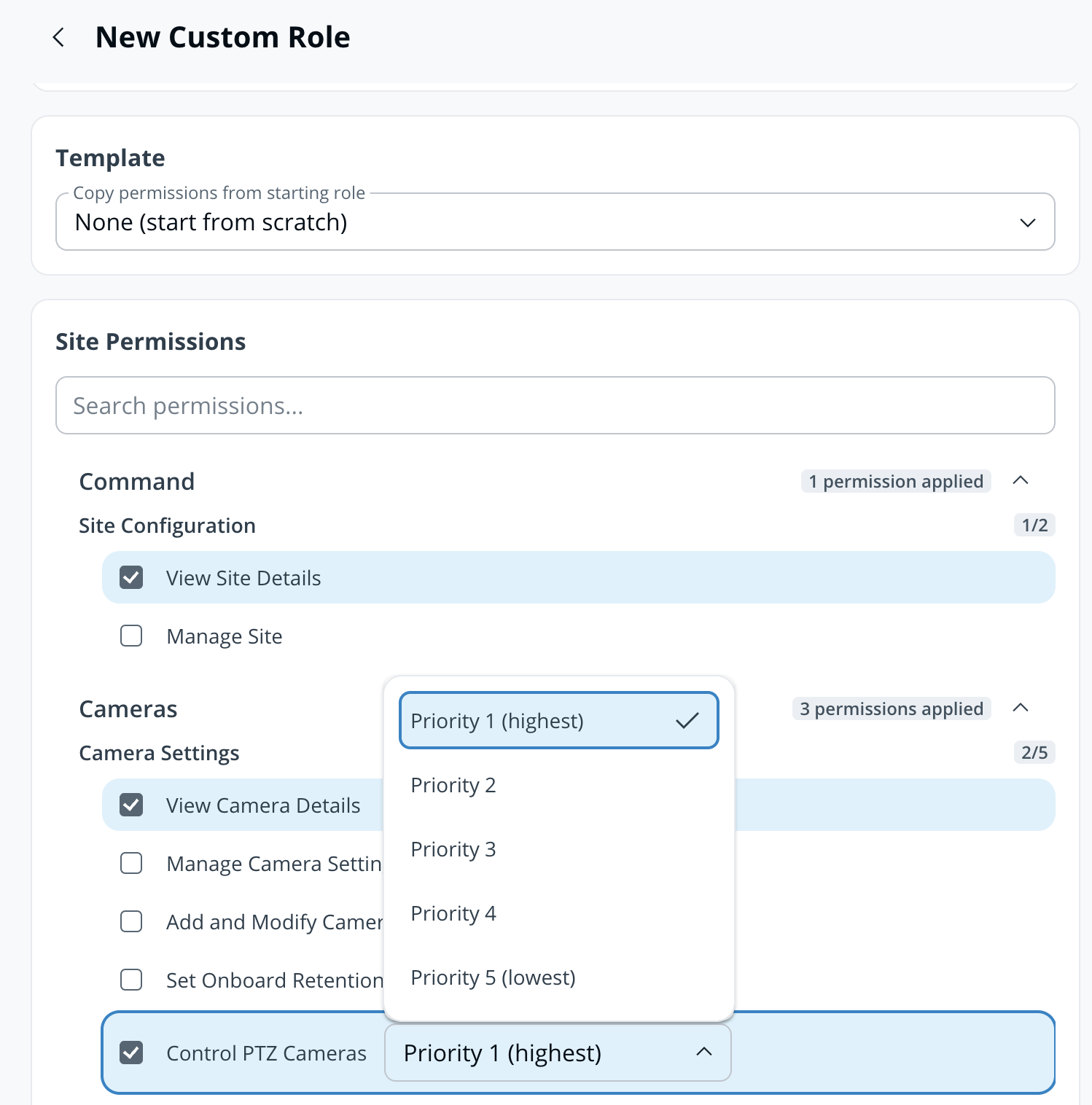
3. Sous **Autorisations du site > Caméras > Paramètres de la caméra,** sélectionnez **Contrôler les caméras PTZ** et choisissez un niveau de priorité (1 à 5).
4. En haut à droite, cliquez sur **Créer un rôle**.
{% endstep %}
{% step %}
**Une fois créé,** [**attribuez le rôle personnalisé**](/command/fr/utilisateurs-et-autorisations/roles-and-permissions-for-command/custom-roles.md#assign-a-custom-role) **à un utilisateur ou à un groupe.**
{% endstep %}
{% endstepper %}
***
## Utiliser les commandes de priorité
{% stepper %}
{% step %}
**Dans Verkada Command, accédez à Tous les produits > Caméras.**
{% endstep %}
{% step %}
**Sélectionnez une caméra PTZ.**
{% endstep %}
{% step %}
**Survolez le centre du flux vidéo de la caméra et utilisez les commandes pour déplacer le flux vidéo de la caméra.**
Pendant qu’un utilisateur a le contrôle, les autres spectateurs voient un badge vert sur diffuser indiquant que la caméra est en cours d’utilisation.
* Un utilisateur de priorité supérieure peut prendre le relais à tout moment en tentant de déplacer la caméra. Il voit une invite de confirmation et, une fois celle-ci confirmée, le contrôle est transféré immédiatement et l’utilisateur précédent est averti à l’écran.
* Un utilisateur de priorité inférieure qui tente de prendre le contrôle est bloqué, et un badge sur diffuser explique pourquoi.
Si l’utilisateur qui a le contrôle ferme la page de la caméra ou reste inactif pendant 45 secondes, la caméra revient à l’état inactif et devient disponible pour les autres utilisateurs. Si le mode Sentry était actif avant la prise de contrôle, il reprend à ce moment-là.
{% endstep %}
{% endstepper %}
***
## FAQ
Quel niveau de priorité ont les rôles Command standard ?
Tous les rôles standard sont définis par défaut sur le niveau de priorité 5, le niveau le plus bas.
Que se passe-t-il si deux utilisateurs partagent le même niveau de priorité ?
Les utilisateurs ayant le même niveau de priorité peuvent prendre le contrôle l’un de l’autre à tout moment.
Un utilisateur peut-il perdre le contrôle automatiquement ?
Le contrôle revient à l’état inactif si l’utilisateur qui contrôle ferme la page de la caméra ou reste inactif pendant 45 secondes. Le mode Sentry reprend à ce moment-là s’il était actif avant la prise de contrôle.
---
# Agent Instructions
This documentation is published with GitBook. GitBook is the documentation platform designed so that both humans and AI agents can read, navigate, and reason over technical content effectively. Learn more at gitbook.com.
## Querying This Documentation
If you need additional information that is not directly available in this page, you can query the documentation by asking a question.
Perform an HTTP GET request on the following URL with the `ask` and `goal` query parameters:
```
GET https://help.verkada.com/verkada-cameras/fr/configuration/view-and-edit-camera-settings/ptz-user-priority.md?ask=&goal=
```
`ask` is the immediate question: it should be specific, self-contained, and written in natural language.
`goal` is what the user is ultimately trying to achieve, the reason they need the answer. Sharing it helps GitBook give you a better, more relevant answer. A goal is most helpful when it describes the outcome the user wants rather than restating the question. For example, with `ask=how do I create an API token`, a goal like `automate deployments from our CI pipeline` lets GitBook tailor the answer to that use case.
The response will contain a direct answer to the question and relevant excerpts and sources from the documentation.
Use this mechanism when the answer is not explicitly present in the current page, you need clarification or additional context, or you want to retrieve related documentation sections.