> For the complete documentation index, see [llms.txt](https://help.verkada.com/llms.txt). Markdown versions of documentation pages are available by appending `.md` to page URLs; this page is available as [Markdown](https://help.verkada.com/verkada-cameras/fr/configuration/security-and-privacy/enable-face-blur-on-verkada-cameras.md).
# Activer le floutage des visages sur les caméras Verkada
Flouter les visages dans les vidéos en direct et archivées
Verkada Command prend en charge le floutage de tous les visages dans l’enregistrement en direct et le floutage sélectif des visages dans l’enregistrement archivé. Utilisez cette fonctionnalité pour protéger la vie privée des personnes enregistrées par votre système de caméras.
***
{% tabs %}
{% tab title="Floutage facial en direct" %}
### Activer le floutage facial en direct
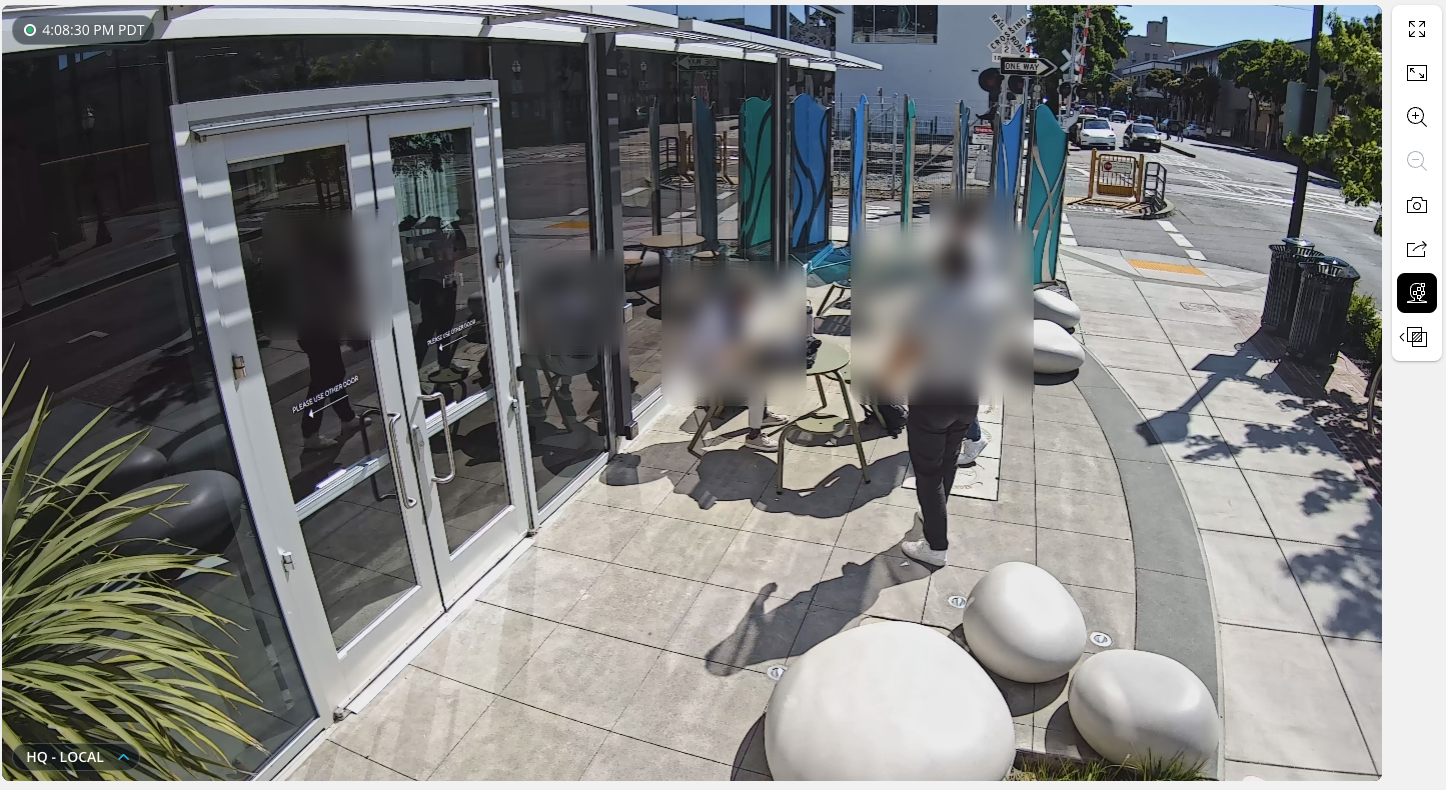
Le floutage facial en direct détecte et floute les visages dans le flux vidéo en direct sur les grilles et sur la page de caméra individuelle. Ce paramètre ne s’applique pas à l’enregistrement, de sorte que l’historique de la caméra affichera toujours les visages.
Vous pouvez accéder au floutage facial en direct et l’activer via le flux vidéo en direct pour une seule caméra, une grille, ou via le **Paramètres des caméras** page.
{% hint style="warning" %}
Le floutage facial en direct au niveau de la caméra et de la grille est spécifique à l’utilisateur qui le configure. Ce choix n’active pas le floutage facial pour les autres utilisateurs.
{% endhint %}
#### Flux vidéo en direct - Page de la caméra
{% stepper %}
{% step %}
**Dans Verkada Command, accédez à Tous les produits > Caméras.**
{% endstep %}
{% step %}
**Sélectionnez une caméra.**
{% endstep %}
{% step %}
**À droite du flux vidéo en direct, cliquez sur Floutage facial en direct.**
{% endstep %}
{% endstepper %}
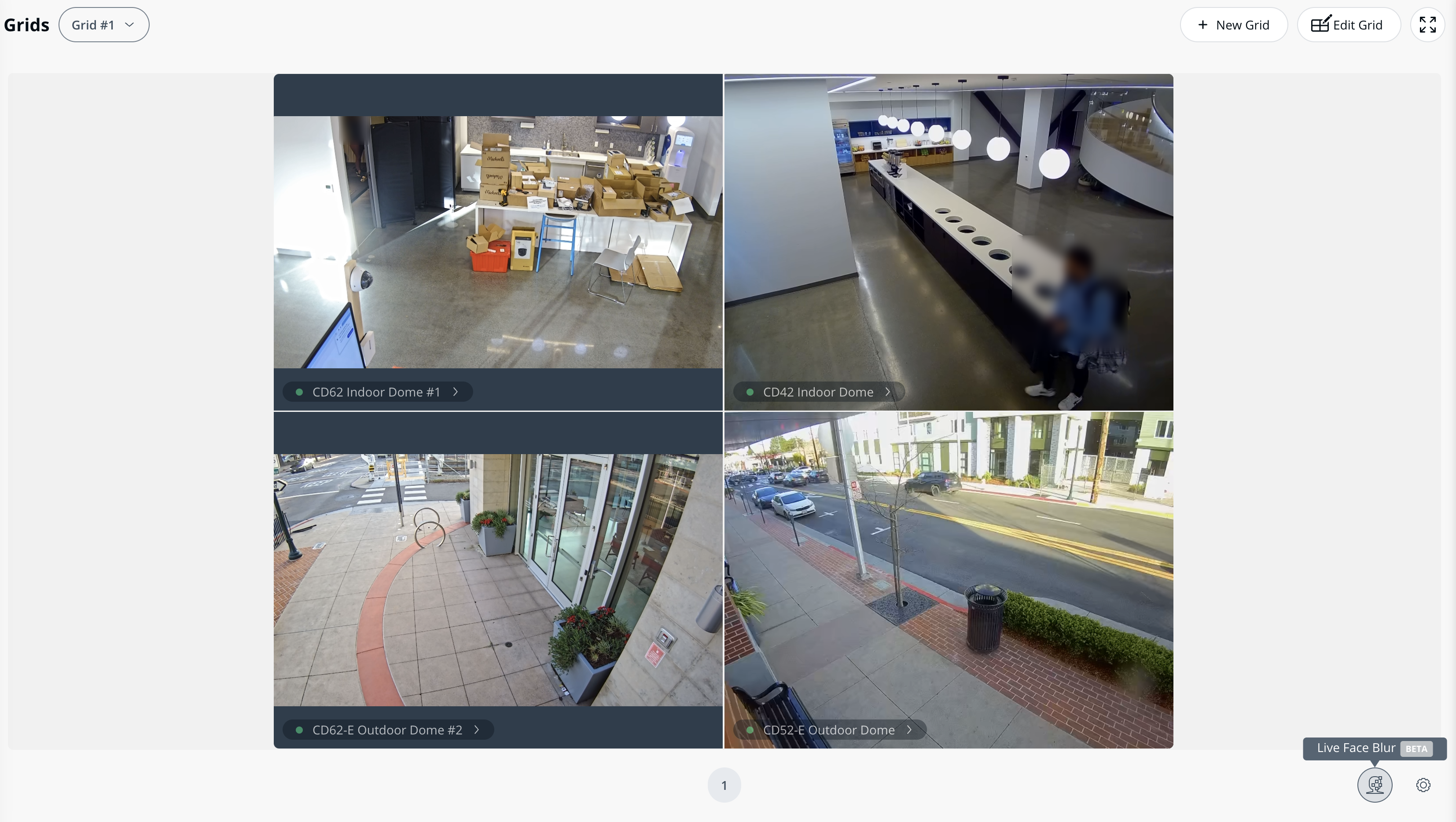
#### Flux vidéo en direct - Grilles
{% stepper %}
{% step %}
**Dans Verkada Command, accédez à Tous les produits > Caméras.**
{% endstep %}
{% step %}
**Dans la navigation de gauche, sélectionnez Grilles.**
{% endstep %}
{% step %}
**En bas à droite de votre grille, cliquez sur Floutage facial en direct.**
{% endstep %}
{% endstepper %}
#### Page des paramètres de la caméra
Les administrateurs de l’organisation peuvent activer le floutage facial en direct pour tous les utilisateurs et toutes les caméras de l’organisation avec le **Paramètre de floutage facial en direct par défaut**.
Les utilisateurs individuels peuvent remplacer ce paramètre global pour des caméras ou des grilles individuelles, au cas par cas. Tous les paramètres remplacés ne seront visibles que par l’utilisateur qui les a configurés, laissant les autres utilisateurs avec la **Paramètre de floutage facial en direct par défaut** expérience.
{% stepper %}
{% step %}
**Dans Verkada Command, accédez à Tous les produits > Caméras.**
{% endstep %}
{% step %}
**Dans la barre de navigation de gauche, cliquez sur Paramètres des caméras.**
{% endstep %}
{% step %}
**À côté de Paramètre de floutage facial en direct par défaut, sélectionnez Activé dans le menu déroulant. **
{% endstep %}
{% endstepper %}
#### Considérations
* Seuls les [CB53-E](https://docs.verkada.com/docs/video-security-cb53-e-datasheet.pdf)/[CB63-E](https://docs.verkada.com/docs/video-security-cb63-e-datasheet.pdf), [CB52-E/CB62-E](https://www.verkada.com/security-cameras/bullet#models), [CD22](https://www.verkada.com/au/security-cameras/dome/cd22/)/[CD22-E](https://www.verkada.com/au/security-cameras/dome/cd22-e/), [CD32](https://www.verkada.com/au/security-cameras/dome/cd32/)/[CD32-E](https://www.verkada.com/au/security-cameras/dome/cd32-e/), [CD42](https://www.verkada.com/security-cameras/dome/cd42/)/[CD42-E](https://www.verkada.com/security-cameras/dome/cd42-e/), [CD43](https://docs.verkada.com/docs/video-security-cd43-datasheet.pdf)/[CD43-E](https://docs.verkada.com/docs/video-security-cd43-e-datasheet.pdf), [CD52](https://www.verkada.com/security-cameras/dome/cd52/)/[CD52-E](https://www.verkada.com/security-cameras/bullet/cb52-e/), [CD53](https://docs.verkada.com/docs/video-security-cd53-datasheet.pdf)/[CD53-E](https://docs.verkada.com/docs/video-security-cd53-e-datasheet.pdf), [CD62](https://www.verkada.com/security-cameras/dome/cd62/)/[CD62-E](https://www.verkada.com/security-cameras/bullet/cb62-e/), [CD63](https://docs.verkada.com/docs/video-security-cd63-datasheet.pdf)/[CD63-E](https://docs.verkada.com/docs/video-security-cd63-e-datasheet.pdf), [CH52-E](https://www.verkada.com/security-cameras/multisensor/ch52-e/), [CH53-E](https://docs.verkada.com/docs/video-security-ch53-e-datasheet.pdf), [CH63-E](https://docs.verkada.com/docs/video-security-ch63-e-datasheet.pdf), [CM22](https://docs.verkada.com/docs/cm22-mini-dome-datasheet.pdf), [CM42](https://www.verkada.com/security-cameras/mini/cm42/), [CM42-S](https://docs.verkada.com/docs/video-security-cm42-s-datasheet.pdf), [CR63-E](https://docs.verkada.com/docs/video-security-cr63-e-datasheet.pdf)/[CR63-TE](https://docs.verkada.com/docs/video-security-cr63-te-datasheet.pdf), [CY53-E](https://docs.verkada.com/docs/video-security-cy53-e-datasheet.pdf), et [CY63-E](https://docs.verkada.com/docs/video-security-cy63-e-datasheet.pdf) modèles de caméra prennent en charge cette fonctionnalité.
* [CB52/53-E et TE](https://www.verkada.com/docs/?search=bullet\&contentType=datasheet), et [CB62/63-E et TE](https://www.verkada.com/docs/?search=bullet\&contentType=datasheet) prennent en charge le floutage facial en direct lorsque le mode LPR (reconnaissance des plaques d’immatriculation) est désactivé.
* Cette fonctionnalité est disponible uniquement sur ordinateur.
* Cette fonctionnalité n’est pas disponible pour les liens en direct.
* Le floutage facial en direct n’affecte pas l’enregistrement sauvegardé.
* Le floutage facial fonctionne indépendamment de toute autre fonctionnalité, comme l’Analyse des personnes. Ainsi, les visages peuvent toujours être capturés dans l’enregistrement historique et visibles dans les **Mouvement**, **Historique**, et **Personnes** onglets de la page de la caméra.
{% endtab %}
{% tab title="Floutage facial pour les archives" %}
## Créer une archive de floutage facial
{% stepper %}
{% step %}
**Dans Verkada Command, accédez à Tous les produits > Caméras.**
{% endstep %}
{% step %}
**Dans la navigation de gauche, cliquez sur Archives.**
{% endstep %}
{% step %}
**Survolez une archive et cliquez sur** **> Préparer le téléchargement.**
{% endstep %}
{% step %}
**En bas à droite, sous Copies d’archives, activez Flouter les visages.**
{% endstep %}
{% step %}
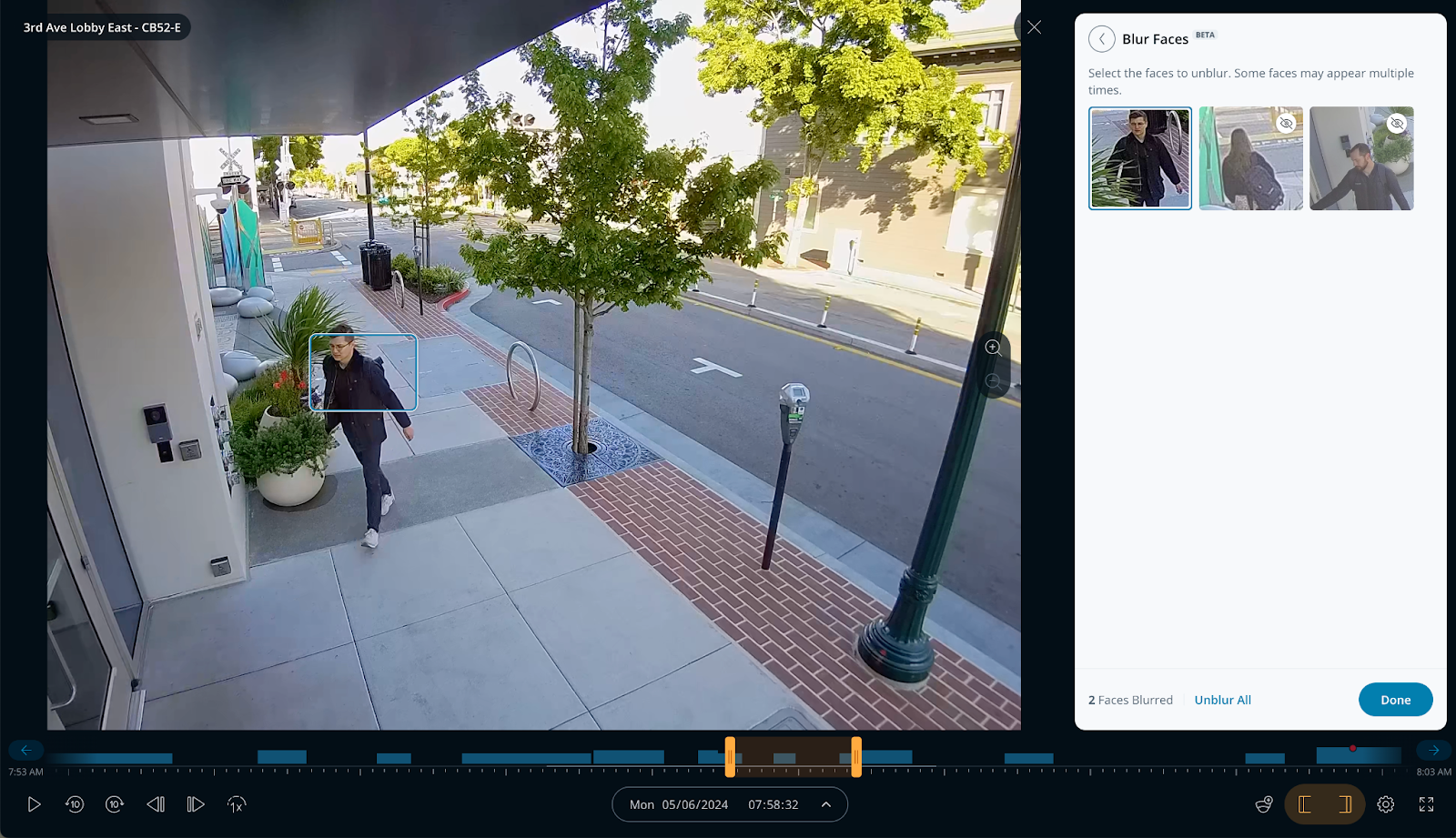
**(Facultatif) Si vous disposez d’une caméra de deuxième génération ou plus récente, vous pouvez utiliser le floutage facial sélectif.**
1. À droite du **Flouter les visages** interrupteur, cliquez sur **Tous les visages.**
2. En haut à droite d’un profil de visage, cliquez sur l’icône d’annulation du floutage.
3. Cliquez sur **Terminé.**
Le floutage facial sélectif crée une archive en floutant tous les visages sauf ceux que vous désélectionnez. C’est une excellente option pour préserver la vie privée des passants lors de l’exportation de la vidéo d’un événement.
**Le floutage facial fonctionne mieux lorsque :**
* Il n’y a que quelques personnes dans chaque image.
* Les visages des personnes sont clairement visibles ; les chapeaux et les masques les obscurcissent souvent partiellement, ce qui entraîne des détections manquées.
{% hint style="info" %}
Pour une précision optimale, vous pouvez voir des personnes répétées. Faites vos sélections, cliquez sur **Terminé**et puis **Enregistrer** pour créer l’archive.
{% endhint %}
{% endstep %}
{% step %}
**En bas à droite, cliquez sur Créer une copie.**
{% endstep %}
{% step %}
**Une fois la copie terminée, vous pouvez :**
* Cliquez sur :download: pour télécharger
* Cliquez sur :folder-minus: pour [joindre à un incident](/verkada-cameras/fr/diffusion-et-partage-video/incident-management.md#add-archives-to-an-incident)
* Cliquez sur :ellipsis: > :share-from-square: pour [partager](/verkada-cameras/fr/diffusion-et-partage-video/sharing-video.md#share-archives-via-browser)
* Cliquez sur :ellipsis: > [Téléverser vers une intégration](/command/fr/parametres-de-lorganisation/integrations.md)
* Cliquez sur :ellipsis: > :trash-can: pour supprimer la copie
{% endstep %}
{% endstepper %}
***
#### Considérations
* [CB52/53-E et TE](https://www.verkada.com/docs/?search=bullet\&contentType=datasheet), et [CB62/63-E et TE](https://www.verkada.com/docs/?search=bullet\&contentType=datasheet)prennent en charge uniquement le floutage facial sélectif lorsque le mode LPR (reconnaissance des plaques d’immatriculation) est désactivé.
* Cette fonctionnalité est disponible uniquement lors de la création d’archives sur un ordinateur.
{% endtab %}
{% endtabs %}
---
# Agent Instructions
This documentation is published with GitBook. GitBook is the documentation platform designed so that both humans and AI agents can read, navigate, and reason over technical content effectively. Learn more at gitbook.com.
## Querying This Documentation
If you need additional information that is not directly available in this page, you can query the documentation by asking a question.
Perform an HTTP GET request on the following URL with the `ask` and `goal` query parameters:
```
GET https://help.verkada.com/verkada-cameras/fr/configuration/security-and-privacy/enable-face-blur-on-verkada-cameras.md?ask=&goal=
```
`ask` is the immediate question: it should be specific, self-contained, and written in natural language.
`goal` is what the user is ultimately trying to achieve, the reason they need the answer. Sharing it helps GitBook give you a better, more relevant answer. A goal is most helpful when it describes the outcome the user wants rather than restating the question. For example, with `ask=how do I create an API token`, a goal like `automate deployments from our CI pipeline` lets GitBook tailor the answer to that use case.
The response will contain a direct answer to the question and relevant excerpts and sources from the documentation.
Use this mechanism when the answer is not explicitly present in the current page, you need clarification or additional context, or you want to retrieve related documentation sections.