> For the complete documentation index, see [llms.txt](https://help.verkada.com/llms.txt). Markdown versions of documentation pages are available by appending `.md` to page URLs; this page is available as [Markdown](https://help.verkada.com/verkada-cameras/fr/analytique/people-and-vehicle-motion-search.md).
# Recherche de mouvements des personnes et des véhicules
Apprenez à rechercher les trajets des personnes et des véhicules grâce à la recherche avancée par mouvement
Les fonctionnalités de recherche de personnes et de véhicules de Verkada utilisent des capacités avancées de vision par ordinateur pour identifier les personnes et les véhicules dans le champ de vision de la caméra et trouver rapidement les événements pertinents.
L’interface utilisateur de Verkada Command permet des aperçus de relecture vidéo instantanés et la visualisation des trajectoires. Les fonctionnalités d’analyse des trajectoires offrent des possibilités de recherche d’événements, réduisant les détections manquées, améliorant la distance de détection et réduisant les doublons.
***
## Afficher les personnes et les véhicules sur une frise chronologique
{% hint style="danger" %}
Vous devez disposer des accès agent de site et administrateur de site pour voir le **Mouvement** onglet sous le flux vidéo de la caméra. En savoir plus sur [Rôles et autorisations pour les caméras](/verkada-cameras/fr/bien-demarrer/roles-and-permissions-for-cameras.md).
{% endhint %}
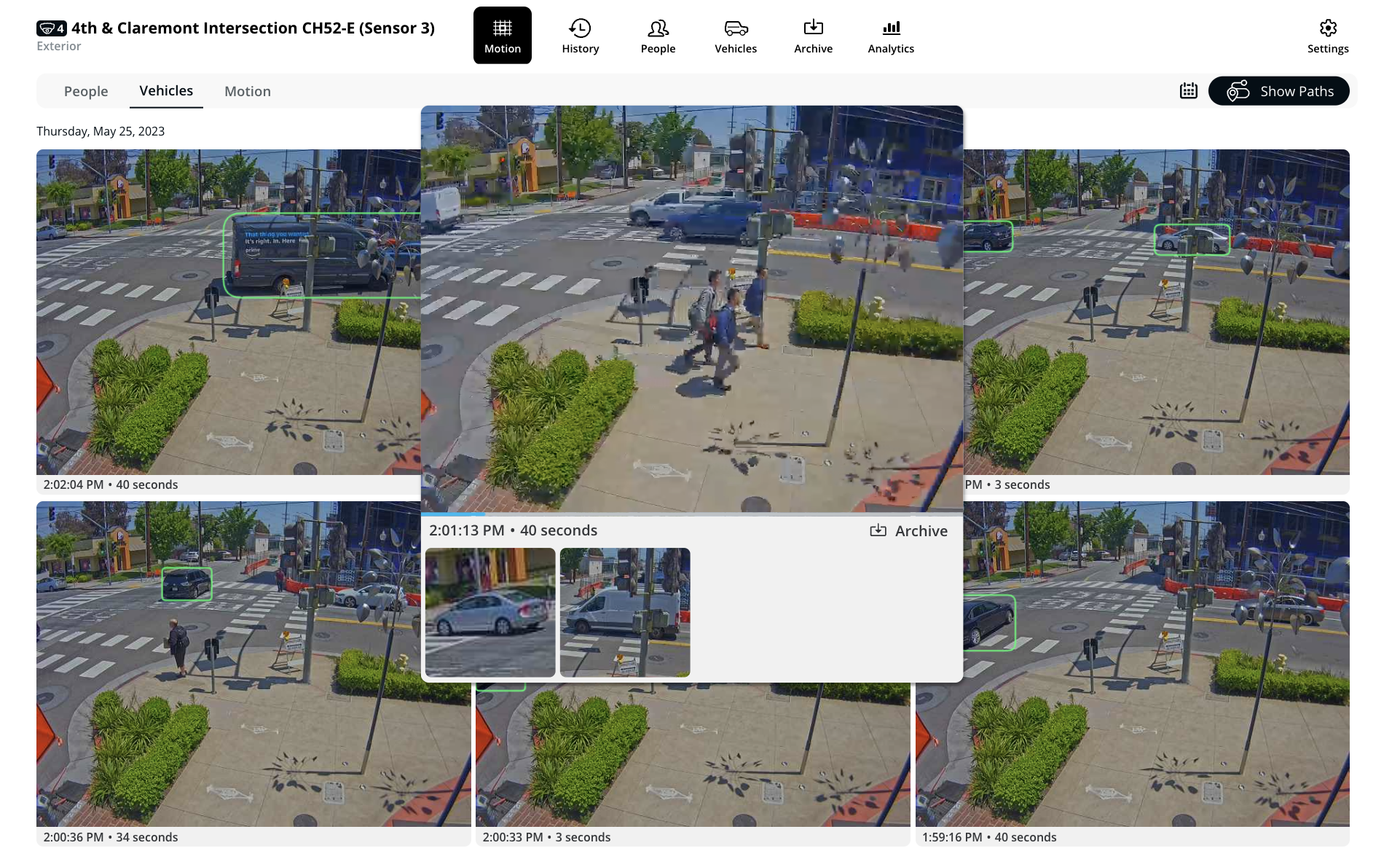
Vous pouvez afficher les personnes et les véhicules détectés par une caméra Verkada dans un enregistrement historique.
{% stepper %}
{% step %}
**Dans Verkada Command, accédez à Tous les produits > Caméras.**
{% endstep %}
{% step %}
**Sélectionnez une caméra pour afficher son flux vidéo.**
{% endstep %}
{% step %}
**Sélectionnez l’onglet Mouvement.**
{% endstep %}
{% step %}
**À droite, cliquez sur Afficher les trajectoires pour activer/désactiver la fonctionnalité.**
Lorsque l’icône est noire, la fonctionnalité est activée.
* Cliquez et faites glisser sur le flux vidéo pour créer une grille afin de rechercher des mouvements dans la zone.
* Utilisez les filtres Personnes, Véhicule et Date pour des recherches plus précises.
{% endstep %}
{% step %}
**Survolez une miniature pendant que les onglets Personnes ou Véhicule sont sélectionnés pour voir le nombre de personnes ou de véhicules dans l’image et l’option d’archiver le clip.**
{% hint style="warning" %}
Les personnes et/ou les véhicules ne seront disponibles que s’ils sont détectés dans l’image de la caméra.
{% endhint %}
{% endstep %}
{% step %}
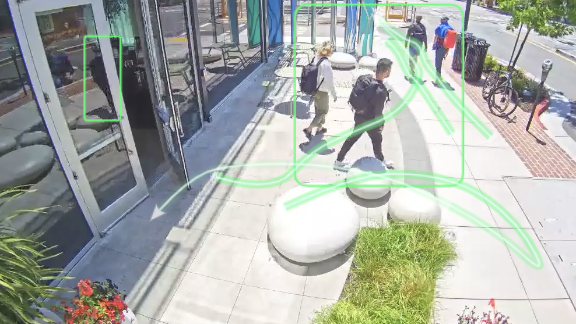
**Survolez l’aperçu pour afficher les trajectoires individuelles.**
{% endstep %}
{% step %}
**Cliquez sur la miniature pour accéder au moment exact dans l’enregistrement.**
{% endstep %}
{% endstepper %}
### Afficher les trajectoires des personnes (parcours)
La fonctionnalité des trajectoires des personnes visualise les parcours des personnes se déplaçant dans la scène pour montrer les trajectoires de chaque personne détectée.
Les trajectoires améliorent considérablement la détection des événements de mouvement et permettent aux caméras de reconnaître les personnes et les véhicules à de plus grandes distances. Pour une analyse détaillée des plages de détection de chaque modèle, consultez le [Guide d’Analyse des personnes](https://docs.verkada.com/docs/people-analytics-guide.pdf).
{% stepper %}
{% step %}
**Dans Verkada Command, accédez à Tous les produits > Caméras.**
{% endstep %}
{% step %}
**Sélectionnez une caméra pour afficher son flux vidéo.**
{% endstep %}
{% step %}
**Sélectionnez l’onglet Mouvement.**
{% endstep %}
{% step %}
**(Facultatif) Faites une sélection sur la grille du lecteur vidéo pour rechercher des mouvements dans la zone.**
{% endstep %}
{% step %}
**Sélectionnez le filtre Personnes ou Véhicule pour voir les trajectoires.**
{% endstep %}
{% endstepper %}
### Recherche avancée MotionX
Verkada prend en charge des recherches avancées basées sur certains événements. Vous pouvez utiliser des filtres pour récupérer rapidement des extraits de personnes ou de véhicules qui ont :
* Franchi une certaine ligne
* Un nombre minimum dans l’image
* Été visibles pendant une durée minimale
Voir ci-dessous pour en savoir plus sur la façon dont chaque filtre peut être utilisé individuellement et ensemble.
#### Configurer le franchissement de ligne
{% hint style="warning" %}
Seules [CB53-E](https://docs.verkada.com/docs/video-security-cb53-e-datasheet.pdf)/[CB63-E](https://docs.verkada.com/docs/video-security-cb63-e-datasheet.pdf), [CB52-E/CB62-E](https://www.verkada.com/security-cameras/bullet#models), [CD22](https://www.verkada.com/au/security-cameras/dome/cd22/)/[CD22-E](https://www.verkada.com/au/security-cameras/dome/cd22-e/), [CD32](https://www.verkada.com/au/security-cameras/dome/cd32/)/[CD32-E](https://www.verkada.com/au/security-cameras/dome/cd32-e/), [CD42](https://www.verkada.com/security-cameras/dome/cd42/)/[CD42-E](https://www.verkada.com/security-cameras/dome/cd42-e/), [CD43](https://docs.verkada.com/docs/video-security-cd43-datasheet.pdf)/[CD43-E](https://docs.verkada.com/docs/video-security-cd43-e-datasheet.pdf), [CD52](https://www.verkada.com/security-cameras/dome/cd52/)/[CD52-E](https://www.verkada.com/security-cameras/bullet/cb52-e/), [CD53](https://docs.verkada.com/docs/video-security-cd53-datasheet.pdf)/[CD53-E](https://docs.verkada.com/docs/video-security-cd53-e-datasheet.pdf), [CD62](https://www.verkada.com/security-cameras/dome/cd62/)/[CD62-E](https://www.verkada.com/security-cameras/bullet/cb62-e/), [CD63](https://docs.verkada.com/docs/video-security-cd63-datasheet.pdf)/[CD63-E](https://docs.verkada.com/docs/video-security-cd63-e-datasheet.pdf), [CH52-E](https://www.verkada.com/security-cameras/multisensor/ch52-e/), [CH53-E](https://docs.verkada.com/docs/video-security-ch53-e-datasheet.pdf), [CH63-E](https://docs.verkada.com/docs/video-security-ch63-e-datasheet.pdf), [CM22](https://docs.verkada.com/docs/cm22-mini-dome-datasheet.pdf), [CM42](https://www.verkada.com/security-cameras/mini/cm42/), [CM42-S](https://www.verkada.com/security-cameras/mini/cm42-s/), [CR63-E](https://docs.verkada.com/docs/video-security-cr63-e-datasheet.pdf)/[CR63-TE](https://docs.verkada.com/docs/video-security-cr63-te-datasheet.pdf), [CY53-E](https://docs.verkada.com/docs/video-security-cy53-e-datasheet.pdf), et [CY63-E](https://docs.verkada.com/docs/video-security-cy63-e-datasheet.pdf) les caméras prennent en charge cette fonctionnalité.
{% endhint %}
{% stepper %}
{% step %}
**Dans Verkada Command, accédez à Tous les produits > Caméras.**
{% endstep %}
{% step %}
**Sélectionnez une caméra.**
{% endstep %}
{% step %}
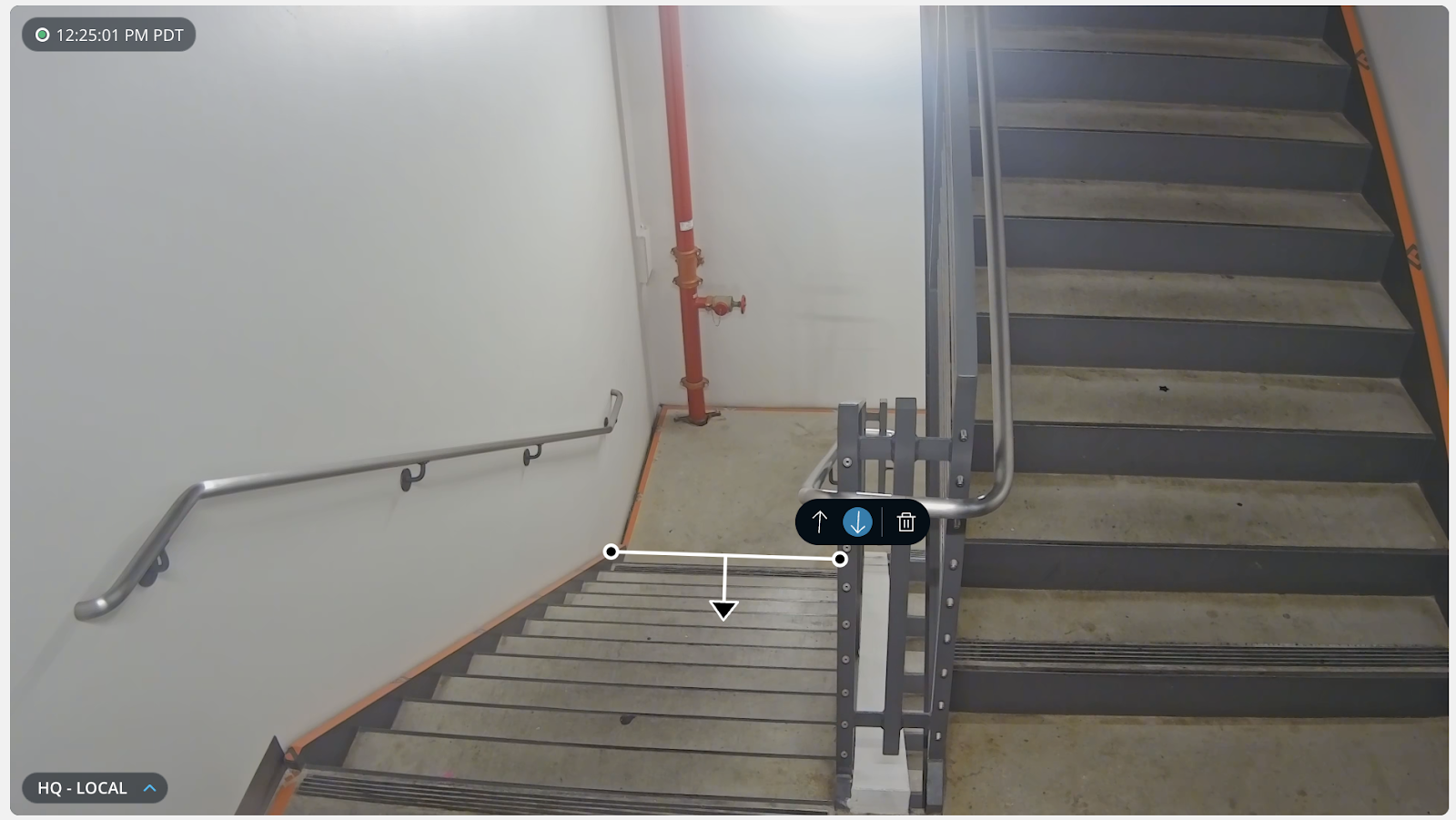
**Dans le menu de droite, cliquez sur Superpositions de caméra > Recherche de franchissement de ligne.**
{% endstep %}
{% step %}
**Pour ajouter une ligne :**
a. Cliquez sur le flux en direct pour placer un point où vous souhaitez que la ligne commence.\
b. Faites glisser la souris et cliquez à l’endroit où vous souhaitez que la ligne se termine.\
c. Sélectionnez la direction après avoir tracé la ligne.
{% endstep %}
{% step %}
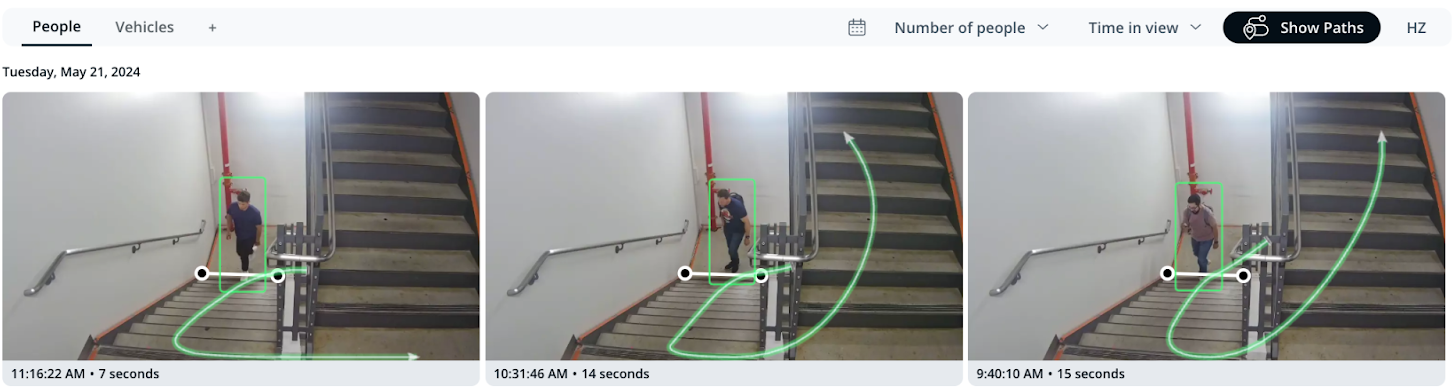
**Les miniatures de mouvement générées afficheront tous les objets détectés qui ont franchi la ligne tracée.**
{% endstep %}
{% endstepper %}
#### Filtrer selon le nombre de personnes dans l’image
{% hint style="warning" %}
Cette fonctionnalité est disponible sur toutes les caméras.
{% endhint %}
{% stepper %}
{% step %}
**Dans Verkada Command, accédez à Tous les produits > Caméras.**
{% endstep %}
{% step %}
**Choisissez une caméra pour voir l’onglet Mouvement.**
{% endstep %}
{% step %}
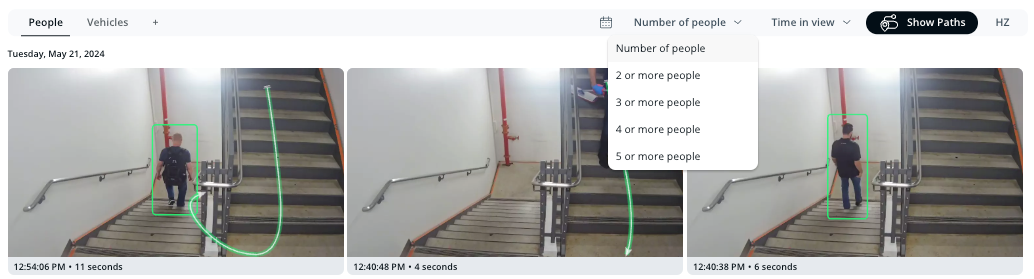
**Sélectionnez une option dans la liste déroulante Nombre de personnes.**
{% endstep %}
{% step %}
**Les résultats filtrés afficheront des miniatures des cas où *****au moins***** le nombre sélectionné de personnes sont dans l’image.**
{% endstep %}
{% endstepper %}
#### Filtrer selon la durée pendant laquelle les personnes/véhicules ont été visibles
{% hint style="warning" %}
Seules [CB53-E](https://docs.verkada.com/docs/video-security-cb53-e-datasheet.pdf)/[CB63-E](https://docs.verkada.com/docs/video-security-cb63-e-datasheet.pdf), [CB52-E/CB62-E](https://www.verkada.com/security-cameras/bullet#models), [CD22](https://www.verkada.com/au/security-cameras/dome/cd22/)/[CD22-E](https://www.verkada.com/au/security-cameras/dome/cd22-e/), [CD32](https://www.verkada.com/au/security-cameras/dome/cd32/)/[CD32-E](https://www.verkada.com/au/security-cameras/dome/cd32-e/), [CD42](https://www.verkada.com/security-cameras/dome/cd42/)/[CD42-E](https://www.verkada.com/security-cameras/dome/cd42-e/), [CD43](https://docs.verkada.com/docs/video-security-cd43-datasheet.pdf)/[CD43-E](https://docs.verkada.com/docs/video-security-cd43-e-datasheet.pdf), [CD52](https://www.verkada.com/security-cameras/dome/cd52/)/[CD52-E](https://www.verkada.com/security-cameras/bullet/cb52-e/), [CD53](https://docs.verkada.com/docs/video-security-cd53-datasheet.pdf)/[CD53-E](https://docs.verkada.com/docs/video-security-cd53-e-datasheet.pdf), [CD62](https://www.verkada.com/security-cameras/dome/cd62/)/[CD62-E](https://www.verkada.com/security-cameras/bullet/cb62-e/), [CD63](https://docs.verkada.com/docs/video-security-cd63-datasheet.pdf)/[CD63-E](https://docs.verkada.com/docs/video-security-cd63-e-datasheet.pdf), [CH52-E](https://www.verkada.com/security-cameras/multisensor/ch52-e/), [CH53-E](https://docs.verkada.com/docs/video-security-ch53-e-datasheet.pdf), [CH63-E](https://docs.verkada.com/docs/video-security-ch63-e-datasheet.pdf), [CM22](https://docs.verkada.com/docs/cm22-mini-dome-datasheet.pdf), [CM42](https://www.verkada.com/security-cameras/mini/cm42/), [CM42-S](https://www.verkada.com/security-cameras/mini/cm42-s/), [CR63-E](https://docs.verkada.com/docs/video-security-cr63-e-datasheet.pdf)/[CR63-TE](https://docs.verkada.com/docs/video-security-cr63-te-datasheet.pdf), [CY53-E](https://docs.verkada.com/docs/video-security-cy53-e-datasheet.pdf), et [CY63-E](https://docs.verkada.com/docs/video-security-cy63-e-datasheet.pdf) les caméras prennent en charge cette fonctionnalité.
{% endhint %}
{% stepper %}
{% step %}
**Dans Verkada Command, accédez à Tous les produits > Caméras.**
{% endstep %}
{% step %}
**Sélectionnez une caméra.**
{% endstep %}
{% step %}
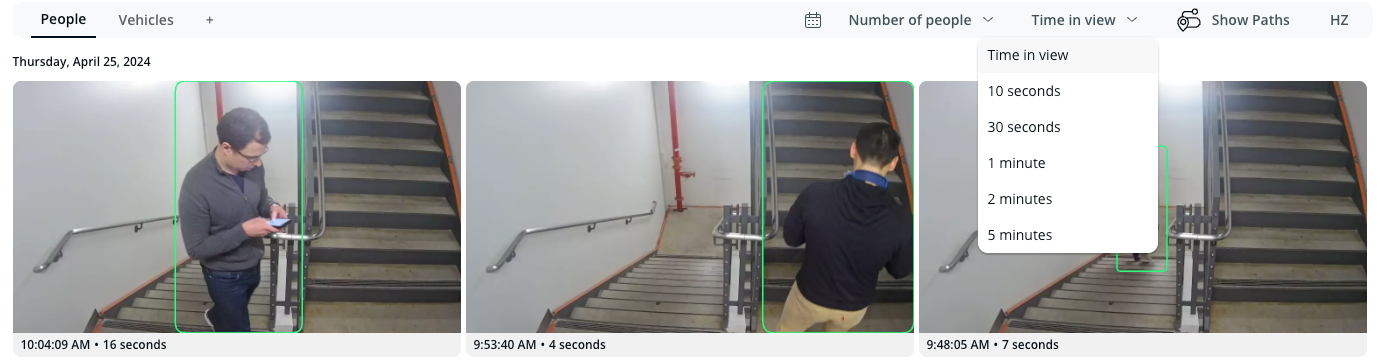
**Dans l’onglet Mouvement, cliquez sur la liste déroulante Temps visible dans le coin supérieur droit et sélectionnez une plage horaire.**
{% endstep %}
{% step %}
**Les résultats filtrés afficheront toutes les correspondances qui ont été visibles pendant *****au moins***** la durée que vous avez sélectionnée.**
{% endstep %}
{% endstepper %}
{% hint style="info" %}
Toute combinaison de ces filtres se traduira par une opération logique ET, ce qui signifie que toutes les conditions doivent être vraies simultanément pour toutes les miniatures. Par exemple, si vous avez :
* Dessiné une ligne sur la superposition de la caméra
* Sélectionné **Nombre de personnes : 3 ou plus**
* Sélectionné **Temps visible : 10 secondes**
Les résultats seront filtrés pour les cas où au moins 3 personnes ont une trajectoire enregistrée qui traverse la ligne, ET au moins 3 personnes sont dans l’image, ET au moins 3 personnes sont dans l’image pendant au moins 10 secondes.
{% endhint %}
***
## Caméras compatibles
Le tableau suivant indique quels modèles de caméras prennent en charge les événements de mouvement, quels modèles prennent en charge les trajectoires de mouvement, et où le modèle de mouvement s’exécute. Les modèles de caméras plus récents peuvent exécuter le modèle de détection de mouvement localement, tandis que les caméras de la série D continuent de s’appuyer sur le cloud Verkada pour l’exécuter.
| | | | |
| ---------------------------------------------------------------------------------------------------------------------------------------------------------------------------------------- | --------------------------- | ----------------------------- | ------------------------ |
| **Modèle** | **Événements de mouvement** | **Trajectoires de mouvement** | **Modèle de mouvement** |
| CB53-E, CB63-E,
CB52-E, CB62-E, CD22, CD32, CD42, CD43, CD52, CD53, CD62, CD63, CF81-E, CF83-E, CH52, CH53, CH63, CM42, CM42-S, CP52-E, CP63-E, CR63-E, CR63-TE, CY53, CY63
| Pris en charge | Pris en charge | S’exécute dans la caméra |
| CD31, CD41, CD51, CD61, CM41, CM61 | Pris en charge | Non pris en charge | S’exécute dans la caméra |
| D30, D40, D50, D80 | Pris en charge | Non pris en charge | S’exécute dans le cloud |
***
{% hint style="info" %}
**Vous préférez le voir en action ?** Consultez [le tutoriel vidéo](https://www.youtube.com/watch?v=H4f0hVifcWs\&list=PL3USUWfBbtdJpB2F8sOOJOdvv2qlWcfpk\&index=1).
{% endhint %}
---
# Agent Instructions
This documentation is published with GitBook. GitBook is the documentation platform designed so that both humans and AI agents can read, navigate, and reason over technical content effectively. Learn more at gitbook.com.
## Querying This Documentation
If you need additional information that is not directly available in this page, you can query the documentation by asking a question.
Perform an HTTP GET request on the following URL with the `ask` and `goal` query parameters:
```
GET https://help.verkada.com/verkada-cameras/fr/analytique/people-and-vehicle-motion-search.md?ask=&goal=
```
`ask` is the immediate question: it should be specific, self-contained, and written in natural language.
`goal` is what the user is ultimately trying to achieve, the reason they need the answer. Sharing it helps GitBook give you a better, more relevant answer. A goal is most helpful when it describes the outcome the user wants rather than restating the question. For example, with `ask=how do I create an API token`, a goal like `automate deployments from our CI pipeline` lets GitBook tailor the answer to that use case.
The response will contain a direct answer to the question and relevant excerpts and sources from the documentation.
Use this mechanism when the answer is not explicitly present in the current page, you need clarification or additional context, or you want to retrieve related documentation sections.