> For the complete documentation index, see [llms.txt](https://help.verkada.com/llms.txt). Markdown versions of documentation pages are available by appending `.md` to page URLs; this page is available as [Markdown](https://help.verkada.com/verkada-cameras/fr/analytique/people-and-vehicle-history-search.md).
# Recherche historique des personnes et des véhicules
Apprenez à utiliser la page Recherche pour afficher toutes les personnes et tous les véhicules de votre organisation
Vous pouvez utiliser les pages de recherche Personnes et Véhicules pour :
* Afficher toutes les personnes et tous les véhicules détectés par chaque caméra de votre organisation (org).
* Déterminer rapidement et facilement où et quand une personne ou un véhicule précis a été vu pour la dernière fois.
* Trouver de nouveaux visages qui ont été vus.
* Configurer des notifications lorsqu’une personne ou un véhicule spécifique est repéré.
***
{% tabs %}
{% tab title="Personnes" %}
## Rechercher des personnes
{% stepper %}
{% step %}
**Dans Verkada Command, accédez à Tous les produits > Caméras.**
{% endstep %}
{% step %}
**Dans la navigation de gauche, sélectionnez Personnes.**
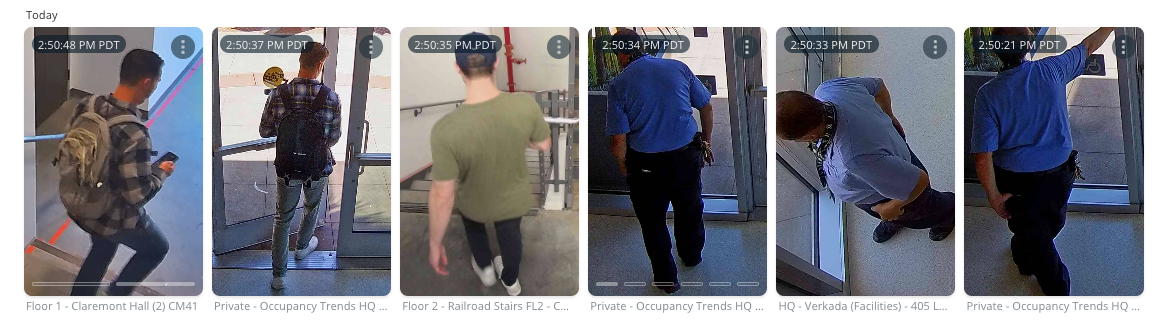
Vous devriez voir toutes les personnes repérées par les caméras de votre organisation.
{% endstep %}
{% step %}
**En haut, utilisez les filtres pour affiner vos résultats.**
{% endstep %}
{% step %}
**Sélectionnez une miniature pour lire un extrait de la caméra où cette personne a été repérée.**
Chaque miniature comporte un horodatage et le nom de la caméra.
{% endstep %}
{% endstepper %}
{% hint style="info" %}
Voir [Recherche de personnes et de visages sur les applications mobiles](/verkada-cameras/fr/analytique/people-analytics/people-and-face-search-on-mobile-apps.md) pour rechercher des personnes dans l’application mobile.
{% endhint %}
### Rechercher des personnes d’intérêt
{% stepper %}
{% step %}
**Dans Verkada Command, allez à Tous les produits > Caméras > Personnes > Personnes d’intérêt.**
{% endstep %}
{% step %}
**Sélectionnez une personne pour ouvrir sa page de profil et afficher des vignettes pour toutes les occurrences où cette personne a été repérée pour la dernière fois. Chaque miniature comporte un horodatage et le nom de la caméra.**
{% endstep %}
{% step %}
**(Facultatif) Pour voir l’enregistrement vidéo correspondant, sélectionnez simplement la miniature qui vous intéresse. Si le visage repéré n’est pas cette personne, sur la miniature, cliquez sur l’icône Kebab (trois points) et sélectionnez Pas cette personne.**
{% endstep %}
{% step %}
**(Facultatif) Vous pouvez utiliser la barre de recherche pour filtrer les options afin d’affiner votre recherche.**
{% endstep %}
{% endstepper %}
### Configurer les notifications pour les personnes d’intérêt
Pour recevoir des alertes pour les personnes d’intérêt, vous devez [configurer les alertes](/verkada-cameras/fr/analytique/create-camera-event-alerts/person-of-interest-alerts.md).
{% hint style="danger" %}
Les personnes d’intérêt ont remplacé les profils le 8 juin 2023. Les profils créés avant cette date qui n’avaient pas été définis comme personnes d’intérêt ne reçoivent pas automatiquement d’alertes de personnes d’intérêt.
Pour configurer des notifications lorsqu’un visage particulier est détecté :
{% stepper %}
{% step %}
**Sélectionnez le profil.**
{% endstep %}
{% step %}
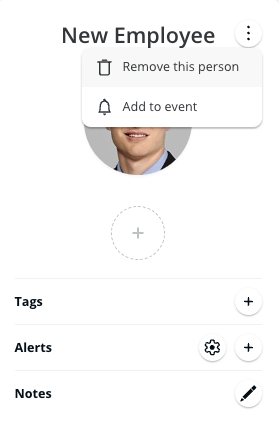
**Dans le coin supérieur gauche, cliquez sur l’icône Kebab (trois points).**
{% endstep %}
{% step %}
**Sélectionnez Ajouter à l’événement.**
{% endstep %}
{% endstepper %}
{% endhint %}
### Créer des personnes d’intérêt
Vous pouvez créer manuellement un groupe de personnes d’intérêt en téléversant une image du visage d’une personne.
{% stepper %}
{% step %}
**Dans Verkada Command, allez à Tous les produits > Caméras > Personnes > Personnes d’intérêt.**
{% endstep %}
{% step %}
**En haut à droite, cliquez sur Personne d’intérêt.**
{% endstep %}
{% step %}
**Dans la boîte de dialogue Ajouter une personne d’intérêt, téléversez une photo qui montre clairement le visage d’une seule personne (en gros plan). L’image doit être au format JPG ou PNG et sa taille doit être inférieure à 15 Mo.**
{% endstep %}
{% endstepper %}
{% hint style="warning" %}
Si vous téléversez une image qui ressemble à une personne d’intérêt existante, Command peut suggérer un profil auquel ajouter l’image. Si l’image que vous téléversez correspond à un profil existant, vous pouvez le sélectionner pour ajouter cette image comme photo de référence. Sinon, sélectionnez **en créer un nouveau** pour continuer à créer un nouveau profil.
{% endhint %}
### Fusionner les personnes d’intérêt
Il arrive que des personnes d’intérêt en double soient créées par erreur. Dans ce cas, vous pouvez fusionner les profils de personnes d’intérêt en double.
{% stepper %}
{% step %}
**Dans Verkada Command, allez à Tous les produits > Caméras > Personnes > Personnes d’intérêt.**
{% endstep %}
{% step %}
**En haut de chaque visage, utilisez les cases à cocher pour sélectionner la personne d’intérêt que vous souhaitez fusionner.**
{% endstep %}
{% step %}
**Cliquez sur Fusionner.**
{% endstep %}
{% endstepper %}
Les profils devraient être fusionnés et il vous sera proposé d’afficher le nouveau profil de cette personne.
### Créer une nouvelle balise pour les personnes d’intérêt
Vous pouvez créer des balises et en ajouter aux personnes d’intérêt pour regrouper des profils similaires.
Saisissez le nom souhaité puis, en bas de la liste des balises, cliquez sur **Ajouter des balises**.
### Ajouter une balise au profil d’un utilisateur
Sélectionnez le profil et sélectionnez l’icône plus (**+**) située à côté du **Balises** bouton). Si la balise que vous souhaitez ajouter figure déjà dans la liste, vous pouvez la sélectionner dans la liste.
### Filtrer un nom de balise
{% stepper %}
{% step %}
**Sur la page Personnes d’intérêt, cliquez sur Balise (dans le menu de recherche) pour filtrer par nom de balise.**
{% endstep %}
{% step %}
**Sélectionnez la balise souhaitée. Cela devrait afficher tous les profils associés.**
{% endstep %}
{% endstepper %}
### Supprimer une personne d’intérêt
{% stepper %}
{% step %}
**Sélectionnez une personne.**
{% endstep %}
{% step %}
**En haut, cliquez sur l’icône Kebab (trois points) et sélectionnez Supprimer cette personne.**
{% endstep %}
{% endstepper %}
Pour en savoir plus sur la façon dont les visages individuels sont identifiés, voir [Analyse des personnes](/verkada-cameras/fr/analytique/people-analytics.md).
{% endtab %}
{% tab title="Véhicules" %}
## Rechercher des véhicules
{% stepper %}
{% step %}
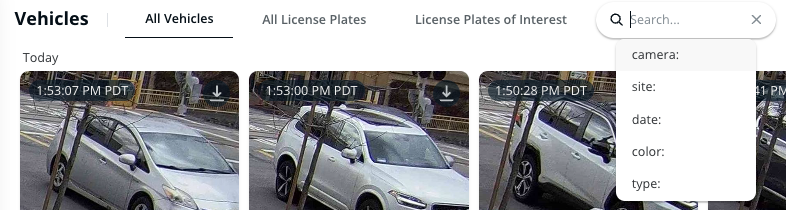
**Dans Verkada Command, allez à Tous les produits > Caméras > Véhicules > Tous les véhicules.**
Vous devriez voir tous les véhicules repérés par les caméras de votre organisation.
{% endstep %}
{% step %}
**Sélectionnez une miniature de caméra (où le véhicule a été repéré) pour lire un extrait.**
{% endstep %}
{% step %}
**En haut à gauche, utilisez la barre de recherche pour filtrer les options, par exemple la caméra, le site, la date, etc., afin d’affiner votre recherche.**
{% endstep %}
{% endstepper %}
### Rechercher toutes les plaques d’immatriculation
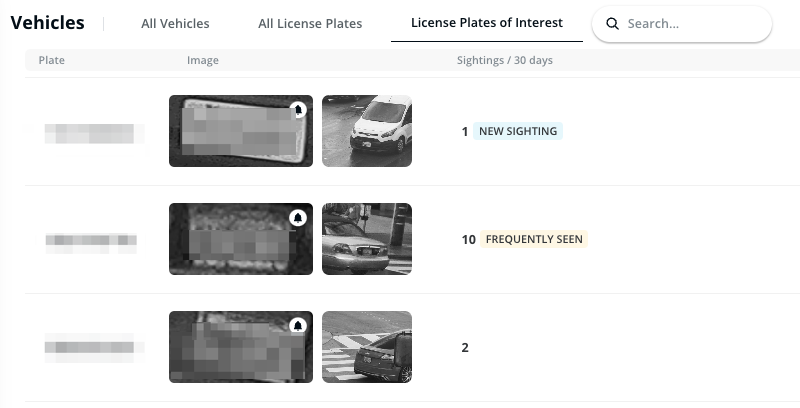
Si vous avez installé des caméras Verkada de reconnaissance des plaques d’immatriculation (LPR), vous pouvez utiliser les **Toutes les plaques d’immatriculation** et **Plaques d’immatriculation d’intérêt** onglets.
{% stepper %}
{% step %}
**Dans Verkada Command, allez à Tous les produits > Caméras > Véhicules.**
{% endstep %}
{% step %}
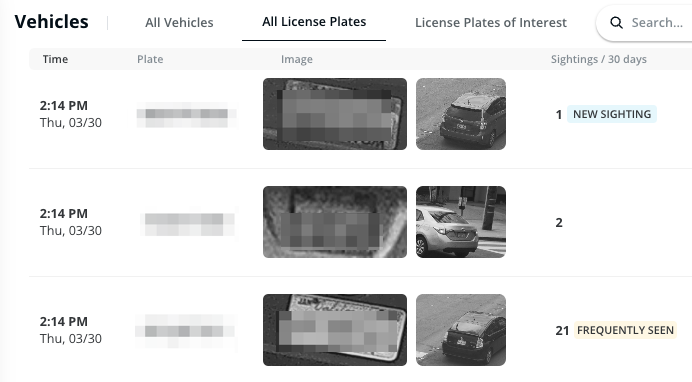
**En haut, cliquez sur Toutes les plaques d’immatriculation ou Plaques d’immatriculation d’intérêt.**
* Si vous cliquez sur **Toutes les plaques d’immatriculation**, vous pouvez voir toutes les plaques d’immatriculation détectées dans votre organisation et leur fréquence de détection. En cliquant sur une plaque d’immatriculation, vous pouvez voir toutes les observations récentes de cette plaque.
* Si vous cliquez sur **Plaques d’immatriculation d’intérêt**, vous pouvez recevoir des alertes chaque fois que cette plaque est détectée. Vous pouvez également afficher toutes les plaques d’immatriculation marquées pour les notifications et exclure toutes les autres plaques.\
{% endstep %}
{% endstepper %}
### Associer une LPOI à une POI
Vous pouvez associer des profils de plaque d’immatriculation d’intérêt à des profils de personne d’intérêt. Cela facilite l’examen des événements lorsque vous enquêtez sur une personne spécifique.
{% stepper %}
{% step %}
**Dans Verkada Command, accédez à Tous les produits > Caméras.**
{% endstep %}
{% step %}
**Dans la navigation de gauche, sélectionnez Personnes.**
{% endstep %}
{% step %}
**À gauche, cliquez sur Personnes d’intérêt.**
{% endstep %}
{% step %}
**Sélectionnez une personne d’intérêt.**
a. À gauche, à côté de **Plaque d’immatriculation** cliquez sur :plus:.\
b. Sélectionnez une plaque d’immatriculation pour l’ajouter au profil.\
c. Sinon, si la plaque n’a pas encore été ajoutée à Command, saisissez le numéro de plaque dans la barre de recherche et cliquez sur Créer une plaque d’immatriculation d’intérêt.
{% endstep %}
{% endstepper %}
{% hint style="warning" %}
Les utilisateurs du contrôle d’accès peuvent également être liés à des POI. Voir [Créer une personne d’intérêt à partir d’un utilisateur du contrôle d’accès](/access-control/fr/integrations-et-alertes/create-a-person-of-interest-from-an-access-user.md) pour plus d’informations.
{% endhint %}
Une fois une plaque d’immatriculation ajoutée, les observations de la voiture associée apparaîtront dans la **Apparitions** section de la personne d’intérêt liée. Si un utilisateur du contrôle d’accès est lié, ses événements de contrôle d’accès seront également visibles.
{% endtab %}
{% endtabs %}
***
{% hint style="info" %}
**Vous préférez le voir en action ?** Consultez [le tutoriel vidéo](https://www.youtube.com/watch?v=jJwzwAoJ190).
{% endhint %}
---
# Agent Instructions
This documentation is published with GitBook. GitBook is the documentation platform designed so that both humans and AI agents can read, navigate, and reason over technical content effectively. Learn more at gitbook.com.
## Querying This Documentation
If you need additional information that is not directly available in this page, you can query the documentation by asking a question.
Perform an HTTP GET request on the following URL with the `ask` and `goal` query parameters:
```
GET https://help.verkada.com/verkada-cameras/fr/analytique/people-and-vehicle-history-search.md?ask=&goal=
```
`ask` is the immediate question: it should be specific, self-contained, and written in natural language.
`goal` is what the user is ultimately trying to achieve, the reason they need the answer. Sharing it helps GitBook give you a better, more relevant answer. A goal is most helpful when it describes the outcome the user wants rather than restating the question. For example, with `ask=how do I create an API token`, a goal like `automate deployments from our CI pipeline` lets GitBook tailor the answer to that use case.
The response will contain a direct answer to the question and relevant excerpts and sources from the documentation.
Use this mechanism when the answer is not explicitly present in the current page, you need clarification or additional context, or you want to retrieve related documentation sections.