> For the complete documentation index, see [llms.txt](https://help.verkada.com/llms.txt). Markdown versions of documentation pages are available by appending `.md` to page URLs; this page is available as [Markdown](https://help.verkada.com/verkada-cameras/fr/analytique/people-analytics/occupancy-trends.md).
# statistiques de fréquentation
Activez les statistiques de fréquentation pour suivre les personnes et les véhicules autour de votre organisation
Les statistiques de fréquentation fournissent aux organisations une estimation du trafic piétonnier aux emplacements critiques de leurs installations. Ces estimations peuvent fournir des informations précieuses pour optimiser le personnel, ajuster les heures d'ouverture et/ou suivre les performances des activités marketing et promotionnelles.
{% hint style="warning" %}
Cette fonctionnalité est disponible uniquement sur les modèles CB53\*, CB63\*, \*CB52, \*CB62, CD32, CD42, CD43, CD52, CD53, CD62, CD63, CF81, CF83, CH52-E, CH53-E, CH63-E, CM42, CM42-S, CR63-E/TE, CY53-E et CY63-E.
{% endhint %}
{% hint style="danger" %}
\* Le mode LPR doit être désactivé sur les caméras Bullet et le CR63-E/TE pour activer les statistiques de fréquentation.
{% endhint %}
***
### Directives d'installation
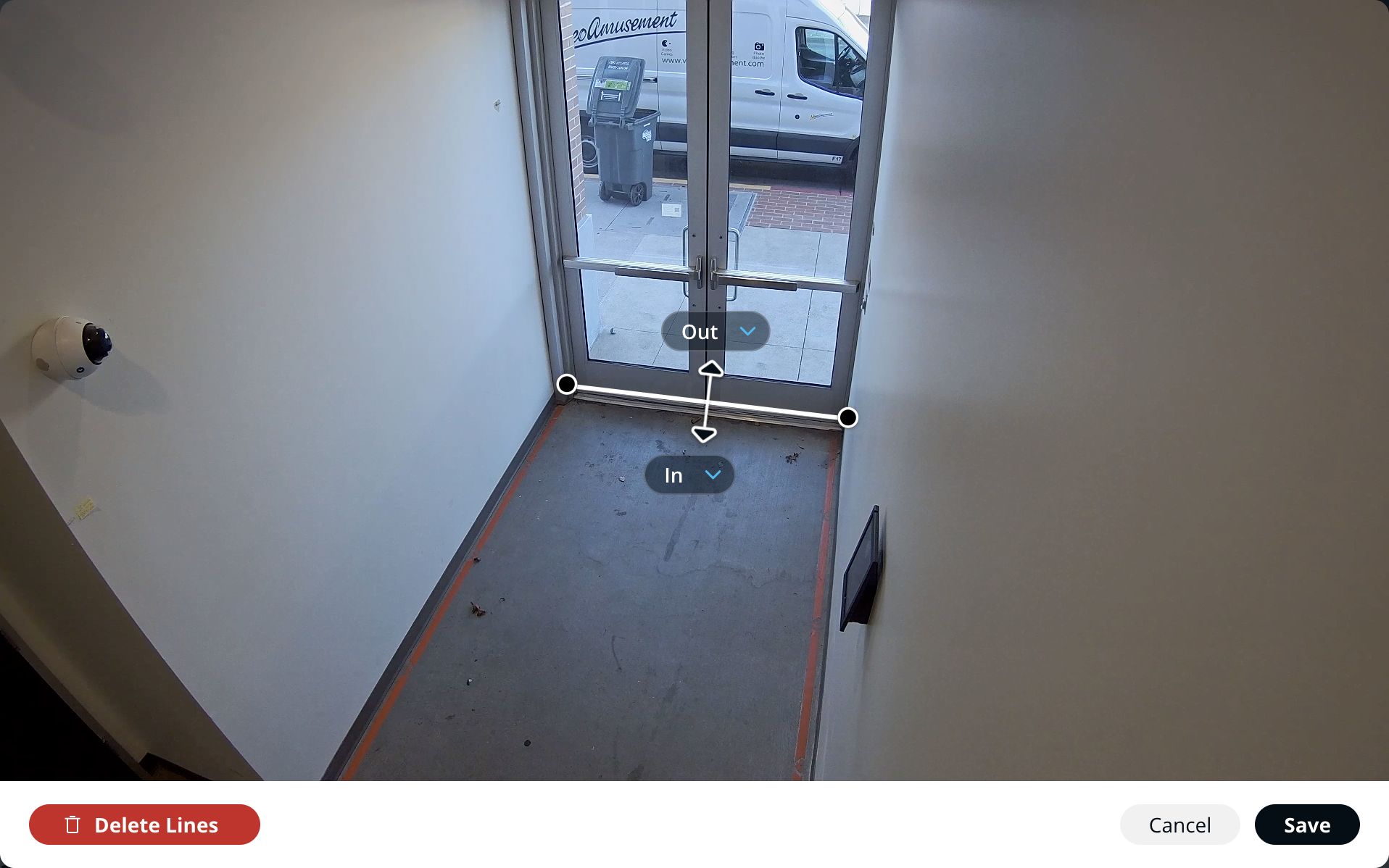
Pour des performances optimales, nous recommandons les directives d'installation suivantes lors de l'installation d'une caméra pour laquelle les statistiques de fréquentation seront activées :
* Choisissez un trajet à sens unique. Les statistiques de fréquentation fonctionnent mieux dans des emplacements tels que les portes et les couloirs.
* Installez la caméra à 2,4–3,7 m (8–12 pi) de la ligne numérique.
* Positionnez les caméras à pas plus de 40–60° verticalement par rapport à l'emplacement de la ligne numérique.
* Réduisez au minimum les obstructions et les structures entre la caméra et la ligne.
* Assurez un bon éclairage et une bonne visibilité des deux côtés de la ligne. Les personnes doivent être visibles des deux côtés de la ligne pendant au moins une seconde.
***
## Activer les statistiques de fréquentation
{% stepper %}
{% step %}
**Dans Verkada Command, accédez à Tous les produits > Caméras.**
{% endstep %}
{% step %}
**Sélectionnez une caméra.**
{% endstep %}
{% step %}
**Sous le flux en direct de la caméra, sélectionnez Analytics.**
{% endstep %}
{% step %}
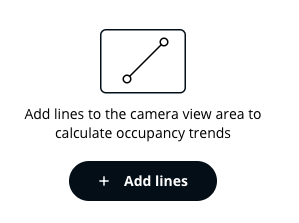
**Sélectionnez statistiques de fréquentation > Ajouter des lignes.**
{% endstep %}
{% step %}
**Cliquez et faites glisser dans la vue de la caméra pour tracer une ligne à l'écran.**
{% hint style="info" %}
Vous pouvez tracer plusieurs lignes, mais les données de toutes les lignes sont agrégées.
{% endhint %}
{% endstep %}
{% step %}
**(Facultatif) Cliquez sur Ajouter une ligne personnalisée pour ajouter des préréglages supplémentaires.**
{% hint style="info" %}
Les données de ces préréglages seront séparées.
{% endhint %}
{% endstep %}
{% step %}
**Cliquez sur Enregistrer.**
{% endstep %}
{% endstepper %}
***
## Afficher les statistiques de fréquentation
{% stepper %}
{% step %}
**Dans Verkada Command, accédez à Tous les produits > Caméras.**
{% endstep %}
{% step %}
**Sélectionnez une caméra.**
{% endstep %}
{% step %}
**Sous le flux en direct de la caméra, sélectionnez Analytics**  **> statistiques de fréquentation.**
{% endstep %}
{% step %}
**(Facultatif) À gauche du flux vidéo de la caméra, sélectionnez votre préréglage de ligne personnalisée.**
{% endstep %}
{% step %}
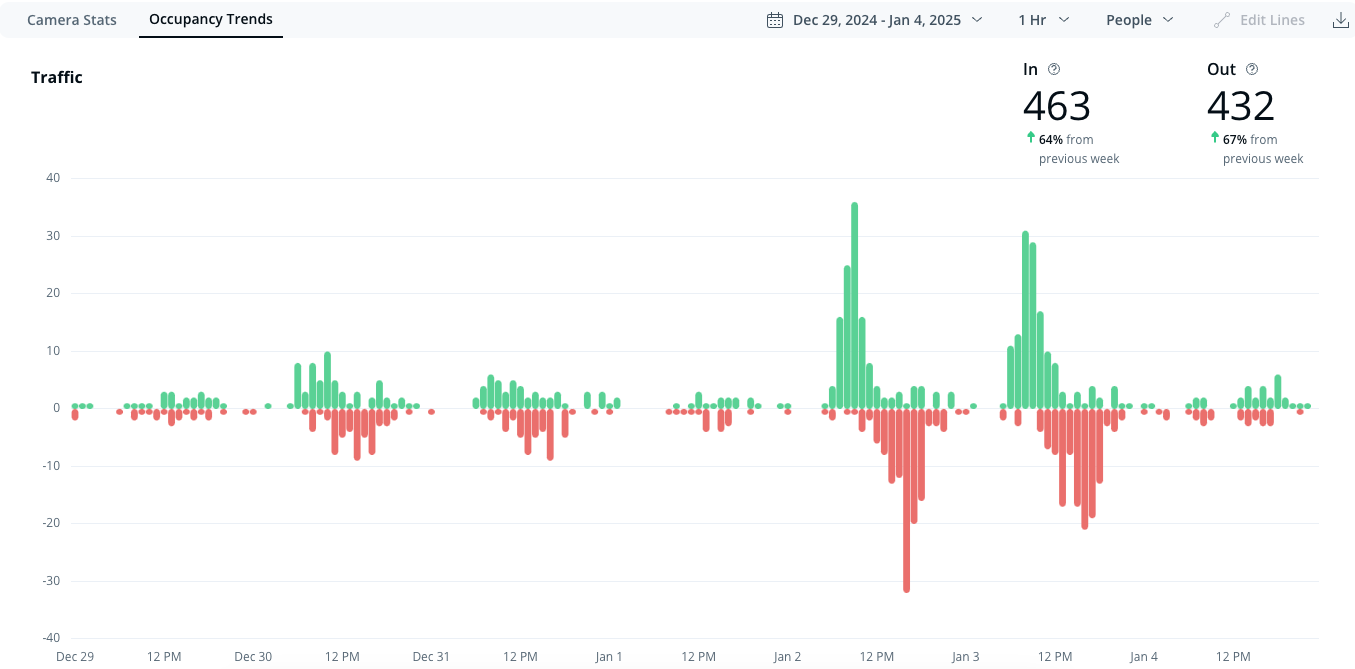
**Cet onglet présente tous les comptes estimés d'entrées et de sorties pour la période sélectionnée. Vous pouvez placer le curseur sur des barres individuelles pour voir le nombre correspondant à cette période.**
{% endstep %}
{% step %}
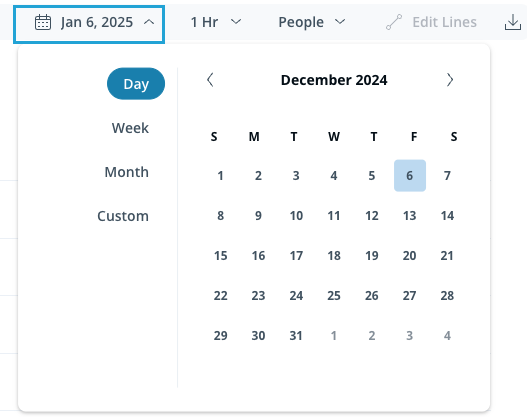
**Sélectionnez la plage de dates pour choisir un préréglage ou définir une plage personnalisée.**
{% endstep %}
{% step %}
**Sélectionnez le menu déroulant de la période pour choisir la période représentée par chaque colonne du graphique.**
{% endstep %}
{% endstepper %}
***
## Exporter les statistiques de fréquentation
Vous pouvez exporter les résultats des statistiques de fréquentation au format .csv.
{% stepper %}
{% step %}
**Dans Verkada Command, accédez à Tous les produits > Caméras.**
{% endstep %}
{% step %}
**Sélectionnez une caméra.**
{% endstep %}
{% step %}
**Sous le flux en direct de la caméra, sélectionnez Analytics.**
{% endstep %}
{% step %}
**En haut à droite, cliquez sur Télécharger.**
{% endstep %}
{% endstepper %}
***
{% hint style="info" %}
**Vous préférez le voir en action ?** Consultez [le tutoriel vidéo](https://www.youtube.com/watch?v=9ZyWLqvp0nY).
{% endhint %}
---
# Agent Instructions
This documentation is published with GitBook. GitBook is the documentation platform designed so that both humans and AI agents can read, navigate, and reason over technical content effectively. Learn more at gitbook.com.
## Querying This Documentation
If you need additional information that is not directly available in this page, you can query the documentation by asking a question.
Perform an HTTP GET request on the following URL with the `ask` and `goal` query parameters:
```
GET https://help.verkada.com/verkada-cameras/fr/analytique/people-analytics/occupancy-trends.md?ask=&goal=
```
`ask` is the immediate question: it should be specific, self-contained, and written in natural language.
`goal` is what the user is ultimately trying to achieve, the reason they need the answer. Sharing it helps GitBook give you a better, more relevant answer. A goal is most helpful when it describes the outcome the user wants rather than restating the question. For example, with `ask=how do I create an API token`, a goal like `automate deployments from our CI pipeline` lets GitBook tailor the answer to that use case.
The response will contain a direct answer to the question and relevant excerpts and sources from the documentation.
Use this mechanism when the answer is not explicitly present in the current page, you need clarification or additional context, or you want to retrieve related documentation sections.
**> statistiques de fréquentation.**
{% endstep %}
{% step %}
**(Facultatif) À gauche du flux vidéo de la caméra, sélectionnez votre préréglage de ligne personnalisée.**
{% endstep %}
{% step %}
**Cet onglet présente tous les comptes estimés d'entrées et de sorties pour la période sélectionnée. Vous pouvez placer le curseur sur des barres individuelles pour voir le nombre correspondant à cette période.**
{% endstep %}
{% step %}
**Sélectionnez la plage de dates pour choisir un préréglage ou définir une plage personnalisée.**
{% endstep %}
{% step %}
**Sélectionnez le menu déroulant de la période pour choisir la période représentée par chaque colonne du graphique.**
{% endstep %}
{% endstepper %}
***
## Exporter les statistiques de fréquentation
Vous pouvez exporter les résultats des statistiques de fréquentation au format .csv.
{% stepper %}
{% step %}
**Dans Verkada Command, accédez à Tous les produits > Caméras.**
{% endstep %}
{% step %}
**Sélectionnez une caméra.**
{% endstep %}
{% step %}
**Sous le flux en direct de la caméra, sélectionnez Analytics.**
{% endstep %}
{% step %}
**En haut à droite, cliquez sur Télécharger.**
{% endstep %}
{% endstepper %}
***
{% hint style="info" %}
**Vous préférez le voir en action ?** Consultez [le tutoriel vidéo](https://www.youtube.com/watch?v=9ZyWLqvp0nY).
{% endhint %}
---
# Agent Instructions
This documentation is published with GitBook. GitBook is the documentation platform designed so that both humans and AI agents can read, navigate, and reason over technical content effectively. Learn more at gitbook.com.
## Querying This Documentation
If you need additional information that is not directly available in this page, you can query the documentation by asking a question.
Perform an HTTP GET request on the following URL with the `ask` and `goal` query parameters:
```
GET https://help.verkada.com/verkada-cameras/fr/analytique/people-analytics/occupancy-trends.md?ask=&goal=
```
`ask` is the immediate question: it should be specific, self-contained, and written in natural language.
`goal` is what the user is ultimately trying to achieve, the reason they need the answer. Sharing it helps GitBook give you a better, more relevant answer. A goal is most helpful when it describes the outcome the user wants rather than restating the question. For example, with `ask=how do I create an API token`, a goal like `automate deployments from our CI pipeline` lets GitBook tailor the answer to that use case.
The response will contain a direct answer to the question and relevant excerpts and sources from the documentation.
Use this mechanism when the answer is not explicitly present in the current page, you need clarification or additional context, or you want to retrieve related documentation sections.