> For the complete documentation index, see [llms.txt](https://help.verkada.com/llms.txt). Markdown versions of documentation pages are available by appending `.md` to page URLs; this page is available as [Markdown](https://help.verkada.com/verkada-cameras/fr/analytique/create-camera-event-alerts/industry-alerts.md).
# Alertes alimentées par l’IA
Recevez une alerte lorsque des événements spécifiques se produisent dans votre organisation.
Activez les alertes sectorielles pour recevoir des notifications quasi en temps réel pour des événements spécifiques impliquant une personne ou un véhicule. Dans Verkada Command, ces événements sont classés et organisés selon des cas d’usage courants du secteur.
{% hint style="danger" %}
Vous devez [les autorisations d’administrateur du site](/command/fr/utilisateurs-et-autorisations/roles-and-permissions-for-command.md) pour le site où se trouve une caméra afin de configurer les alertes de mouvement.
{% endhint %}
***
## Configurer les alertes sectorielles
### Créer une alerte > Caméras
{% stepper %}
{% step %}
**Sur la page d’accueil de Verkada Command, dans le volet de navigation gauche, cliquez sur Alertes.**
{% endstep %}
{% step %}
**En haut à gauche, cliquez sur Nouvelle alerte.**
{% endstep %}
{% step %}
**Dans Sélectionner un événement, choisissez Caméra > Alerte alimentée par l’IA.**
{% endstep %}
{% step %}
**Dans Caméras :**
1. Choisissez de recevoir des alertes de **Sites** ou **Caméras individuelles**.
2. Cliquez sur **Terminé** pour continuer.
{% endstep %}
{% step %}
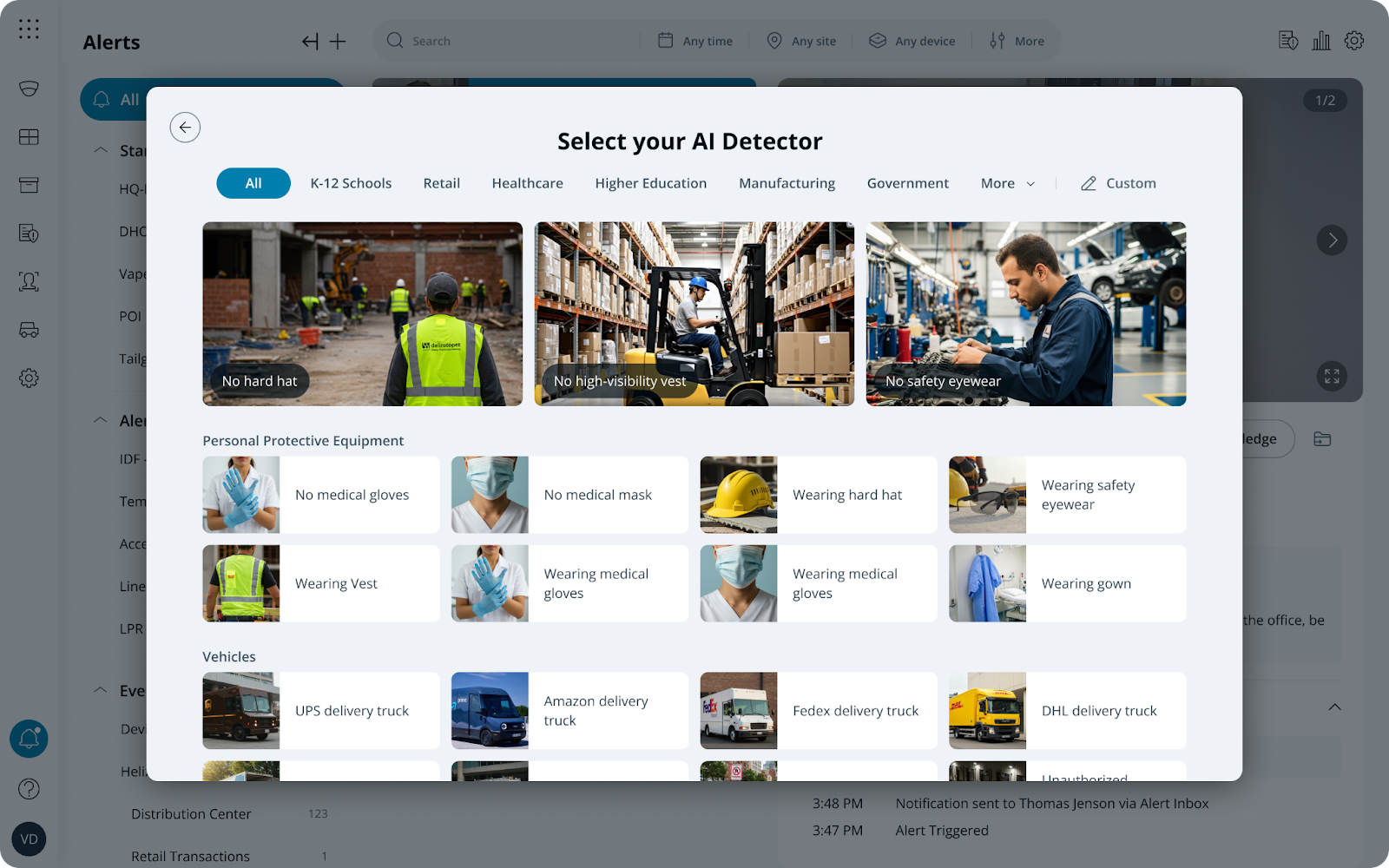
**Dans Alerte alimentée par l’IA :**
1. Sélectionnez un cas d’usage courant du secteur préconfiguré, ou
2. Choisissez **Personnalisé** pour créer votre propre cas d’usage du secteur.
3. Cliquez sur **Terminé** et continuez avec l’alerte [calendrier des notifications](#create-alert-greater-than-cameras).
{% endstep %}
{% endstepper %}
### Créer une alerte > Planification des notifications
{% stepper %}
{% step %}
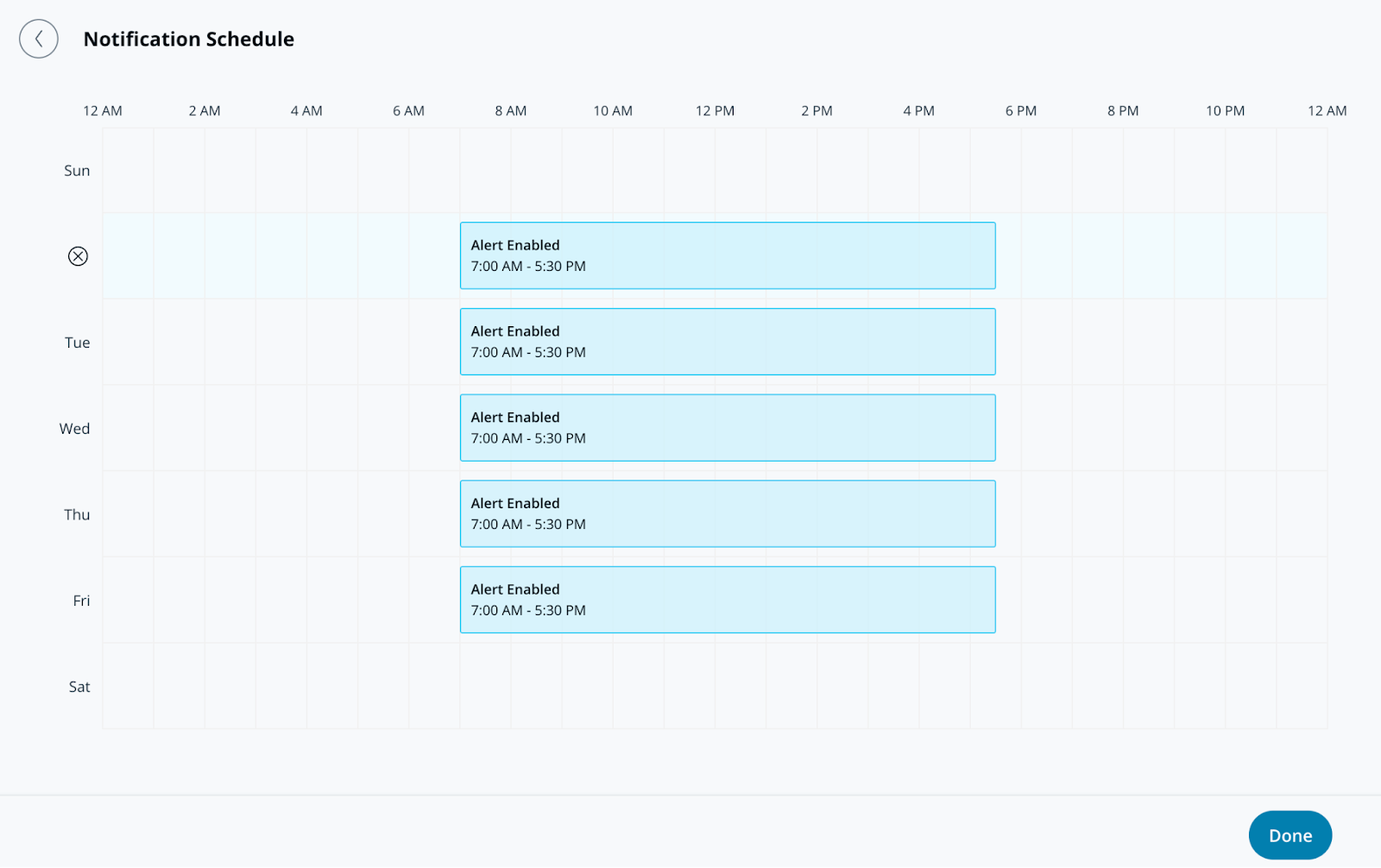
**Dans Planification des notifications, spécifiez les jours et les heures auxquelles les alertes envoient des notifications. Les alertes sont générées 24 h/24 et 7 j/7 par défaut.**
{% endstep %}
{% step %}
**Cliquez sur Terminé et continuez avec l’alerte** [**notification**](#create-alert-greater-than-notification)**.**
{% endstep %}
{% endstepper %}
### Créer une alerte > Notification
{% stepper %}
{% step %}
**Dans Notification, ajoutez des utilisateurs individuellement ou attribuez l’alerte à un groupe.**
{% endstep %}
{% step %}
**Sélectionnez le menu déroulant à côté d’un utilisateur ou d’un groupe pour choisir son ou ses méthodes de notification. Les destinataires peuvent être notifiés via des notifications push, SMS, des alertes de plateforme de messagerie ou des notifications par e-mail.**
{% hint style="info" %}
Tout destinataire ajouté à cette alerte la verra apparaître sous la **Alertes partagées** section de leur **Alertes** page.
{% endhint %}
{% endstep %}
{% step %}
**(Facultatif) Par défaut, vous serez un destinataire de l’alerte. Sélectionnez le menu déroulant et cliquez sur Supprimer pour vous retirer.**
{% endstep %}
{% step %}
**Cliquez sur Terminé et continuez avec les** [**paramètres facultatifs**](#optional-settings)**, ou le** [**finaliser l’alerte**](#finish-the-alert)**.**
{% endstep %}
{% endstepper %}
### Paramètres facultatifs
#### Créer une alerte > Opérations
{% stepper %}
{% step %}
**Activez l’option Route to Operations pour créer un ticket à partir de l’alerte.**
{% endstep %}
{% step %}
**(Facultatif) Sélectionnez Ticket Instructions pour ajouter des informations au ticket et cliquez sur Terminé.**
{% endstep %}
{% step %}
**Cliquez sur Terminé et continuez vers** [**finaliser l’alerte**](#finish-the-alert)**.**
{% endstep %}
{% endstepper %}
#### Créer une alerte > Action sur l’appareil
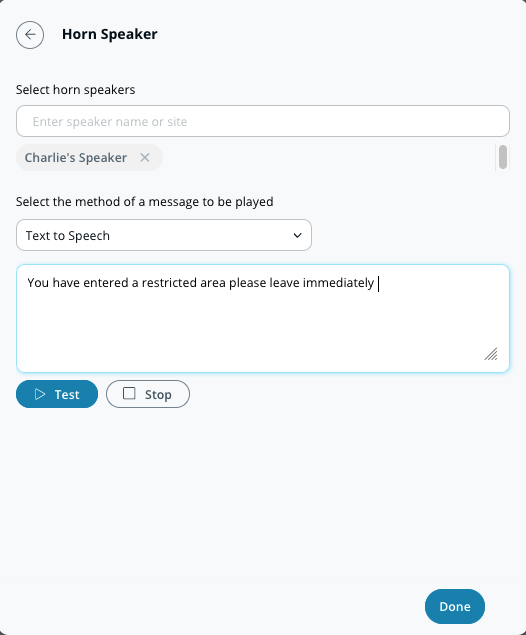
En plus de notifier des personnes, vous pouvez configurer votre haut-parleur de klaxon pour diffuser un message lorsqu’une alerte est déclenchée. Ces alertes peuvent être de synthèse vocale ou un fichier MP3 téléversé.
{% stepper %}
{% step %}
**Dans Action sur l’appareil, sélectionnez le ou les haut-parleurs de klaxon sur lesquels vous souhaitez diffuser votre message.**
{% endstep %}
{% step %}
**Sélectionnez votre préférence de notification (Synthèse vocale ou fichier audio).**
a. Pour **Synthèse vocale,** saisissez un message allant jusqu’à 200 caractères.\
b. Pour **Fichier audio,** glissez-déposez le fichier ou cliquez sur **choisir un fichier** pour téléverser votre extrait audio.
{% endstep %}
{% step %}
**Cliquez sur Terminé et continuez vers** [**finaliser l’alerte**](#finish-the-alert)**.**
{% endstep %}
{% endstepper %}
### Finaliser l’alerte
{% stepper %}
{% step %}
**Dans la partie inférieure droite de la fenêtre de configuration, cliquez sur Suivant.**
{% endstep %}
{% step %}
**Saisissez un nom descriptif pour l’alerte.**
{% endstep %}
{% step %}
**Cliquez sur Terminé pour achever la configuration.**
{% endstep %}
{% endstepper %}
---
# Agent Instructions
This documentation is published with GitBook. GitBook is the documentation platform designed so that both humans and AI agents can read, navigate, and reason over technical content effectively. Learn more at gitbook.com.
## Querying This Documentation
If you need additional information that is not directly available in this page, you can query the documentation by asking a question.
Perform an HTTP GET request on the following URL with the `ask` and `goal` query parameters:
```
GET https://help.verkada.com/verkada-cameras/fr/analytique/create-camera-event-alerts/industry-alerts.md?ask=&goal=
```
`ask` is the immediate question: it should be specific, self-contained, and written in natural language.
`goal` is what the user is ultimately trying to achieve, the reason they need the answer. Sharing it helps GitBook give you a better, more relevant answer. A goal is most helpful when it describes the outcome the user wants rather than restating the question. For example, with `ask=how do I create an API token`, a goal like `automate deployments from our CI pipeline` lets GitBook tailor the answer to that use case.
The response will contain a direct answer to the question and relevant excerpts and sources from the documentation.
Use this mechanism when the answer is not explicitly present in the current page, you need clarification or additional context, or you want to retrieve related documentation sections.