> For the complete documentation index, see [llms.txt](https://help.verkada.com/llms.txt). Markdown versions of documentation pages are available by appending `.md` to page URLs; this page is available as [Markdown](https://help.verkada.com/verkada-cameras/fr/analytique/camera-stats.md).
# Statistiques de la caméra
Consultez les analyses de l’appareil et comprenez les performances de votre caméra
Vous pouvez utiliser les statistiques de la caméra pour vérifier les tendances de ces fonctionnalités sur une période donnée :
* Disponibilité de la caméra
* Sauvegarde cloud
* Consommation de bande passante
* Utilisation des données
* Activité de mouvement
***
## écran des statistiques de la caméra
{% stepper %}
{% step %}
**Dans Verkada Command, accédez à Tous les produits > Caméras.**
{% endstep %}
{% step %}
**Sélectionnez une caméra pour voir son flux en direct de caméra et le diffuser, puis consulter les statistiques de la caméra.**
{% endstep %}
{% step %}
**Sous le flux en direct, sélectionnez Analyses > Statistiques de la caméra. La frise chronologique par défaut est de 7 jours, mais vous pouvez la modifier à 30 jours pour voir les statistiques sur une période plus longue.**
{% hint style="warning" %}
La frise chronologique par défaut est de 7 jours. Vous pouvez l'étendre à 30 jours pour consulter des tendances de données sur une période plus longue.
{% endhint %}
{% endstep %}
{% endstepper %}
***
### Disponibilité de la caméra
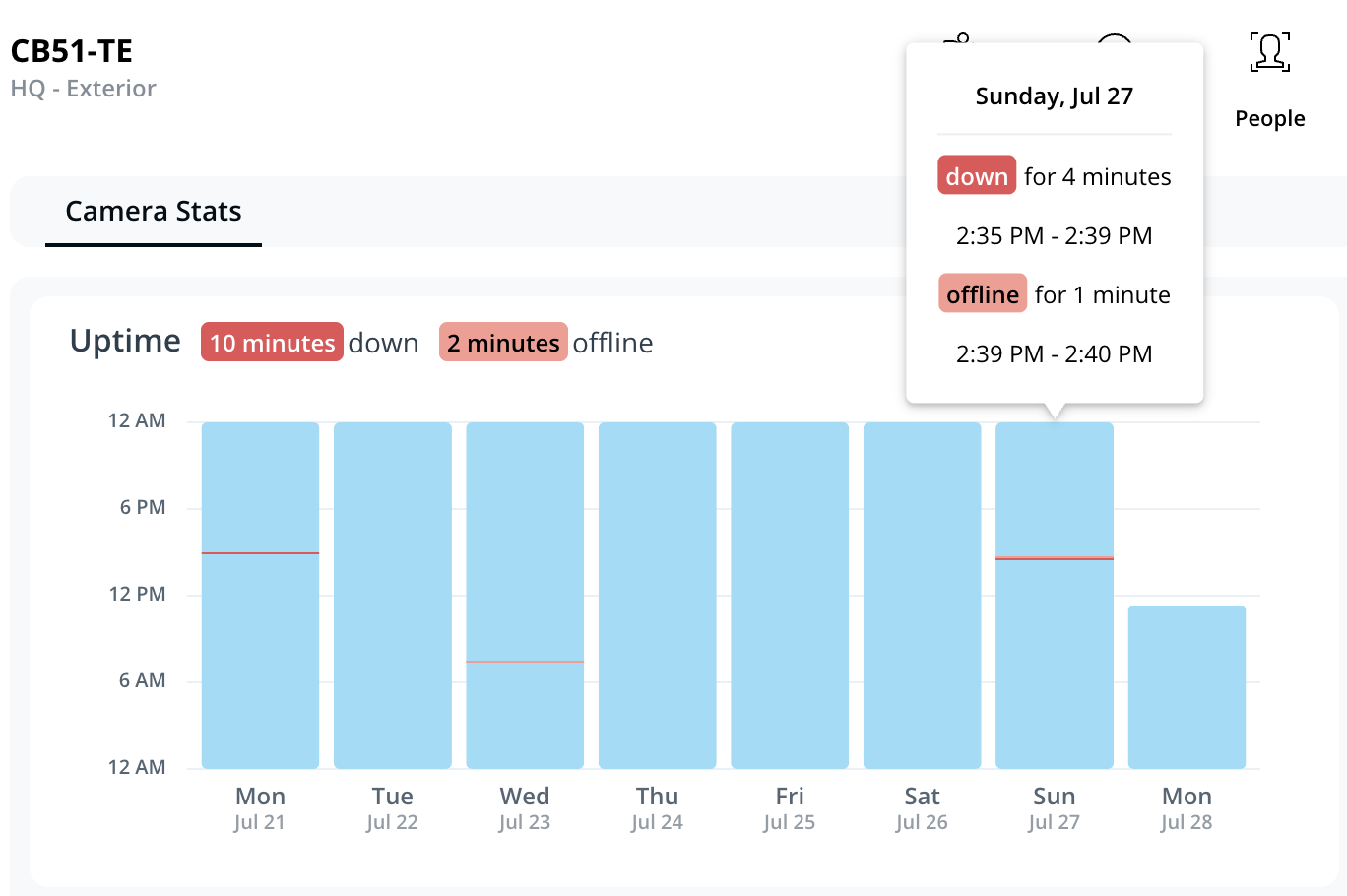
Ce graphique montre la connectivité de la caméra à l'état du cloud Verkada sur une période donnée.
* **Barres bleues -** la caméra est sous tension, en train d'enregistrer et connectée aux serveurs Verkada
* **Barres rouge clair** - la caméra est sous tension, en train d'enregistrer, mais n'est pas connectée aux serveurs Verkada
* **Barres rouge foncé -** la caméra n'est pas sous tension et n'enregistre pas
Dans la plupart des cas, la disponibilité et l'état en ligne concordent. S'ils ne concordent pas, cela peut signaler un problème de réseau local (la caméra est alimentée mais ne parvient pas à atteindre le cloud).
Survolez la frise chronologique pour afficher les horodatages et les durées de panne spécifiques.
***
### Sauvegarde cloud
{% hint style="warning" %}
Ce graphique commencera à afficher des données détaillées dans la vue calendrier à partir du 3 juillet 2025 UTC.
{% endhint %}
Cette section affiche une vue détaillée de la progression de la sauvegarde dans le cloud de votre caméra, notamment :
* Nombre de jours d'enregistrement sauvegardés avec succès dans le cloud
* Quantité de données en attente de téléversement
* Vitesse moyenne actuelle de téléversement
* Une vue calendrier détaillée montrant :
* **Barres bleu clair** - données sauvegardées avec succès depuis le mois précédent ou suivant
* **Barres bleu foncé** - données sauvegardées avec succès depuis le mois sélectionné
* **Barres rayées** - données non disponibles dans le cloud (probablement parce que la caméra est hors ligne et n'enregistre pas)
* **Barres rouges** - données en attente de téléversement

***
### Bande passante
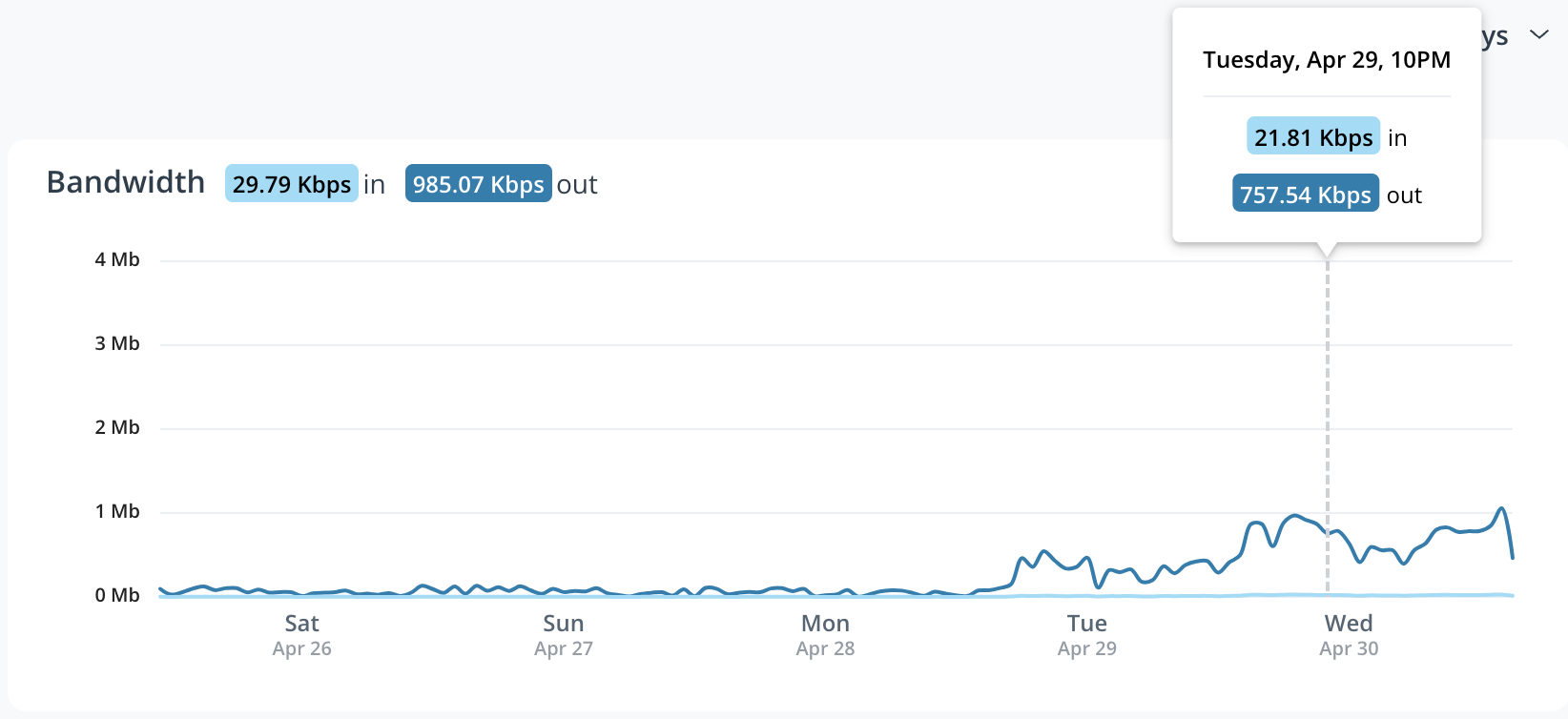
Suivez au fil du temps les vitesses de bande passante de téléversement et de téléchargement (en Kbps, Mbps ou Gbps).
* **Trafic entrant** indique le débit de téléchargement de la caméra. Les téléchargements du firmware, les changements de configuration et les commandes envoyées par le cloud (comme une demande de redémarrage) contribuent au débit de téléchargement.
* **Trafic sortant** indique le débit de téléversement de la caméra. Les vignettes, les métadonnées, les flux à diffuser, les archives et la sauvegarde dans le cloud contribuent au débit de téléversement.
***
### Utilisation des données
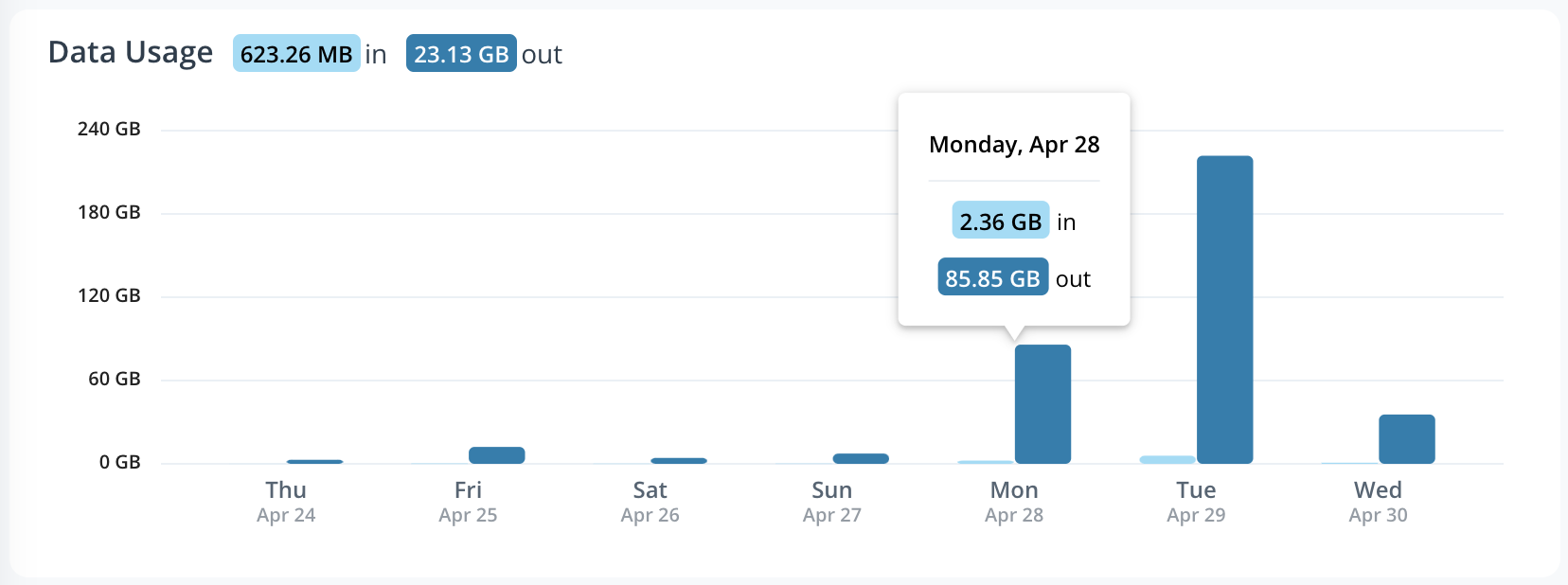
Ce graphique montre le volume total de données transférées (en KB, MB ou GB) sur une période donnée.
* **Données entrantes** indique la quantité de données téléchargées par l'appareil. Les téléchargements du firmware, les changements de configuration et les commandes envoyées par le cloud (comme une demande de redémarrage) y contribuent.
* **Données sortantes** indique la quantité de données téléversées par l'appareil. Les vignettes, les métadonnées, les flux à diffuser, les archives et la sauvegarde dans le cloud y contribuent.
***
### Activité de mouvement
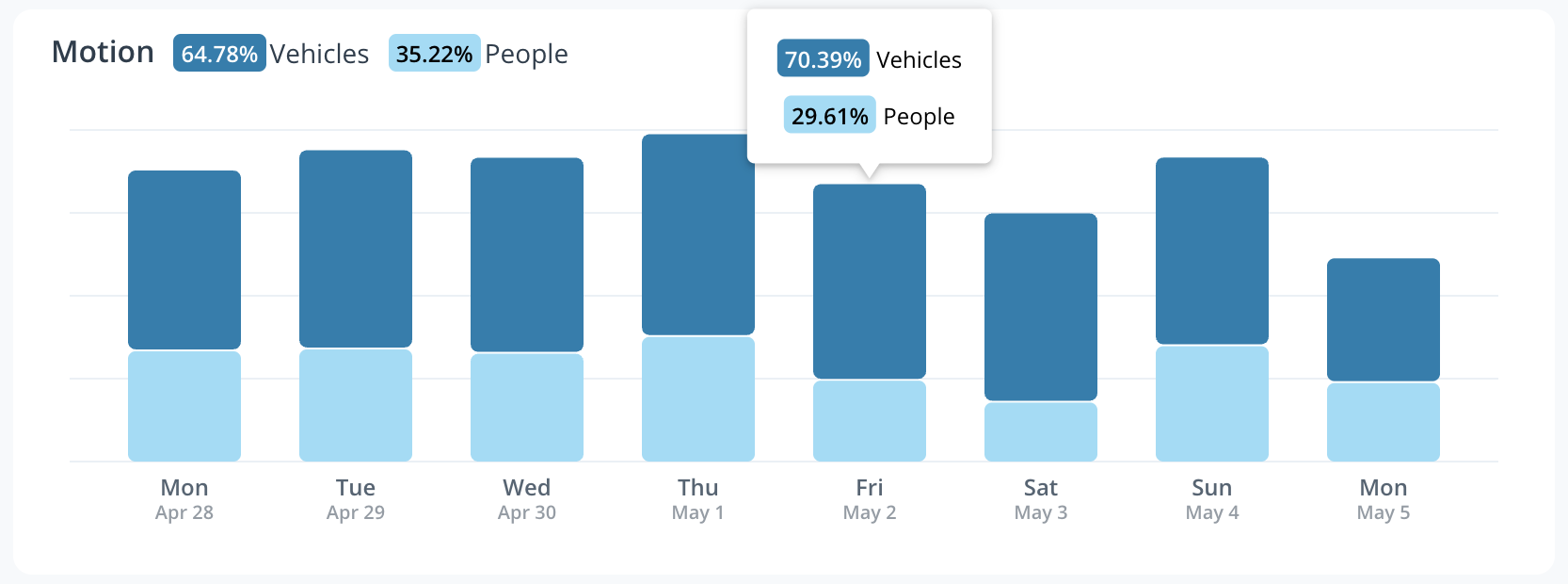
Le **Mouvement** la frise chronologique montre le volume de mouvement détecté dans l'image sur une période donnée. Vous pouvez déplacer votre curseur sur la frise chronologique et voir les statistiques associées au mouvement.
---
# Agent Instructions
This documentation is published with GitBook. GitBook is the documentation platform designed so that both humans and AI agents can read, navigate, and reason over technical content effectively. Learn more at gitbook.com.
## Querying This Documentation
If you need additional information that is not directly available in this page, you can query the documentation by asking a question.
Perform an HTTP GET request on the following URL with the `ask` and `goal` query parameters:
```
GET https://help.verkada.com/verkada-cameras/fr/analytique/camera-stats.md?ask=&goal=
```
`ask` is the immediate question: it should be specific, self-contained, and written in natural language.
`goal` is what the user is ultimately trying to achieve, the reason they need the answer. Sharing it helps GitBook give you a better, more relevant answer. A goal is most helpful when it describes the outcome the user wants rather than restating the question. For example, with `ask=how do I create an API token`, a goal like `automate deployments from our CI pipeline` lets GitBook tailor the answer to that use case.
The response will contain a direct answer to the question and relevant excerpts and sources from the documentation.
Use this mechanism when the answer is not explicitly present in the current page, you need clarification or additional context, or you want to retrieve related documentation sections.