> For the complete documentation index, see [llms.txt](https://help.verkada.com/llms.txt). Markdown versions of documentation pages are available by appending `.md` to page URLs; this page is available as [Markdown](https://help.verkada.com/verkada-cameras/es/transmision-y-comparticion-de-video/view-historical-footage/history-player-search-and-unified-timeline.md).
# Línea de tiempo unificada
Usa la búsqueda impulsada por IA para localizar automáticamente y combinar eventos de video de diferentes cámaras en una sola línea de tiempo basada en el mapa.
La búsqueda en el reproductor del historial permite a los usuarios localizar rápidamente personas o vehículos en múltiples cámaras para crear una línea de tiempo de sus movimientos. Esto elimina la necesidad de revisar manualmente la grabación y ofrece una forma fluida y eficiente de rastrear a las personas o vehículos de interés.
La línea de tiempo unificada impulsada por IA unifica los eventos de video de todas las cámaras en una sola vista basada en mapa. Busca automáticamente seis horas antes y después de un evento (una ventana de 12 horas) para reconstruir todo el recorrido de una persona o vehículo, reduciendo el tiempo de investigación.
La línea de tiempo unificada en vivo sigue el recorrido de una persona a través de las transmisiones en vivo de las cámaras. Command agrega nuevos avistamientos a la misma línea de tiempo a medida que la persona se desplaza por el sitio.
{% hint style="info" %}
Solo rastrea a personas, según su apariencia. No rastrea vehículos. El seguimiento en vivo requiere cámaras de las series CV2x o CV7x.
{% endhint %}
{% hint style="warning" %}
Cada línea de tiempo unificada puede incluir a una persona, un vehículo o una combinación de ambos. Puede rastrear el movimiento de una sola persona, seguir la ruta de un vehículo o ver cómo interactúan una persona y un vehículo dentro de la misma línea de tiempo.
{% endhint %}
***
### Buscar personas
{% hint style="danger" %}
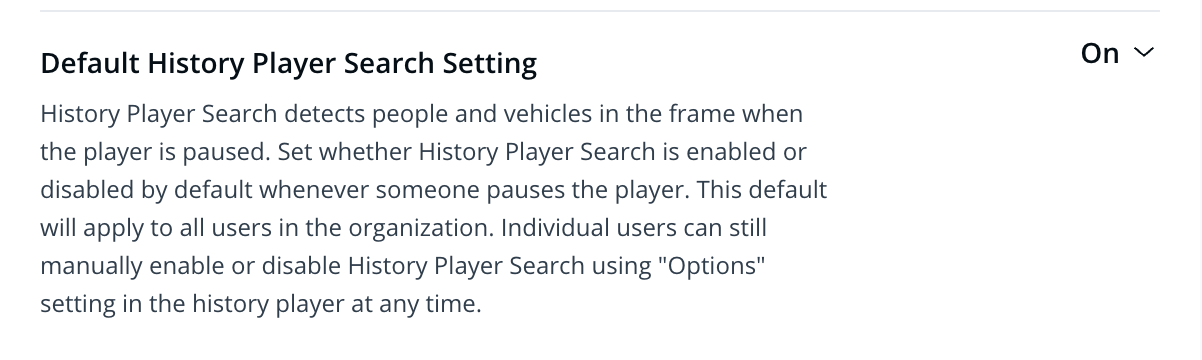
La detección facial y/o los atributos de la persona, así como la configuración predeterminada de búsqueda en el reproductor del historial, deben estar habilitadas en la cámara para usar esta función. Para una precisión óptima, asegúrese de que los rostros sean visibles. Las obstrucciones, como sombreros y mascarillas, pueden afectar la calidad de la detección. Consulte [Guía del usuario de análisis de personas](https://docs.verkada.com/docs/people-analytics-guide.pdf) para ver las prácticas recomendadas.
{% endhint %}
{% stepper %}
{% step %}
**En Verkada Command, vaya a Todos los productos > Cámaras.**
{% endstep %}
{% step %}
**Seleccione una cámara y haga clic en Historial.**
{% hint style="info" %}
También puede acceder a la búsqueda en el reproductor del historial mediante detección facial, búsqueda por atributos o búsqueda impulsada por IA.
{% endhint %}
{% endstep %}
{% step %}
**En la esquina inferior derecha, haga clic en** :gear: **y seleccione Línea de tiempo unificada.**
Seleccione el modelo de búsqueda que desee:
* **Detección facial:** Localiza personas basándose en el reconocimiento facial.
* **Búsqueda por apariencia:** Localiza personas basándose en la ropa y los atributos físicos.
{% hint style="danger" %}
Asegúrese de que tanto la detección facial como los atributos de la persona estén habilitados en sus cámaras para usar ambos modelos simultáneamente.
{% endhint %}
{% endstep %}
{% step %}
**Seleccione la fecha y la hora que desea revisar. Para rastrear a una persona que se encuentra ahora en el sitio, comience desde una transmisión en vivo o una alerta.**
{% endstep %}
{% step %}
**Ponga en pausa el reproductor del historial una vez que la persona sea visible. En una transmisión en vivo, haga clic en búsqueda visual, luego en Buscar por persona y seleccione a la persona resaltada.**
{% endstep %}
{% step %}
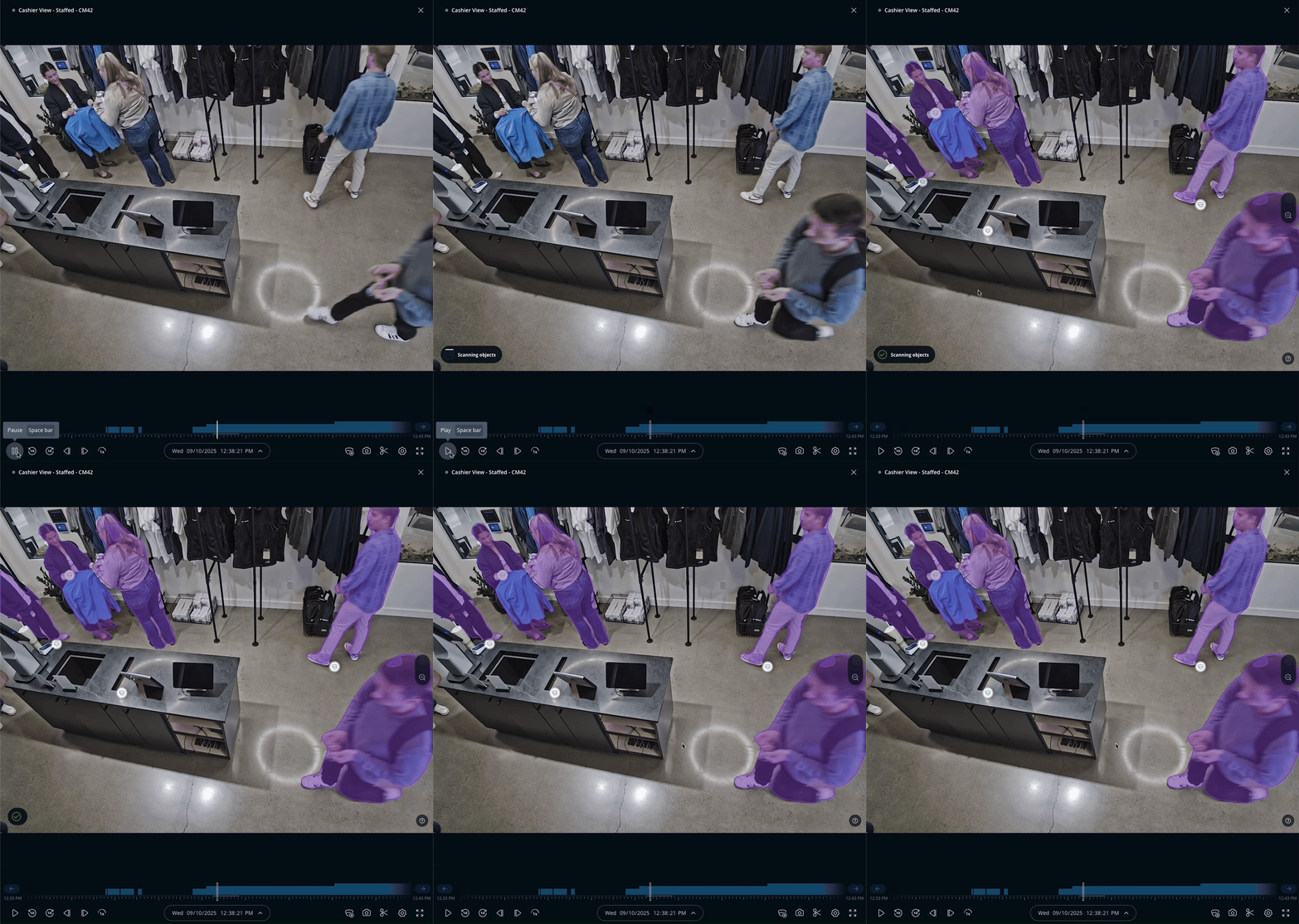
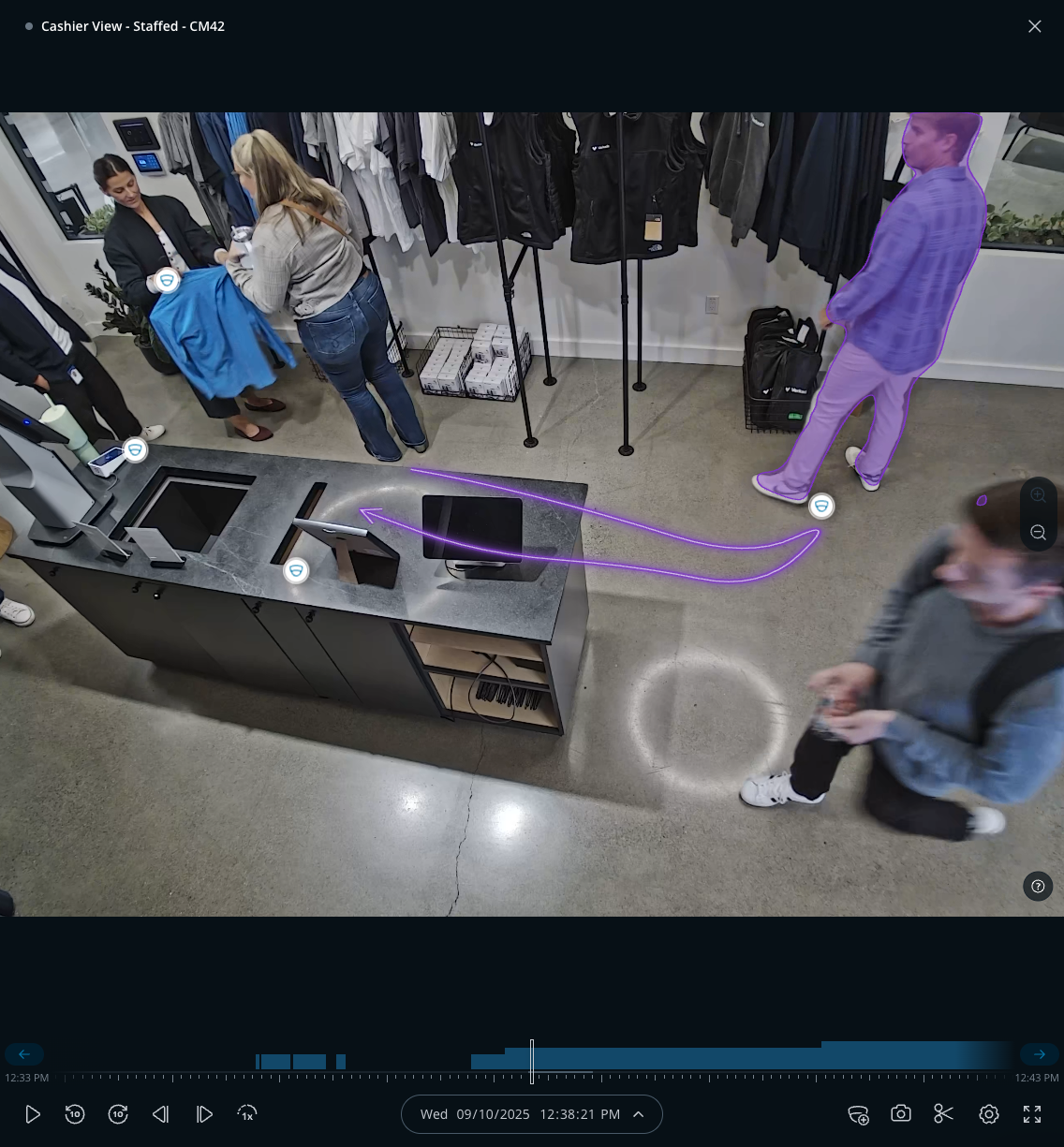
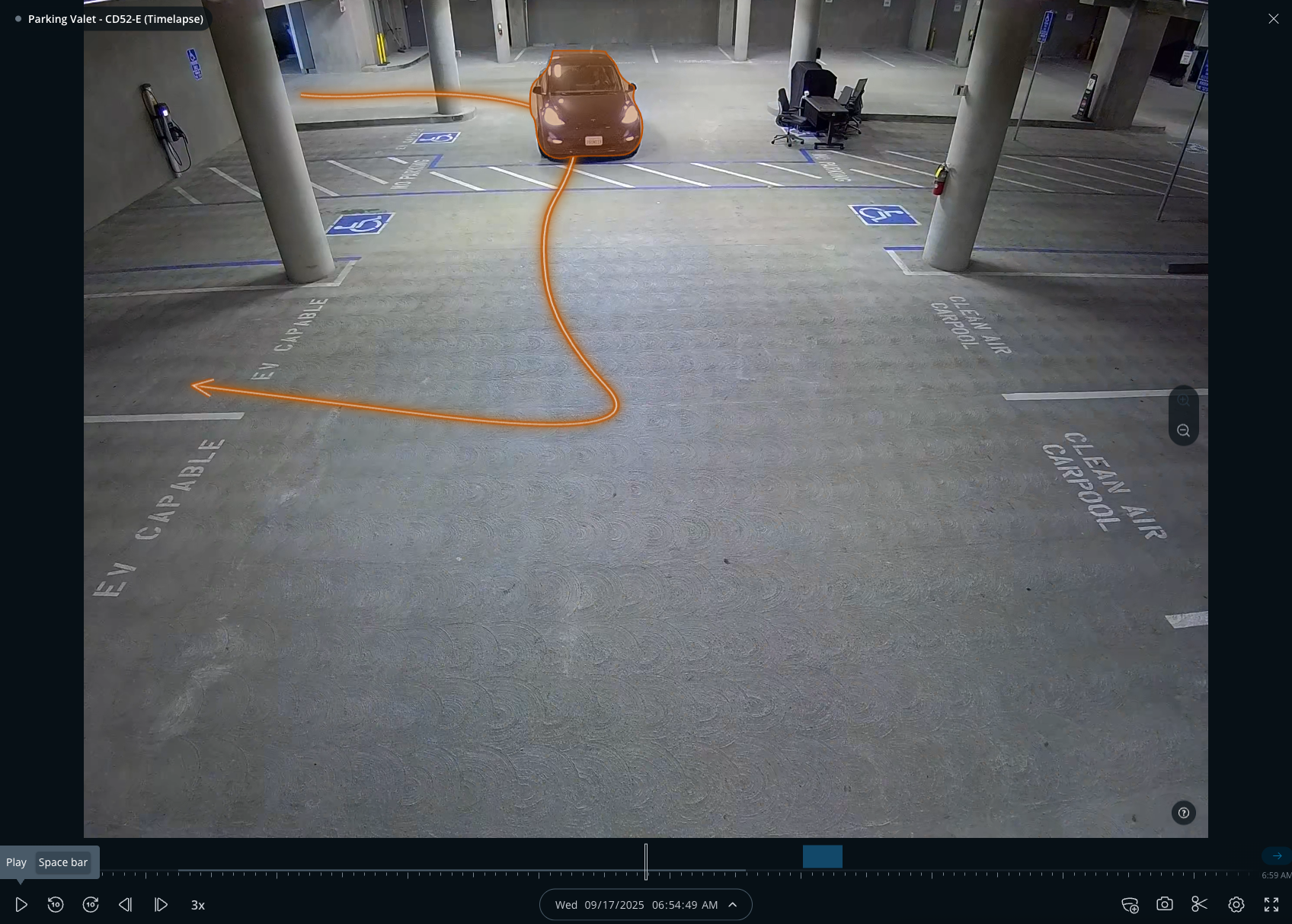
**Todas las personas detectadas en el encuadre se resaltan automáticamente.**
{% hint style="info" %}
Los resaltados solo aparecerán si el cursor está sobre la transmisión de video.
{% endhint %}
{% endstep %}
{% step %}
**Arrastre el cursor sobre la persona resaltada para ver su trayectoria y movimiento dentro del encuadre de la cámara.**
{% endstep %}
{% step %}
**Haga clic en la persona resaltada para generar una línea de tiempo de sus avistamientos y la grabación asociada.**
{% endstep %}
{% step %}
**Para seguir a la persona en tiempo real, permanezca en la transmisión en vivo. Command agrega nuevos avistamientos a medida que la persona se mueve entre cámaras.**
{% endstep %}
{% step %}
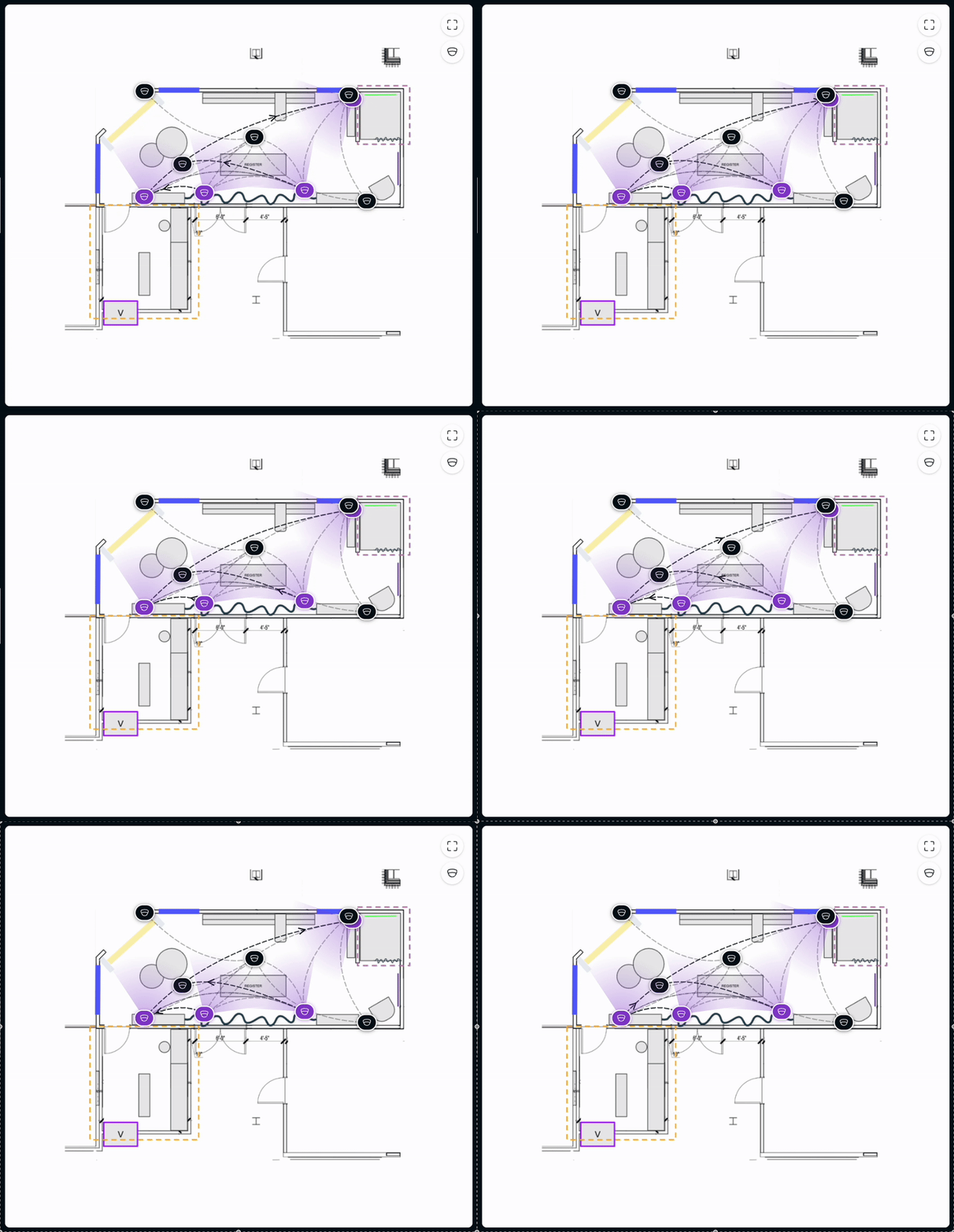
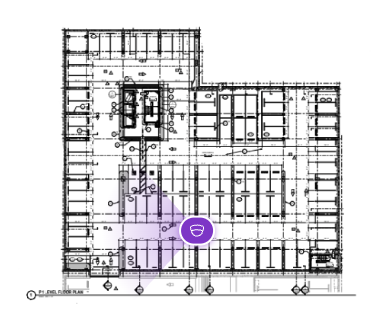
**Si las cámaras donde ocurrió el avistamiento se agregan a un plano de planta o mapa, aparecen resaltadas y muestran el flujo de video en Command.**
{% endstep %}
{% step %}
**Haga clic en una miniatura de la línea de tiempo para reproducir la grabación en el reproductor del historial. Si la persona aparece simultáneamente en varias cámaras, la grabación se reproduce en una vista multicámara.** [**Límites de velocidad de reproducción multicámara**](/verkada-cameras/es/transmision-y-comparticion-de-video/view-historical-footage/add-cameras-to-a-multicamera-view.md#multi-camera-playback-speed-limits) **se aplican según el número de cámaras mostradas.**
{% endstep %}
{% step %}
**A la derecha, seleccione el menú desplegable Fecha/Hora para ajustar el rango.**
{% endstep %}
{% step %}
**Haga clic en Localizar para ver avistamientos detallados de la persona.**
{% endstep %}
{% step %}
**Haga clic de nuevo en Localizar para alternar entre la vista general de todos los clips y la vista detallada de avistamientos.**
{% endstep %}
{% endstepper %}
### Cambiar entre vivo e historial
Desde una línea de tiempo unificada, muévase entre video en vivo y grabación en la misma línea de tiempo.
* Retroceda para ver de dónde vino la persona
* Seleccione un avistamiento reciente para volver a la transmisión en vivo
***
## Buscar vehículos
{% hint style="danger" %}
Las analíticas de vehículos y la configuración predeterminada de búsqueda en el reproductor del historial deben estar habilitadas en la cámara para usar esta función. Para una precisión óptima, asegúrese de que los vehículos sean visibles, ya que las obstrucciones pueden afectar la calidad de la detección. Consulte [Analíticas de vehículos](/verkada-cameras/es/analiticas/vehicle-analytics.md) para obtener más información.
{% endhint %}
{% stepper %}
{% step %}
**En Verkada Command, vaya a Todos los productos > Cámaras.**
{% endstep %}
{% step %}
**Seleccione una cámara y haga clic en Historial.**
{% endstep %}
{% step %}
**En la esquina inferior derecha, haga clic y seleccione Línea de tiempo unificada.**
{% endstep %}
{% step %}
**Seleccione la fecha y la hora que desea revisar.**
{% endstep %}
{% step %}
**Ponga en pausa el reproductor del historial una vez que el vehículo sea visible.**
{% endstep %}
{% step %}
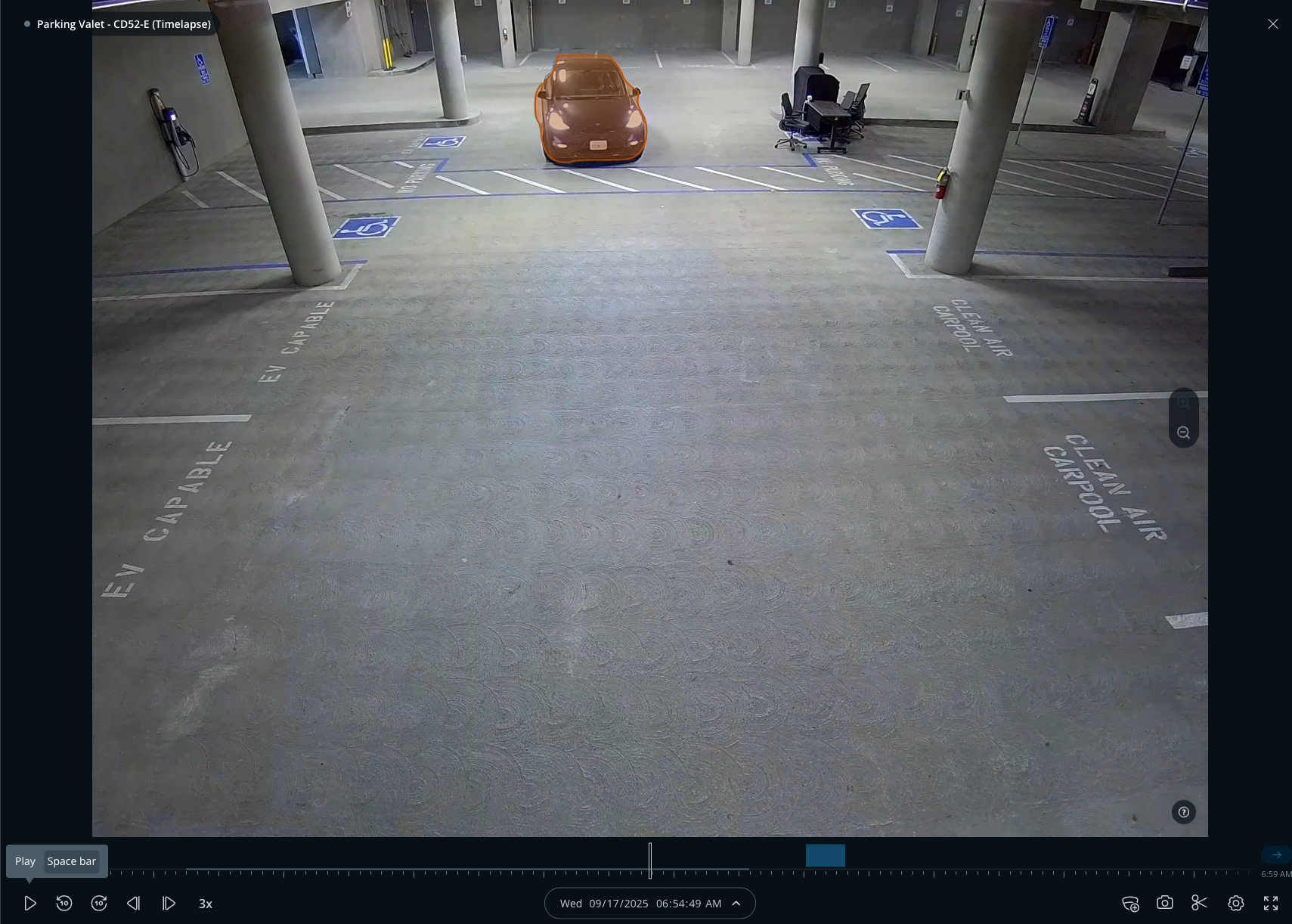
**Todos los vehículos detectados en el encuadre se resaltan automáticamente.**
{% hint style="warning" %}
Los resaltados solo aparecen cuando el cursor está sobre la transmisión de video.
{% endhint %}
{% endstep %}
{% step %}
**Arrastre el cursor sobre el vehículo resaltado para ver su trayectoria y movimiento dentro del encuadre de la cámara.**
{% endstep %}
{% step %}
**Haga clic en el vehículo resaltado para generar una línea de tiempo de sus avistamientos y la grabación asociada.**
{% endstep %}
{% step %}
**Si las cámaras donde ocurrió el avistamiento se agregan a un plano de planta, aparecen resaltadas en púrpura y muestran el flujo de video en Command.**
{% endstep %}
{% step %}
**Haga clic en una miniatura de la línea de tiempo para reproducir la grabación en el reproductor del historial. Si el vehículo aparece simultáneamente en varias cámaras, la grabación se reproduce en una vista multicámara.** [**Límites de velocidad de reproducción multicámara**](/verkada-cameras/es/transmision-y-comparticion-de-video/view-historical-footage/add-cameras-to-a-multicamera-view.md#multi-camera-playback-speed-limits) **se aplican según el número de cámaras mostradas.**
{% endstep %}
{% step %}
**Haga clic en Actualizar búsqueda de vehículos para modificar el color, la marca y el modelo del vehículo. Si está habilitado, también puede filtrar por matrícula.**
{% endstep %}
{% endstepper %}
***
## Añadir eventos de control de acceso a una línea de tiempo
La línea de tiempo unificada puede mostrar eventos de control de acceso junto a los avistamientos de cámaras.
{% stepper %}
{% step %}
**En el panel de identidad izquierdo, haga clic en Conectar para vincular al usuario de acceso.**
{% endstep %}
{% step %}
**Seleccione el usuario de acceso que corresponda a la persona vista en la línea de tiempo unificada**
{% endstep %}
{% step %}
**Haga clic en Conectar usuario**
{% endstep %}
{% step %}
Una apertura de puerta autorizada, una apertura forzada de la puerta, una puerta mantenida abierta o un evento de tailgating ahora deberían aparecer con el clip de cámara relacionado.
{% endstep %}
{% endstepper %}
* Abra un perfil de usuario de acceso para revisar el historial de puertas de ese usuario con los avistamientos de cámara relacionados.
{% hint style="info" %}
También puede añadir eventos manualmente seleccionando **Añadir eventos** desde el panel de identidad de la izquierda.
{% endhint %}
***
## Exportar una línea de tiempo a un incidente
Puede exportar un recorrido reconstruido, incluida una investigación en vivo, desde una línea de tiempo unificada a un incidente nuevo o existente.
{% hint style="danger" %}
Las líneas de tiempo y los registros de eventos de control de acceso relacionados exportados a un incidente se conservan en Command hasta que el incidente se elimine.
{% endhint %}
{% stepper %}
{% step %}
**En la navegación izquierda de una línea de tiempo unificada generada, haga clic en Exportar a incidente**  .
{% endstep %}
{% step %}
**Elija Crear incidente nuevo o seleccione un incidente existente de la lista.**
{% endstep %}
{% step %}
**Cuando aparezca el mensaje de confirmación, haga clic en Ir al incidente para abrir la línea de tiempo exportada.**
Después de exportar a un incidente, puede editar el nombre del sujeto, añadir notas, recortar clips o adjuntar archivos.
{% endstep %}
{% endstepper %}
***
## Desactivar la búsqueda en el reproductor del historial para una organización
{% stepper %}
{% step %}
**En Verkada Command, vaya a Todos los productos > Cámaras > Configuración de la cámara.**
{% endstep %}
{% step %}
**Puede cambiar la configuración predeterminada de búsqueda en el reproductor del historial. Cuando está desactivada, la búsqueda en el reproductor del historial no se activará automáticamente cuando pause el video en el reproductor del historial. Esta configuración afecta a todos los usuarios de la organización.**
{% endstep %}
{% endstepper %}
{% hint style="warning" %}
Cuando la opción predeterminada está desactivada, los usuarios aún pueden activar la búsqueda en el reproductor del historial según sea necesario haciendo clic en
.
{% endstep %}
{% step %}
**Elija Crear incidente nuevo o seleccione un incidente existente de la lista.**
{% endstep %}
{% step %}
**Cuando aparezca el mensaje de confirmación, haga clic en Ir al incidente para abrir la línea de tiempo exportada.**
Después de exportar a un incidente, puede editar el nombre del sujeto, añadir notas, recortar clips o adjuntar archivos.
{% endstep %}
{% endstepper %}
***
## Desactivar la búsqueda en el reproductor del historial para una organización
{% stepper %}
{% step %}
**En Verkada Command, vaya a Todos los productos > Cámaras > Configuración de la cámara.**
{% endstep %}
{% step %}
**Puede cambiar la configuración predeterminada de búsqueda en el reproductor del historial. Cuando está desactivada, la búsqueda en el reproductor del historial no se activará automáticamente cuando pause el video en el reproductor del historial. Esta configuración afecta a todos los usuarios de la organización.**
{% endstep %}
{% endstepper %}
{% hint style="warning" %}
Cuando la opción predeterminada está desactivada, los usuarios aún pueden activar la búsqueda en el reproductor del historial según sea necesario haciendo clic en  dentro del reproductor del historial y seleccionando **Búsqueda en el reproductor del historial**.
{% endhint %}
***
## Administrar la búsqueda en el reproductor del historial por usuario
{% stepper %}
{% step %}
**En Verkada Command, vaya a Todos los productos > Cámaras.**
{% endstep %}
{% step %}
**Seleccione una cámara y haga clic en Historial.**
{% endstep %}
{% step %}
**Haz clic en** :gear: **para seleccionar entre la búsqueda en el reproductor del historial, la línea de tiempo unificada o desactivar esta función desmarcando Búsqueda en el reproductor del historial.**
{% endstep %}
{% step %}
**(Opcional) Seleccione un modelo de búsqueda:**
* **Detección facial:** Busca en las cámaras con la detección facial habilitada.
* **Búsqueda por apariencia:** Busca en las cámaras con los atributos de la persona habilitados.
{% endstep %}
{% endstepper %}
{% hint style="warning" %}
Cambiar esta configuración solo afecta al usuario que realiza el cambio. Esta elección se mantiene en todas las cámaras a las que el usuario puede acceder.
{% endhint %}
***
### Consideraciones
* Todos los modelos de cámaras Verkada, excepto los modelos D30, D40, D50, D80, CD22, CD22-E y CM22, admiten la búsqueda en el reproductor del historial y la línea de tiempo unificada.
* El seguimiento cruzado en vivo entre cámaras es compatible con cámaras de segunda y tercera generación.
* Esta función no es compatible actualmente con dispositivos móviles (web y app).
---
# Agent Instructions
This documentation is published with GitBook. GitBook is the documentation platform designed so that both humans and AI agents can read, navigate, and reason over technical content effectively. Learn more at gitbook.com.
## Querying This Documentation
If you need additional information that is not directly available in this page, you can query the documentation by asking a question.
Perform an HTTP GET request on the following URL with the `ask` and `goal` query parameters:
```
GET https://help.verkada.com/verkada-cameras/es/transmision-y-comparticion-de-video/view-historical-footage/history-player-search-and-unified-timeline.md?ask=&goal=
```
`ask` is the immediate question: it should be specific, self-contained, and written in natural language.
`goal` is what the user is ultimately trying to achieve, the reason they need the answer. Sharing it helps GitBook give you a better, more relevant answer. A goal is most helpful when it describes the outcome the user wants rather than restating the question. For example, with `ask=how do I create an API token`, a goal like `automate deployments from our CI pipeline` lets GitBook tailor the answer to that use case.
The response will contain a direct answer to the question and relevant excerpts and sources from the documentation.
Use this mechanism when the answer is not explicitly present in the current page, you need clarification or additional context, or you want to retrieve related documentation sections.
dentro del reproductor del historial y seleccionando **Búsqueda en el reproductor del historial**.
{% endhint %}
***
## Administrar la búsqueda en el reproductor del historial por usuario
{% stepper %}
{% step %}
**En Verkada Command, vaya a Todos los productos > Cámaras.**
{% endstep %}
{% step %}
**Seleccione una cámara y haga clic en Historial.**
{% endstep %}
{% step %}
**Haz clic en** :gear: **para seleccionar entre la búsqueda en el reproductor del historial, la línea de tiempo unificada o desactivar esta función desmarcando Búsqueda en el reproductor del historial.**
{% endstep %}
{% step %}
**(Opcional) Seleccione un modelo de búsqueda:**
* **Detección facial:** Busca en las cámaras con la detección facial habilitada.
* **Búsqueda por apariencia:** Busca en las cámaras con los atributos de la persona habilitados.
{% endstep %}
{% endstepper %}
{% hint style="warning" %}
Cambiar esta configuración solo afecta al usuario que realiza el cambio. Esta elección se mantiene en todas las cámaras a las que el usuario puede acceder.
{% endhint %}
***
### Consideraciones
* Todos los modelos de cámaras Verkada, excepto los modelos D30, D40, D50, D80, CD22, CD22-E y CM22, admiten la búsqueda en el reproductor del historial y la línea de tiempo unificada.
* El seguimiento cruzado en vivo entre cámaras es compatible con cámaras de segunda y tercera generación.
* Esta función no es compatible actualmente con dispositivos móviles (web y app).
---
# Agent Instructions
This documentation is published with GitBook. GitBook is the documentation platform designed so that both humans and AI agents can read, navigate, and reason over technical content effectively. Learn more at gitbook.com.
## Querying This Documentation
If you need additional information that is not directly available in this page, you can query the documentation by asking a question.
Perform an HTTP GET request on the following URL with the `ask` and `goal` query parameters:
```
GET https://help.verkada.com/verkada-cameras/es/transmision-y-comparticion-de-video/view-historical-footage/history-player-search-and-unified-timeline.md?ask=&goal=
```
`ask` is the immediate question: it should be specific, self-contained, and written in natural language.
`goal` is what the user is ultimately trying to achieve, the reason they need the answer. Sharing it helps GitBook give you a better, more relevant answer. A goal is most helpful when it describes the outcome the user wants rather than restating the question. For example, with `ask=how do I create an API token`, a goal like `automate deployments from our CI pipeline` lets GitBook tailor the answer to that use case.
The response will contain a direct answer to the question and relevant excerpts and sources from the documentation.
Use this mechanism when the answer is not explicitly present in the current page, you need clarification or additional context, or you want to retrieve related documentation sections.