# Archivar grabaciones de video

Tu [Verkada Command](https://app.gitbook.com/s/NRq5qDDjsYNxwNzF1bcB/getting-started/get-started-with-verkada-command) las licencias de software en la nube incluyen almacenamiento ilimitado para clips de video archivados. Por motivos legales, toda grabación archivada incluye una marca de agua en la esquina superior.

***

### Permisos

{% hint style="danger" %}
Tú **debes** tener [acceso de Site Viewer o Site Admin](https://app.gitbook.com/s/NRq5qDDjsYNxwNzF1bcB/users-and-permissions/roles-and-permissions-for-command) para archivar grabaciones de tus cámaras. Mientras que los Site Admin pueden crear archivos públicos y privados, los Site Viewer solo pueden crear archivos públicos.
{% endhint %}

* **Los archivos públicos** pueden ser vistos por cualquier persona que pueda ver la grabación histórica de la cámara asociada (Site Admin y Site Viewer).
* **Los archivos privados** solo pueden ser vistos por el usuario que creó el archivo **y** [Org Admins](https://app.gitbook.com/s/NRq5qDDjsYNxwNzF1bcB/users-and-permissions/roles-and-permissions-for-command).

***

## Administrar el acceso a los archivos

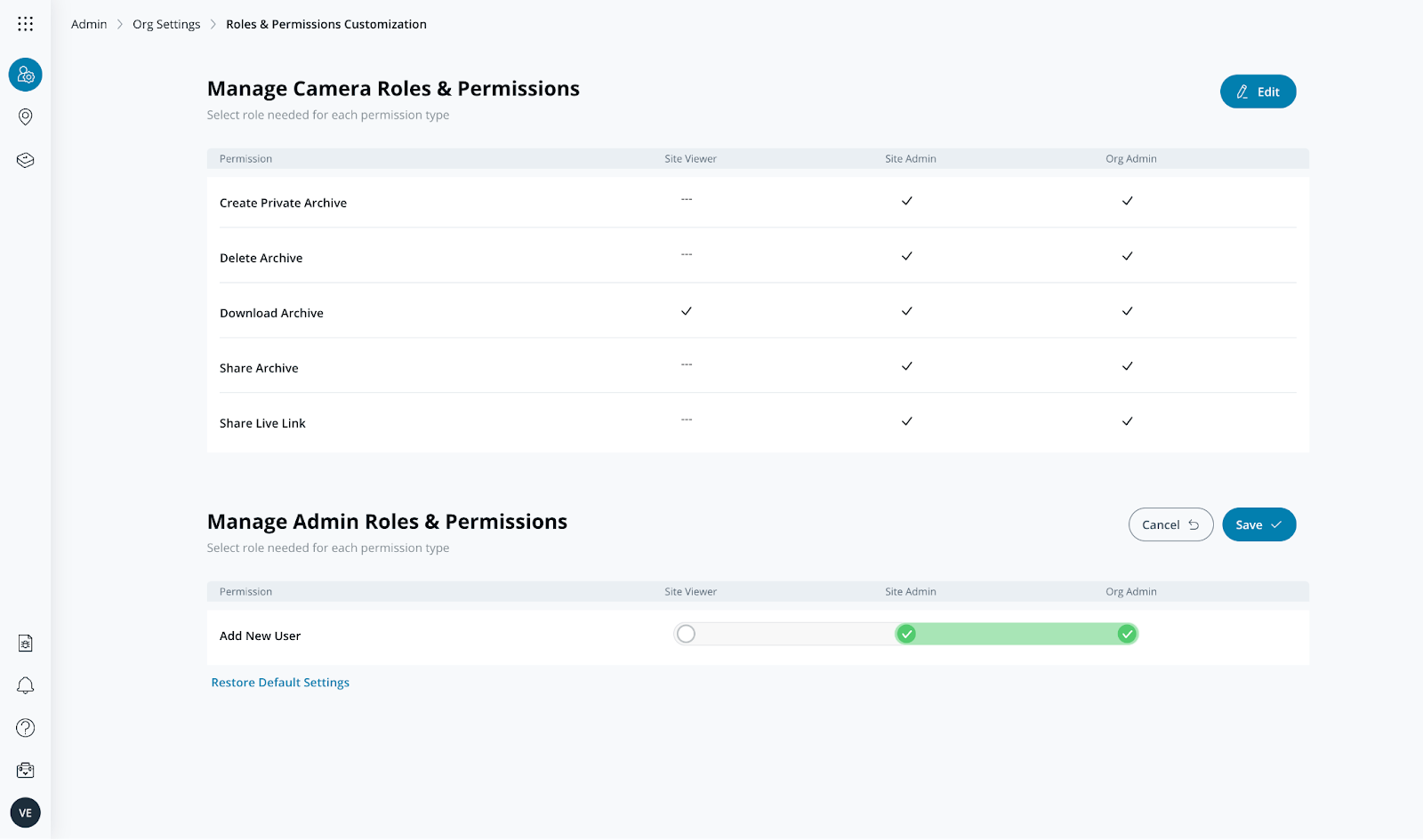
Los Org Admins pueden controlar cuánto acceso tienen los usuarios a los archivos, incluida la creación de archivos privados, el uso compartido y su eliminación.

{% stepper %}
{% step %}
**En Verkada Command, ve a All Products > Admin.**
{% endstep %}

{% step %}
**En la parte superior, selecciona Org Settings > Roles & Permissions Customization.**
{% endstep %}

{% step %}
**Administra tus roles y permisos:**

* Para **Camera Roles**, haz clic en **Edit** para configurar los permisos de cámara que deseas otorgar a diferentes roles.
* Para **Admin Roles**, haz clic en **Edit** para configurar los permisos de administrador que deseas otorgar a diferentes roles.
  {% endstep %}

{% step %}
**Haz clic en Save cuando hayas completado la configuración.**
{% endstep %}

{% step %}
**Deberías ver los permisos actuales que tienen los Site Viewer y los Site Admin, ajustar estos permisos o hacer clic en Restore Default Settings para volver a los valores predeterminados si lo deseas. Los cambios se aplican a todos los Site Admin y Site Viewer de la organización.**
<div align="left" data-with-frame="true"><img src="https://1052202293-files.gitbook.io/~/files/v0/b/gitbook-x-prod.appspot.com/o/spaces%2FylYKicREo6JpuOJH4teK%2Fuploads%2Fgit-blob-7fb70804d8d27f53e940abd3f5ad816a258732cb%2F164b385961fc8d5e2fe6f8d1e88ea3be21c2df38.png?alt=media" alt="" width="563"></div>
{% endstep %}
{% endstepper %}

{% hint style="warning" %}

* El **Archive Limited Permissions** interruptor desactiva la creación, eliminación y uso compartido de archivos para todos los usuarios que no sean Org Admin.
* Como regla general, cuanto más largo sea el clip de video, más tiempo tardará el sistema en archivar la grabación.
  {% endhint %}

### Establece la duración máxima del archivo

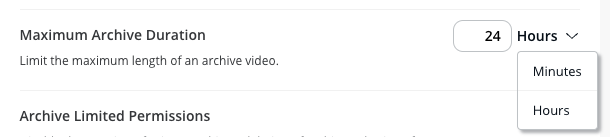
El **Maximum Archive Duration** la configuración limita la duración de los videos archivados. Puedes establecerla desde un mínimo de 1 minuto hasta un máximo de 24 horas.

{% stepper %}
{% step %}
**En Verkada Command, ve a All Products > Cameras.**
{% endstep %}

{% step %}
**En el menú, haz clic en Settings.**
{% endstep %}

{% step %}
**Haz clic en Maximum Archive Duration y establece el tiempo que deseas archivar. Usa el menú desplegable junto al tiempo seleccionado para alternar esta configuración entre minutos y horas.**

<div align="left" data-with-frame="true"><img src="https://1052202293-files.gitbook.io/~/files/v0/b/gitbook-x-prod.appspot.com/o/spaces%2FylYKicREo6JpuOJH4teK%2Fuploads%2Fgit-blob-d68bfd6777610de5fbdf5c927b41cfdcf920500c%2F2458e19d2ad31a981acc1698af6190c94d375174.png?alt=media" alt="" width="458"></div>
{% endstep %}
{% endstepper %}

***

## Administrar archivos

{% tabs %}
{% tab title="Crear un archivo" %}
Puedes crear un archivo desde [Command](#h_7bedec204d), desde [varias cámaras](#h_6c51eb6e28), en [modo ePTZ](#h_81c0365676), o desde una [aplicación móvil](#h_140bad763e).

### Archivar grabaciones desde Command

{% stepper %}
{% step %}
**En Verkada Command, ve a All Products > Cameras.**
{% endstep %}

{% step %}
**Selecciona una cámara para archivar.**
{% endstep %}

{% step %}
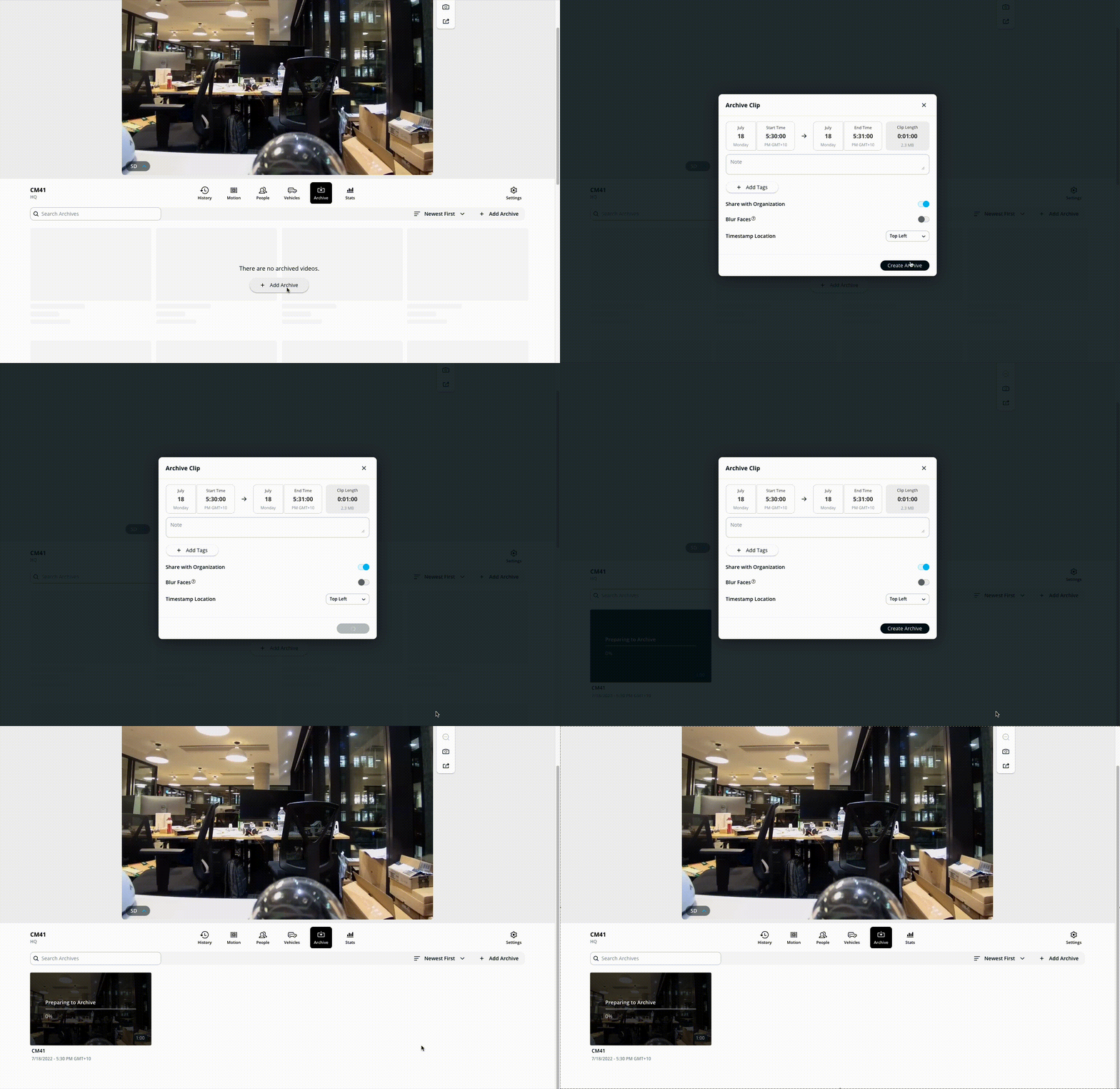
**En la parte inferior de la grabación de la cámara, selecciona la pestaña Archive y haz clic en Add Archive.**
{% endstep %}

{% step %}
**Introduce la fecha y la hora que deseas archivar.**
{% endstep %}

{% step %}
**(Opcional) Puedes añadir Notes y desmarcar Share with Organization para convertirlo en un archivo privado (no disponible para Site Viewer).**
{% endstep %}

{% step %}
**Haz clic en Next.**
{% endstep %}

{% step %}
**Selecciona tu** [**período de retención**](#archive-retention-periods)**.**
{% endstep %}

{% step %}
**Haz clic en Save Archive.**
{% endstep %}

{% step %}
**Una vez que el archivo esté completo, podrás verlo desde la pestaña Archive de la cámara o desde la pestaña global Archive en la página Home.**

<div align="left" data-with-frame="true"><img src="https://1052202293-files.gitbook.io/~/files/v0/b/gitbook-x-prod.appspot.com/o/spaces%2FylYKicREo6JpuOJH4teK%2Fuploads%2Fgit-blob-682cbf04785e42593e16f1e679319c4fd063faca%2F19efb2ac8800331f5d133d41c7d6d9446b8be45d.gif?alt=media" alt="" width="770"></div>
{% endstep %}
{% endstepper %}

### Archivar grabaciones de varias cámaras

Cuando archivas grabaciones de varias cámaras (que cubren el mismo intervalo de tiempo), tienes la opción de crear un archivo multicámara. Esta función es especialmente útil cuando necesitas archivar grabaciones desde múltiples ángulos, todas capturadas por diferentes cámaras durante un solo evento.

Cuando generas un archivo multicámara, Command crea archivos separados para cada cámara seleccionada y un archivo combinado adicional. Este archivo muestra un diseño de cuadrícula con grabaciones de todas las cámaras seleccionadas.

{% stepper %}
{% step %}
**En Verkada Command, ve a All Products > Cameras.**
{% endstep %}

{% step %}
**Selecciona una cámara para** [**ver la grabación**](https://help.verkada.com/verkada-cameras/es/transmision-y-comparticion-de-video/view-historical-footage)**. (Puedes añadir hasta 4 cámaras para ver mientras estás en el reproductor.)**
{% endstep %}

{% step %}
**En el menú derecho del reproductor, haz clic en el icono de tijeras para crear un archivo.**
{% endstep %}

{% step %}
**Introduce o haz clic en la fecha y hora de inicio y de fin que deseas archivar.**

El intervalo de tiempo que seleccionas se resalta en la línea de tiempo.
{% endstep %}

{% step %}
**En el menú Archive, activa Create Multi-Camera archive.**
{% endstep %}

{% step %}
**Haz clic en Next y luego en Save Archive para comenzar a generar los archivos.**
{% endstep %}

{% step %}
**Una vez que todos los archivos estén completos, podrás verlos desde la pestaña global Archive en la página Home.**
{% endstep %}
{% endstepper %}

![](https://1052202293-files.gitbook.io/~/files/v0/b/gitbook-x-prod.appspot.com/o/spaces%2FylYKicREo6JpuOJH4teK%2Fuploads%2Fgit-blob-30e648837c527cb9c233ebaddcc4f9953be42c57%2Fcf8dee11211af1deae0db995ebce8d991c6b773e.gif?alt=media)

### Archivar grabaciones en modo ePTZ

Si tienes una cámara en modo ePTZ, puedes archivar grabaciones y hacer uso de la función ePTZ.

{% hint style="warning" %}
Si la cámara no está grabando actualmente en modo ePTZ, no puedes usar esta función.
{% endhint %}

{% stepper %}
{% step %}
**En Verkada Command, ve a All Products > Cameras.**
{% endstep %}

{% step %}
**Selecciona la cámara deseada (ya en modo ePTZ).**
{% endstep %}

{% step %}
**Elige el modo de reproducción ePTZ en el selector de video inferior izquierdo.**
{% endstep %}

{% step %}
**Selecciona la pestaña Archive y haz clic en Add Archive. Si estás en el reproductor de historial, a la derecha, haz clic en el icono de tijeras para crear un archivo.**
{% endstep %}

{% step %}
**Introduce la fecha y la hora que deseas archivar.**
{% endstep %}

{% step %}
**Haz clic en Record ePTZ Poses. Puedes explorar la imagen en modo ePTZ y, una vez que estés listo, haz clic en Start Recording.**
{% endstep %}

{% step %}
**Cuando estés satisfecho con la grabación, haz clic en Stop.**
{% endstep %}

{% step %}
**(Opcional) Previsualiza las poses ePTZ o elimina las poses.**
{% endstep %}

{% step %}
**(Opcional) En Advanced Settings, elige añadir la grabación a un incidente.**
{% endstep %}

{% step %}
**Haz clic en Save. Una vez que el archivo esté completo, podrás verlo desde la pestaña Archive de la cámara o desde la pestaña global Archive en la página Home.**

{% embed url="<https://player.vimeo.com/video/894262004>" %}
{% endstep %}
{% endstepper %}

### Archivar grabaciones desde una aplicación móvil

{% stepper %}
{% step %}
**En Verkada Command, ve a All Products > Cameras.**
{% endstep %}

{% step %}
**Selecciona la transmisión de la cámara que deseas archivar.**
{% endstep %}

{% step %}
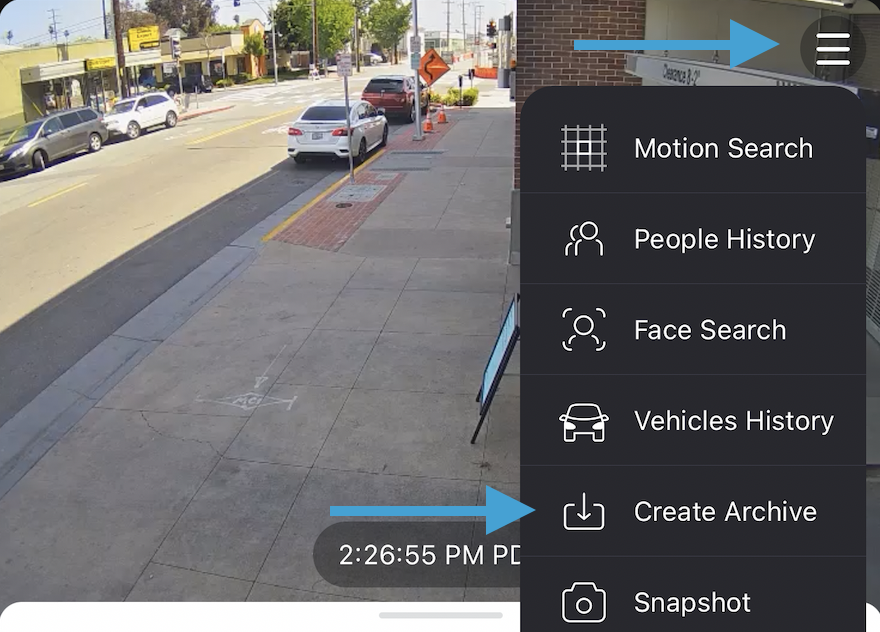
**Haz clic en el icono de menú y selecciona Create Archive.**

<div align="left" data-with-frame="true"><img src="https://1052202293-files.gitbook.io/~/files/v0/b/gitbook-x-prod.appspot.com/o/spaces%2FylYKicREo6JpuOJH4teK%2Fuploads%2Fgit-blob-98f3c2fd0c9462d2b1c0acda24b275815ea700fa%2Ff40c50fed20c3187aad970498855be0562a7020c.png?alt=media" alt="" width="440"></div>
{% endstep %}

{% step %}
**Desplázate hasta la hora de inicio del evento que deseas capturar.**
{% endstep %}

{% step %}
**Establece la hora de inicio (usa el corchete izquierdo en la parte inferior).**
{% endstep %}

{% step %}
**Desplázate hasta la hora de finalización del evento y establece la hora de finalización (usa el corchete derecho (>) en la parte inferior).**
{% endstep %}

{% step %}
**Haz clic en el icono de marca de verificación para iniciar el archivo.**
{% endstep %}

{% step %}
**(Opcional) Cuando se abra el cuadro de diálogo del archivo, elige Make private (solo disponible para Org Admin) o añade Notes.**
{% endstep %}

{% step %}
**Selecciona Done para completar o Cancel para salir.**

El archivo recién iniciado debería mostrarse como **Recuperando desde la cámara** hasta que la grabación termine de cargarse en la nube.
{% endstep %}
{% endstepper %}
{% endtab %}

{% tab title="Ver archivos" %}

### Ver archivos

{% stepper %}
{% step %}
**En Verkada Command, ve a All Products > Cameras.**
{% endstep %}

{% step %}
**En la navegación de la izquierda, selecciona Archives.**&#x20;

Hay varias funciones disponibles para mejorar tu experiencia de visualización de archivos:

* De forma predeterminada, los archivos se ordenan por **Más recientes primero.** En la parte superior derecha, puedes cambiar el orden de clasificación:
  * **Más antiguos primero**
  * **Últimas grabaciones**
  * **Primeras grabaciones**
* Pasa el cursor sobre un archivo y haz clic en los puntos suspensivos para seleccionar:
  * &#x20;**Hacer el archivo privado o público** (muestra lo opuesto de la configuración actual)
  * **Descargar el archivo**
  * **Eliminar el archivo**
    {% endstep %}
    {% endstepper %}

### Ver el progreso del archivo

Puedes supervisar el estado de tus archivos mientras se procesan desde la pestaña Archive de la cámara o desde la pestaña global Archive en la página Home:

* **Progreso de la copia de seguridad:** Para ver el estado de las grabaciones que se están archivando en la nube, haz clic en el icono de nube junto a la barra de búsqueda.

<div align="left" data-with-frame="true"><figure><img src="https://1052202293-files.gitbook.io/~/files/v0/b/gitbook-x-prod.appspot.com/o/spaces%2FylYKicREo6JpuOJH4teK%2Fuploads%2F6MPweSBLIcjdkT2SdRzS%2Fimage.png?alt=media&#x26;token=08d1b34e-4e8f-4288-9f05-476859d5e7a5" alt="" width="563"><figcaption></figcaption></figure></div>

* **Preparación de descarga:** Para ver si un archivo está listo para descarga local, haz clic en **X archivo(s) preparado(s)** junto a las opciones de ordenación. Esto muestra el progreso de la generación del archivo MP4.

<div align="left" data-with-frame="true"><figure><img src="https://1052202293-files.gitbook.io/~/files/v0/b/gitbook-x-prod.appspot.com/o/spaces%2FylYKicREo6JpuOJH4teK%2Fuploads%2FEbxXGGowUSgQxuKMrsrN%2Fimage.png?alt=media&#x26;token=446e03a6-0fad-4419-a8d7-02b78125f2c2" alt="" width="563"><figcaption></figcaption></figure></div>

### Períodos de retención de archivos

Los archivos ofrecen un período de retención configurable al crearlos. Esto permite que los archivos se eliminen automáticamente después de un número determinado de años para mantener el cumplimiento. Después de crear un archivo, puedes actualizar el período de retención siguiendo estos pasos:

{% hint style="warning" %}
Si no estableces un período de retención, el archivo se conservará mientras tu organización siga cumpliendo con la licencia.
{% endhint %}

{% stepper %}
{% step %}
**En Verkada Command, ve a All Products > Cameras.**
{% endstep %}

{% step %}
**Selecciona un archivo.**
{% endstep %}

{% step %}
**A la derecha, junto a Expires at, haz clic en Change.**
{% endstep %}

{% step %}
**En el menú desplegable, selecciona un nuevo período de retención para la eliminación automática, o elige Do Not Set para conservar el archivo mientras tu organización siga cumpliendo con la licencia.**
{% endstep %}
{% endstepper %}

{% hint style="danger" %}
Una vez que un archivo se elimina automáticamente, no se puede recuperar.
{% endhint %}
{% endtab %}

{% tab title="Descargar archivos" %}
Una vez que un clip histórico se ha archivado, puedes descargarlo como archivo MP4 para almacenamiento externo, según sea necesario. Solo puedes descargar archivos desde Command; sin embargo, puedes [compartir el enlace](https://help.verkada.com/verkada-cameras/es/transmision-y-comparticion-de-video/sharing-video) a un clip archivado desde cualquier plataforma.

{% stepper %}
{% step %}
**En Verkada Command, ve a All Products > Cameras.**
{% endstep %}

{% step %}
**En la navegación de la izquierda, selecciona Archives.**
{% endstep %}

{% step %}
**En la parte superior derecha del archivo que deseas descargar, haz clic en** ![](https://help.verkada.com/~gitbook/image?url=https%3A%2F%2F1795869993-files.gitbook.io%2F%7E%2Ffiles%2Fv0%2Fb%2Fgitbook-x-prod.appspot.com%2Fo%2Fspaces%252FylYKicREo6JpuOJH4teK%252Fuploads%252FNBhEKa45kuMfCz0VYwVt%252FScreenshot%25202025-11-03%2520at%25202.08.34%25E2%2580%25AFPM.png%3Falt%3Dmedia%26token%3D36557d96-d2ac-4eff-b9d2-91ad8bf5da23\&width=300\&dpr=3\&quality=100\&sign=24954c06\&sv=2) **> Prepare for Download.**

* Selecciona la posición para la **ubicación de la marca de tiempo.**

<div align="left" data-with-frame="true"><figure><img src="https://1052202293-files.gitbook.io/~/files/v0/b/gitbook-x-prod.appspot.com/o/spaces%2FylYKicREo6JpuOJH4teK%2Fuploads%2FP5GiXzJGwjvZdhnwHJGx%2FScreenshot%202026-02-26%20at%204.02.05%E2%80%AFPM.png?alt=media&#x26;token=851288b9-5fbf-49b1-b218-fb44bead30a8" alt=""><figcaption></figcaption></figure></div>

* Activa [Blur Faces](https://help.verkada.com/verkada-cameras/es/configuracion/security-and-privacy/enable-face-blur-on-verkada-cameras).
  {% endstep %}

{% step %}
**Haz clic en Next > Prepare Download.**
{% endstep %}

{% step %}
**Haz clic en Start Download para guardar el archivo en tu carpeta Descargas predeterminada.**
{% endstep %}
{% endstepper %}

{% hint style="warning" %}
Si se elimina una cámara de una organización, el archivo se almacena en **All Products** > **Cameras** > **Archives**. Luego, el archivo se marca como **Unknown Camera** y solo los Org Admin tienen la capacidad de descargar y compartir el archivo desvinculado.
{% endhint %}
{% endtab %}
{% endtabs %}

***

{% hint style="info" %}
**¿Prefieres verlo en acción?** Consulta el [tutorial en video](https://www.youtube.com/watch?v=UrZNzxUpNzI).
{% endhint %}