> For the complete documentation index, see [llms.txt](https://help.verkada.com/llms.txt). Markdown versions of documentation pages are available by appending `.md` to page URLs; this page is available as [Markdown](https://help.verkada.com/verkada-cameras/es/mantenimiento-y-solucion-de-problemas/troubleshooting/troubleshooting-guide-for-ptz-cameras.md).
# Guía de solución de problemas para cámaras PTZ
Soluciona problemas de cámaras PTZ con WebRTC
Las cámaras PTZ usan Comunicaciones Web en Tiempo Real ([WebRTC](https://webrtc.org/)) para lograr una latencia ultrabaja tanto para la transmisión como para el control de la cámara, desde cualquier lugar del mundo. La latencia esperada debería estar alrededor de 0,5 segundos cuando la cámara haya establecido correctamente una conexión WebRTC. Sin embargo, hay algunos casos en los que la conexión WebRTC podría fallar debido a problemas de red o configuraciones del firewall.
Use este artículo para aprender cómo lograr el mejor rendimiento y la menor latencia para las cámaras PTZ mediante el uso de WebRTC.
***
## Preguntas frecuentes
### ¿Cómo sé si WebRTC no está funcionando?
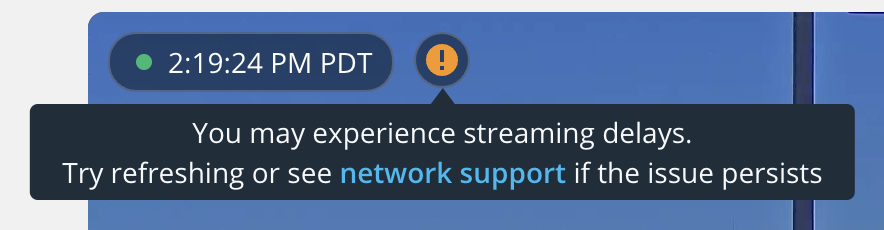
Si experimenta una latencia de alrededor de \~2 segundos, lo más probable es que WebRTC haya fallado. Podrá determinarlo fácilmente al mirar la UI superpuesta de la transmisión de video en Command. Si nota un signo de exclamación naranja (vea la imagen abajo) en la parte superior de la transmisión de video de la cámara, esto indica que la cámara no pudo establecer una conexión WebRTC.
### ¿Qué dominios se recomienda usar?
Los dispositivos Verkada necesitan comunicarse con dominios específicos para brindarle una experiencia con todas las funciones. La cámara debe poder acceder a los siguientes dominios para establecer una conexión WebRTC:
```
*.control.verkada.com - TCP+UDP/443
*.verkada.com - TCP+UDP/443
time.control.verkada.com - UDP/123
*:4100 - TCP/UDP en la LAN (solo requerido para la transmisión local)
*.kinesisvideo.us-west-2.amazonaws.com - TCP/443
*.kinesisvideo.us-west-2.amazonaws.com - UDP/443
```
{% hint style="warning" %}
Ver [Configuración de red de la cámara](/verkada-cameras/es/configuracion/camera-network-settings.md) para obtener más información.
{% endhint %}
#### Resolución de video
| | | |
| ------------------------------------------------------------------------------ | ------------------------- | ------------------------------------------------------------------------------------------------------------------------------------------------------------------------------ |
| **Modelo** | **Resolución del sensor** | **Configuración de transmisión** |
| [CP52-E](https://docs.verkada.com/docs/video-security-ptz-series-overview.pdf) | 5 MP (2688 x 1944) | PTZ estático: 600–2500 Kbps
PTZ controlado por el usuario: 2000–4500 Kbps
Modo centinela: 1500–4000 Kbps
|
| [CP63-E](https://docs.verkada.com/docs/video-security-cp63-e-datasheet.pdf) | 4K (3840 x 2160) | PTZ estático: 600–3000 Kbps
PTZ controlado por el usuario: 2500–5000 Kbps
Modo centinela: 1500–5000 Kbps
|
### ¿Y si todavía no puedo establecer una conexión WebRTC de baja latencia?
Si su red está configurada correctamente según las instrucciones anteriores y aún no puede establecer una conexión WebRTC de baja latencia:
{% stepper %}
{% step %}
**Contacte** [**equipo de soporte de Verkada**](https://www.verkada.com/support/)**.**
{% endstep %}
{% step %}
**Use la** [**guía Network Troubleshooting - Internet Sharing**](/verkada-cameras/es/mantenimiento-y-solucion-de-problemas/troubleshooting/network-troubleshooting-internet-sharing.md) **para proporcionar al equipo una capturar de paquetes, para que podamos resolver su problema de la mejor manera posible.**
{% endstep %}
{% endstepper %}
---
# Agent Instructions
This documentation is published with GitBook. GitBook is the documentation platform designed so that both humans and AI agents can read, navigate, and reason over technical content effectively. Learn more at gitbook.com.
## Querying This Documentation
If you need additional information that is not directly available in this page, you can query the documentation by asking a question.
Perform an HTTP GET request on the following URL with the `ask` and `goal` query parameters:
```
GET https://help.verkada.com/verkada-cameras/es/mantenimiento-y-solucion-de-problemas/troubleshooting/troubleshooting-guide-for-ptz-cameras.md?ask=&goal=
```
`ask` is the immediate question: it should be specific, self-contained, and written in natural language.
`goal` is what the user is ultimately trying to achieve, the reason they need the answer. Sharing it helps GitBook give you a better, more relevant answer. A goal is most helpful when it describes the outcome the user wants rather than restating the question. For example, with `ask=how do I create an API token`, a goal like `automate deployments from our CI pipeline` lets GitBook tailor the answer to that use case.
The response will contain a direct answer to the question and relevant excerpts and sources from the documentation.
Use this mechanism when the answer is not explicitly present in the current page, you need clarification or additional context, or you want to retrieve related documentation sections.