> For the complete documentation index, see [llms.txt](https://help.verkada.com/llms.txt). Markdown versions of documentation pages are available by appending `.md` to page URLs; this page is available as [Markdown](https://help.verkada.com/verkada-cameras/es/mantenimiento-y-solucion-de-problemas/troubleshooting/troubleshooting-buffering-and-latency.md).
# Solución de problemas de buffering y latencia
Qué revisar cuando tienes buffering o latencia en tus cámaras
El retraso de la transmisión en vivo varía según las condiciones de la red, el tipo de implementación y la ubicación de visualización, pero una configuración de una sola cámara en una red local normalmente debería tener baja latencia tanto en SQ como en HQ.
Las implementaciones remotas o con ancho de banda محدودado, como las conexiones celulares o de larga distancia, pueden experimentar mayor retraso. Si la transmisión en vivo parece retrasarse de forma inusual. Revise [Consumo de ancho de banda y requisitos del enlace ascendente para video](/verkada-cameras/es/instalacion/bandwidth-consumption-uplink-requirements-for-video.md) para confirmar que su red cumple con los requisitos mínimos de ancho de banda.
***
## Antecedentes
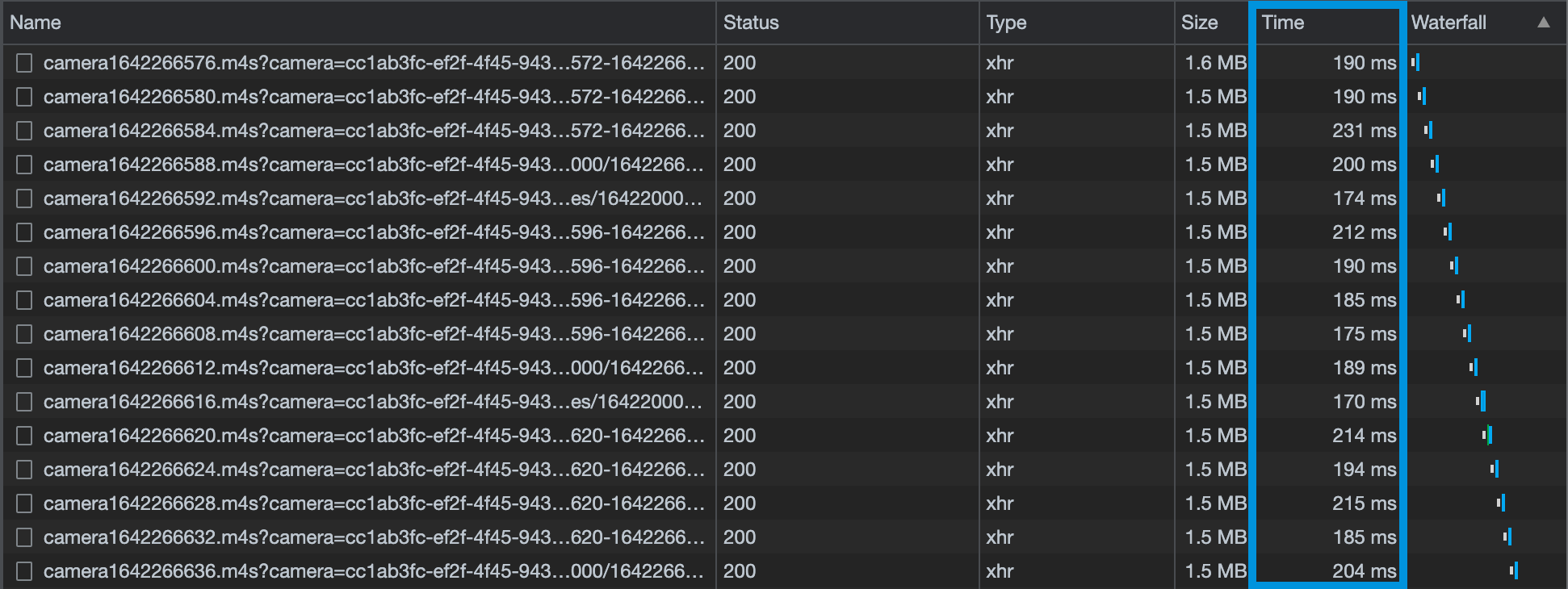
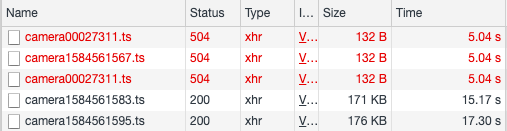
Cuando ves la grabación en tu dispositivo, tu navegador necesita descargar los archivos de video desde la nube. Puedes ver estos archivos descargándose en la pestaña Network de las herramientas de desarrollador de tu navegador cuando filtras por ".m4s":
### Vista en vivo
### Grabación histórica
Para que una transmisión sea fluida, cada archivo de video debe descargarse en menos de 1 segundo. Cualquier tiempo mayor y el video no se transmitirá con fluidez.
***
## Causas del buffering
Hay dos causas del buffering de la transmisión de la cámara. Velocidad de carga insuficiente en la red de la cámara y velocidad de descarga insuficiente en la red del espectador. Esto hace que los archivos de video se descarguen más lentamente.
***
## Cómo identificar dónde está el problema
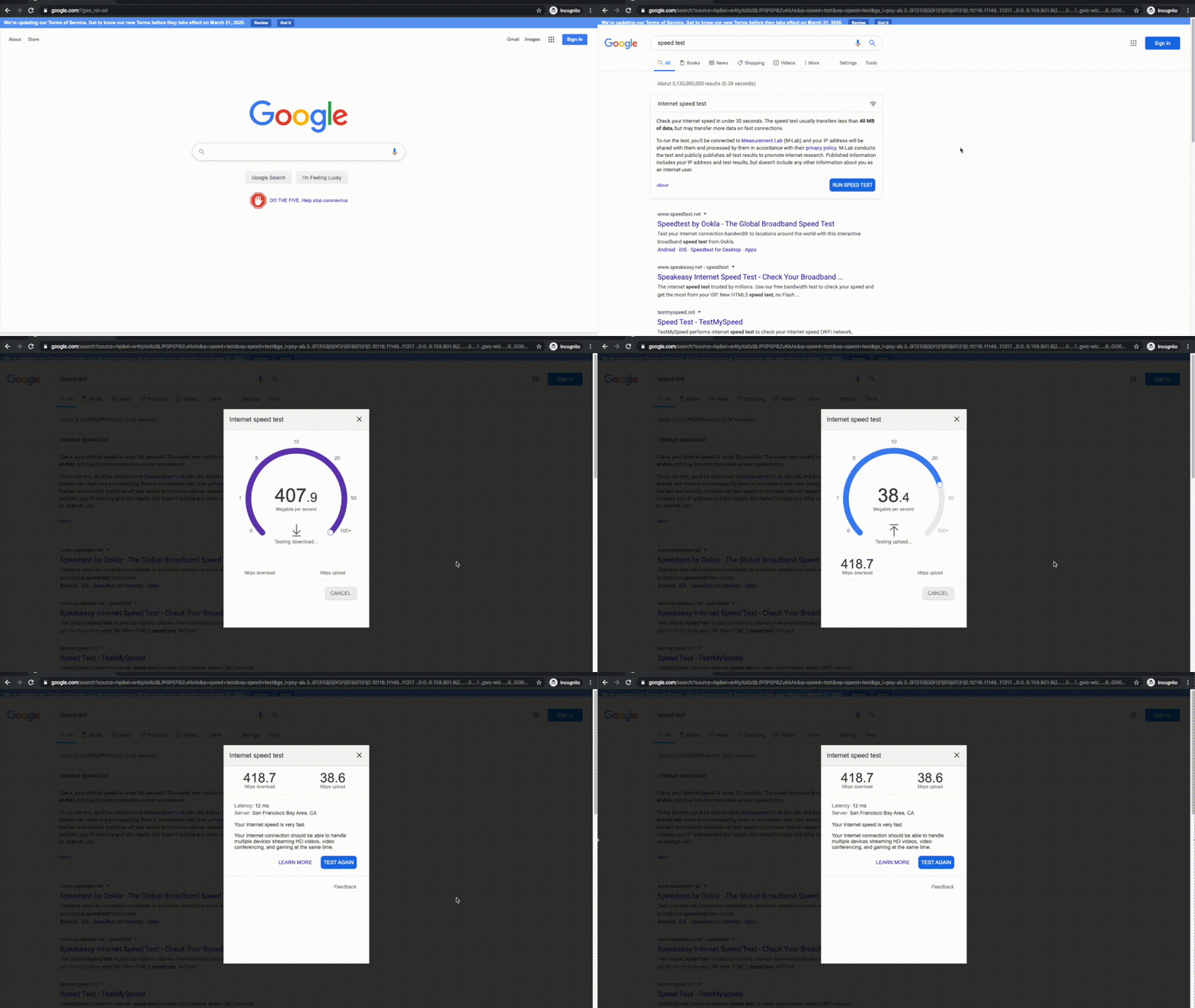
Para averiguar dónde está el problema, deberás realizar una prueba de velocidad en la LAN de la cámara y en la LAN del dispositivo afectado. Puedes hacerlo conectando una computadora a la misma LAN que la cámara o el dispositivo afectado y ejecutando una prueba de velocidad en el sitio web de prueba de velocidad de Internet de tu preferencia.
Afortunadamente, Google tiene una prueba de velocidad integrada a través de su motor de búsqueda:
---
# Agent Instructions
This documentation is published with GitBook. GitBook is the documentation platform designed so that both humans and AI agents can read, navigate, and reason over technical content effectively. Learn more at gitbook.com.
## Querying This Documentation
If you need additional information that is not directly available in this page, you can query the documentation by asking a question.
Perform an HTTP GET request on the following URL with the `ask` and `goal` query parameters:
```
GET https://help.verkada.com/verkada-cameras/es/mantenimiento-y-solucion-de-problemas/troubleshooting/troubleshooting-buffering-and-latency.md?ask=&goal=
```
`ask` is the immediate question: it should be specific, self-contained, and written in natural language.
`goal` is what the user is ultimately trying to achieve, the reason they need the answer. Sharing it helps GitBook give you a better, more relevant answer. A goal is most helpful when it describes the outcome the user wants rather than restating the question. For example, with `ask=how do I create an API token`, a goal like `automate deployments from our CI pipeline` lets GitBook tailor the answer to that use case.
The response will contain a direct answer to the question and relevant excerpts and sources from the documentation.
Use this mechanism when the answer is not explicitly present in the current page, you need clarification or additional context, or you want to retrieve related documentation sections.