# Resolver problemas con el modo nocturno
Cada cámara Verkada tiene capacidades de visión nocturna, usando un sensor para detectar situaciones de poca luz. Cuando la iluminación externa es baja, la cámara cambia al modo nocturno y graba en blanco y negro, utilizando LEDs infrarrojos (IR) para iluminar el entorno. Si el IR se emite de forma inadecuada a través de la cúpula o se refleja en la lente, afecta negativamente la calidad de la imagen.
***
## Problemas comunes en modo nocturno
Es imperativo que la cúpula permanezca libre de residuos y que la cámara esté instalada correctamente para lograr la mejor calidad de imagen. Al ver grabaciones en modo nocturno, si la imagen aparece oscurecida lo más probable es que sea resultado de uno de los siguientes escenarios:
* Oclusión externa
* Reflexión interna
* Polvo o residuos en la cúpula
* Huellas dactilares en la cúpula
* Condensación/humedad/empedrado
Si se encuentra con alguno de estos escenarios, será necesario limpiar la lente y la cúpula de la cámara. Ver [**Limpiar tu cámara Dome de Verkada**](https://help.verkada.com/verkada-cameras/es/mantenimiento-y-solucion-de-problemas/clean-your-verkada-dome-camera) para obtener más información.
### Cámara siempre en modo nocturno
Si su cámara está siempre en modo nocturno, incluso con suficiente luz en el entorno, es posible que sea necesario ajustar el valor de lux (luz). Si este es el caso, comuníquese con [Soporte de Verkada](https://app.gitbook.com/s/NRq5qDDjsYNxwNzF1bcB/need-help/contact-verkada-support) para obtener más ayuda.
### Obstrucción ambiental
Si la cámara está montada demasiado cerca de una pared, saliente o fuente de luz, la calidad de la imagen puede degradarse debido a la reflexión del IR.
{% hint style="info" %}
Asegúrese de que las cámaras estén montadas lo suficientemente lejos de superficies que puedan causar la reflexión de los IR, como fuentes de luz.
{% endhint %}
### Obstrucción del IR
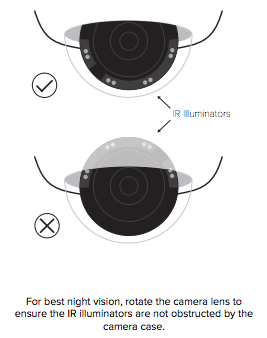
Si una cámara dome de primera generación ([D30](https://docs.verkada.com/docs/video-security-d30-datasheet.pdf) o [D50](https://docs.verkada.com/docs/video-security-d50-datasheet.pdf)) funciona en modo nocturno cuando hay mucha luz, probablemente el sensor IR esté obstruido por la carcasa de la cámara.
Para arreglar el sensor de luz obstruido, gire físicamente el conjunto del barril de la lente 180° para que el sensor y los IR sean visibles a través de la carcasa de la cámara.
**Ejemplo**: Orientación correcta e incorrecta
{% hint style="warning" %}
Después de girar el barril de la lente, la [orientación de la cámara](https://help.verkada.com/verkada-cameras/es/configuracion/view-and-edit-camera-settings/change-a-cameras-orientation) puede necesitar ser cambiada en Command.
{% endhint %}
***
## Consideraciones sobre el alcance en modo nocturno
Cuando todo el marco (o porciones del mismo) aparece oscuro, considere el alcance máximo en modo nocturno de cada modelo de dispositivo. Para instalaciones en las que la cámara verá objetos fuera de su alcance máximo en modo nocturno, considere añadir un extensor infrarrojo de 850 nm con mayor alcance.
{% hint style="warning" %}
Consulta la [ficha técnica](https://www.verkada.com/docs/?contentType=datasheet\&product=videoSecurity) para obtener más información sobre el alcance máximo en modo nocturno del modelo.
{% endhint %}
***
## Desactivar analítica
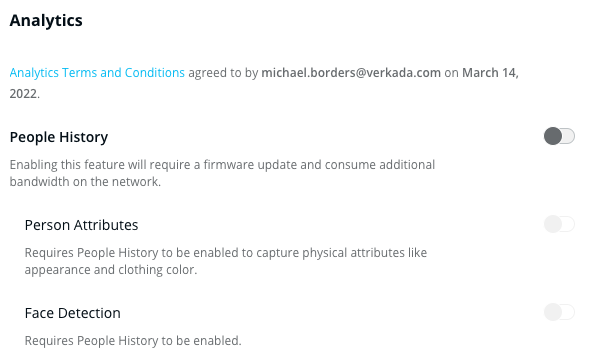
Desactivar la analítica puede mejorar los resultados en modo nocturno. Las funciones analíticas reducen el tiempo de exposición, lo que resulta en imágenes más oscuras.
{% stepper %}
{% step %}
**En Verkada Command, ve a Todos los Productos > Cámaras.**
{% endstep %}
{% step %}
**Seleccione una cámara a la que quiera desactivar la analítica.**
{% endstep %}
{% step %}
**A la derecha de la transmisión de video en vivo, haga clic en Configuración.**
{% endstep %}
{% step %}
**Desplácese a Analítica y desactive cualquier interruptor habilitado.**
{% endstep %}
{% endstepper %}
***
## Establecer WDR solo de DÍA
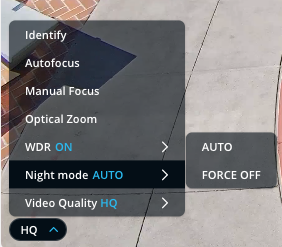
WDR mejora el contraste entre las áreas claras y oscuras, lo que puede hacer que las imágenes en modo nocturno parezcan más oscuras. Establezca WDR en SOLO DÍA para mejorar la calidad de imagen por la noche.
{% stepper %}
{% step %}
**En Verkada Command, ve a Todos los Productos > Cámaras.**
{% endstep %}
{% step %}
**Seleccione una cámara para editar.**
{% endstep %}
{% step %}
**En la parte inferior izquierda de la transmisión de la cámara, seleccione el menú de calidad de video.**
{% endstep %}
{% step %}
**Seleccione WDR y elija SOLO DÍA.**
{% endstep %}
{% endstepper %}
***
## Desactivar modo nocturno
Si prefiere desactivar el modo nocturno por completo, puede cambiarlo a **FORZAR APAGADO**.
{% stepper %}
{% step %}
**En Verkada Command, ve a Todos los Productos > Cámaras.**
{% endstep %}
{% step %}
**Seleccione una cámara para editar.**
{% endstep %}
{% step %}
**En la parte inferior izquierda de la transmisión de video, seleccione el menú desplegable y haga clic en Modo nocturno > FORZAR APAGADO.**
{% endstep %}
{% endstepper %}