> For the complete documentation index, see [llms.txt](https://help.verkada.com/llms.txt). Markdown versions of documentation pages are available by appending `.md` to page URLs; this page is available as [Markdown](https://help.verkada.com/verkada-cameras/es/configuracion/view-and-edit-camera-settings/set-up-sentry-mode-on-a-ptz-camera/use-handheld-controllers-with-the-ptz.md).
# Usa controladores portátiles con la PTZ
Controla cámaras PTZ con controladores portátiles para una experiencia de usuario optimizada
Mientras tienes disponibles los controles en Verkada Command para la cámara pan-tilt-zoom (PTZ), puedes usar tus controladores manuales preferidos para una experiencia mejorada. Hay dos opciones disponibles para todas las cámaras PTZ:
* Joysticks de terceros
* Mandos Microsoft Xbox
***
## Conecta un mando Xbox a la PTZ
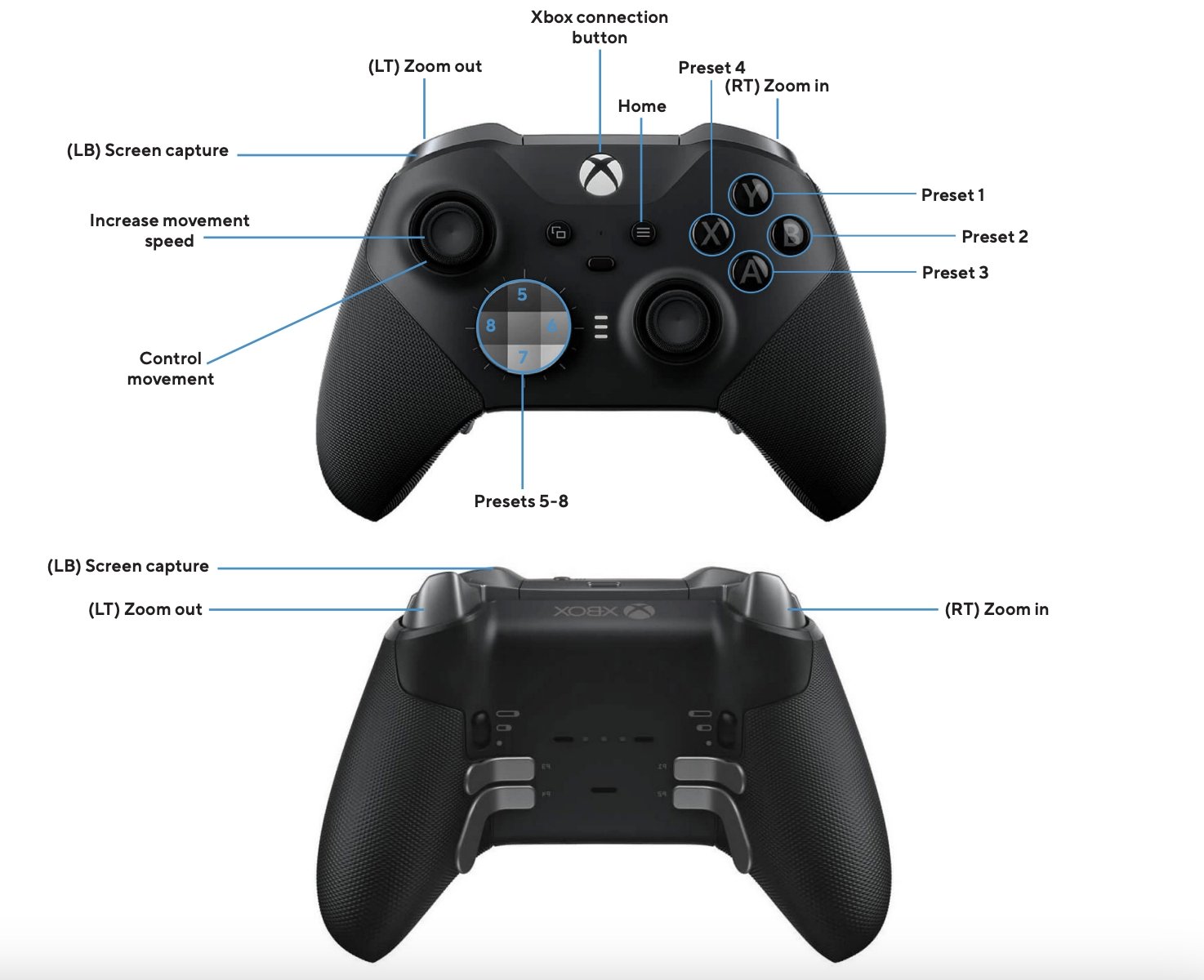
Verkada ha desarrollado una experiencia personalizada diseñada específicamente para mandos Xbox. Sin necesidad de configuración ni de asignación de botones, los usuarios de Command pueden controlar fácilmente sus cámaras PTZ con mandos Xbox. Mientras el mando sea reconocido como un dispositivo Xbox, se sincroniza automáticamente con tu computadora con la asignación de botones preconfigurada, como se muestra a continuación.
### Conecta tu mando Xbox a MacOS
{% stepper %}
{% step %}
**Conecta tu mando Xbox a tu Mac mediante Bluetooth.** [**Más información**](https://support.apple.com/en-us/111101)
{% endstep %}
{% step %}
**Permite que el navegador web lea las entradas del mando Xbox:**
a. Ve a **Preferencias del Sistema**.\
b. Selecciona **Seguridad y privacidad** > selecciona **Privacidad**.\
c. Ve a **Monitoreo de entrada** y selecciona tu navegador web preferido.\
d. **Guardar** tus cambios.
{% endstep %}
{% endstepper %}
{% hint style="warning" %}
El mando Xbox no se puede usar mientras se está cargando o cuando está conectado por USB a un ordenador iOS. Si tienes dificultades para conectar el mando, contacta con [equipo de soporte de Verkada](https://www.verkada.com/contact/).
{% endhint %}
### Conecta tu mando Xbox a Windows
Conecta tu mando Xbox a Windows mediante Bluetooth o USB. [Más información](https://www.microsoft.com/en-us/windows/learning-center/how-to-connect-xbox-controller-to-pc)
{% hint style="danger" %}
Para usar Bluetooth para conectar tu mando Xbox a una PC, tu computadora debe ejecutar Windows 10 o posterior.
{% endhint %}
***
## Conecta un joystick a la PTZ
Puedes usar el Vivotek AJ-001 y el joystick Thrustmaster para conectar y controlar distintos joysticks a una cámara PTZ.
Al usar un software de asignación de teclado, puedes personalizar los controles para adaptarlos a tus necesidades y preferencias específicas. Puedes usar el mismo proceso con cualquier joystick de terceros.
### Conecta tu joystick a MacOS
#### Vivotek AJ-001
{% stepper %}
{% step %}
**Descarga la** [**Joystick Mapper**](https://apps.apple.com/us/app/joystick-mapper/id528183797?mt=12) **aplicación desde la App Store de iOS.**
{% endstep %}
{% step %}
**Conecta el joystick AJ-001 a tu dispositivo iOS mediante una conexión USB.**
{% endstep %}
{% step %}
**Una vez conectado, abre la aplicación Joystick Mapper.**
{% endstep %}
{% step %}
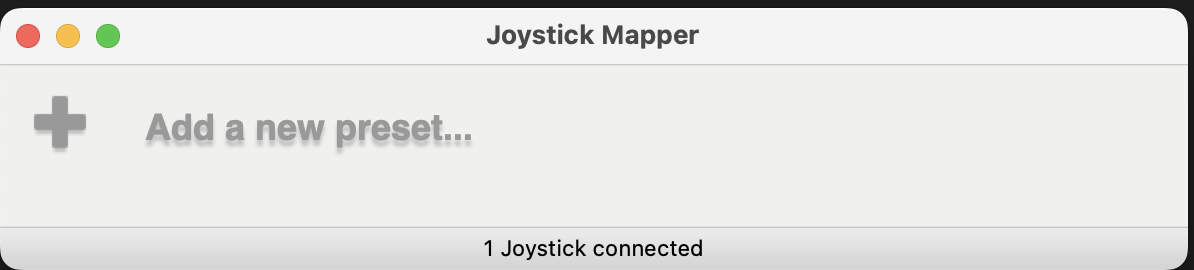
**Haz clic en Agregar un nuevo preajuste para crear tu asignación personalizada de botones.**
{% hint style="warning" %}
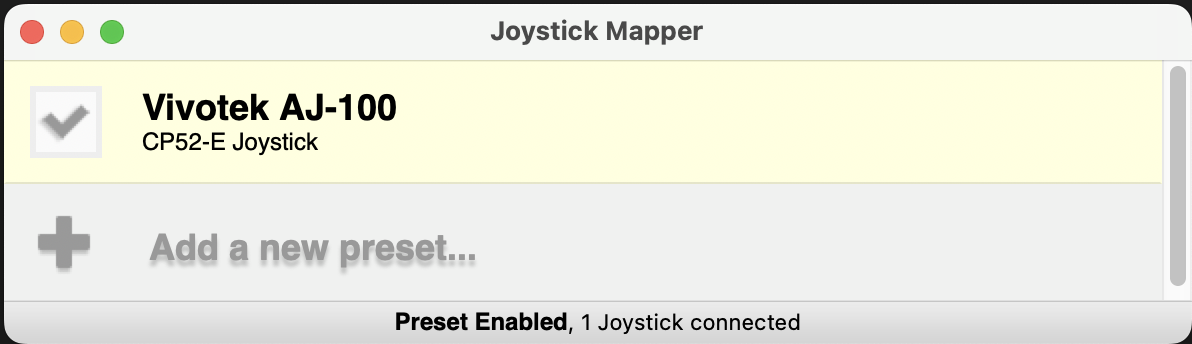
Deberías ver el mensaje "1 joystick conectado" en la parte inferior de la pantalla, como se muestra a continuación. Si no ves este mensaje, asegúrate de que el joystick esté correctamente conectado a tu computadora mediante USB\*.\*
{% endhint %}
{% endstep %}
{% step %}
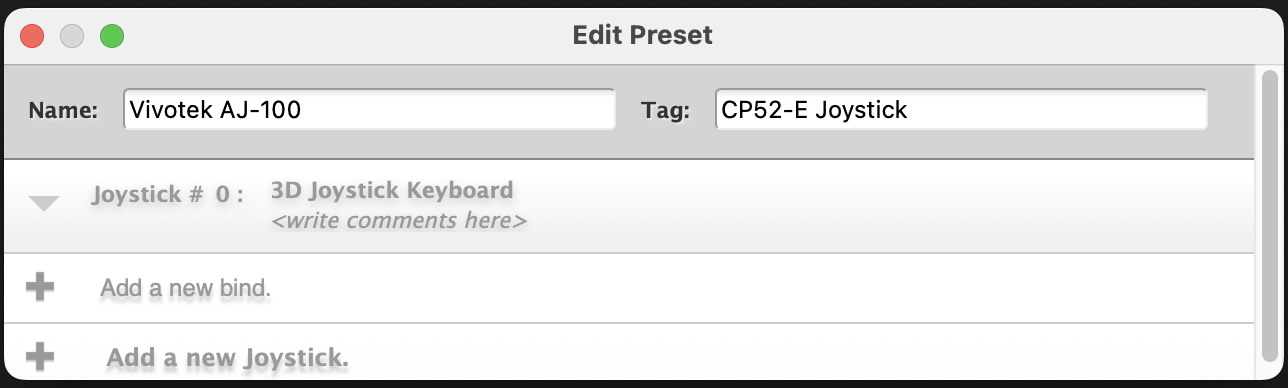
**En Editar preajuste:**
1. Edita el preajuste y crea tu asignación personalizada de botones.
2. Asigna un nombre al preajuste y una etiqueta opcional para facilitar la administración de tus preajustes.
3. Haz clic en **Agrega una nueva vinculación** para crear una vinculación entre las teclas del teclado y los controles del joystick.
{% endstep %}
{% step %}
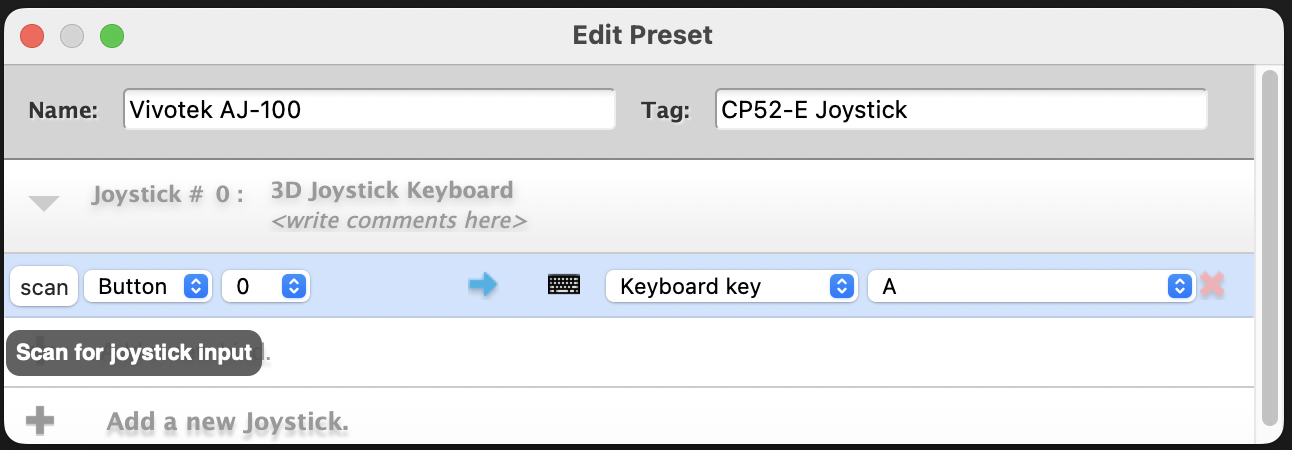
**En Editar preajuste, haz clic en Escanear para crear nuevas vinculaciones.**
1. Una vez pulsado, tienes unos segundos para usar una entrada del joystick (un eje o un botón específico), que Joystick Mapper detecta automáticamente.
2. Una vez detectada la entrada, haz clic en el menú desplegable para asociar una tecla de flecha específica del teclado a esa entrada.
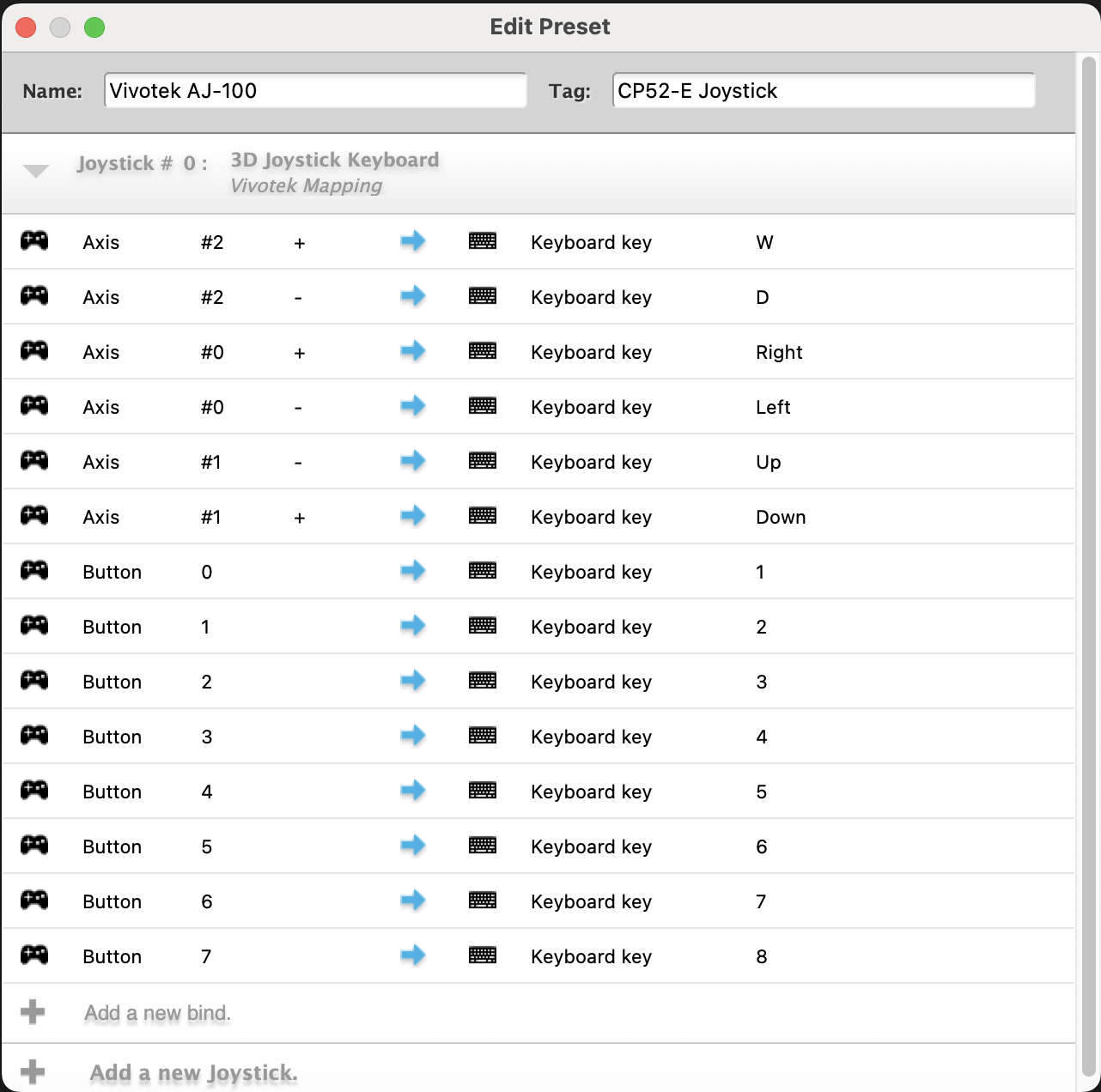
3. (Opcional) Crea vinculaciones para todos los botones y ejes del joystick con **Escanear** o introduce manualmente el botón y/o los ejes correspondientes.
Este ejemplo muestra la (**recomendado**) asignación completamente desarrollada para una cámara PTZ:
{% endstep %}
{% step %}
**Una vez completada la asignación, sal del cuadro de diálogo. Tus cambios se guardan y se actualizan en la ventana principal para coincidir con el preajuste recién creado.**
{% endstep %}
{% step %}
**En Joystick Mapper, marca la casilla del preajuste y abre tu cámara PTZ en Command para usar el joystick.**
{% endstep %}
{% endstepper %}
#### Palanca de vuelo Thrustmaster HOTAS
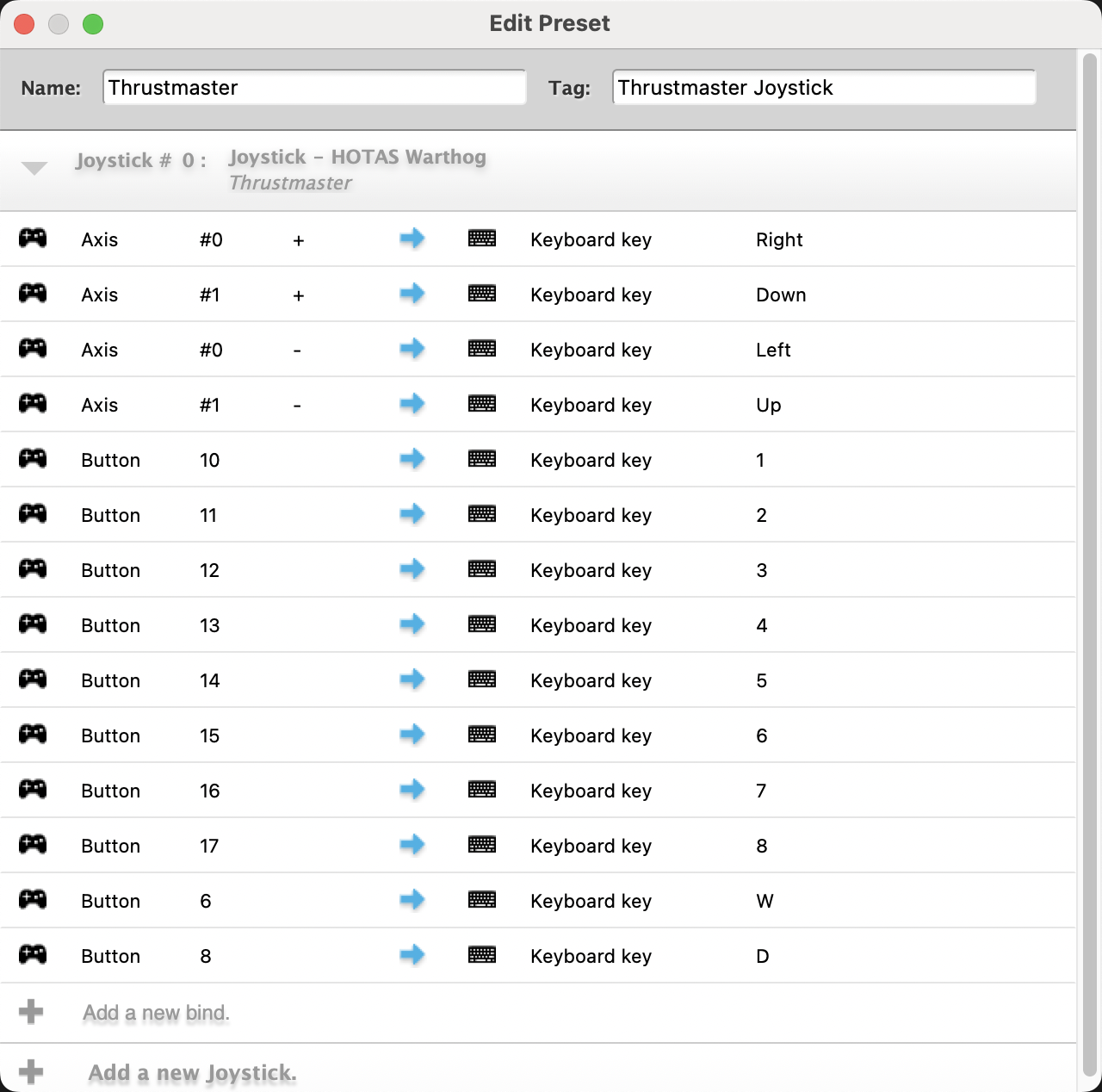
Puedes seguir los mismos pasos, [como se describe arriba](#h_1b94b4fc3d), para crear la asignación de controles del joystick para la palanca de vuelo Thrustmaster. Recomendamos la asignación mostrada en la imagen de abajo. Sin embargo, puedes crear la asignación de una manera única para cada implementación, para satisfacer diversas preferencias de los usuarios.
***
### Conecta tu joystick a Windows
#### Vivotek AJ-100
{% stepper %}
{% step %}
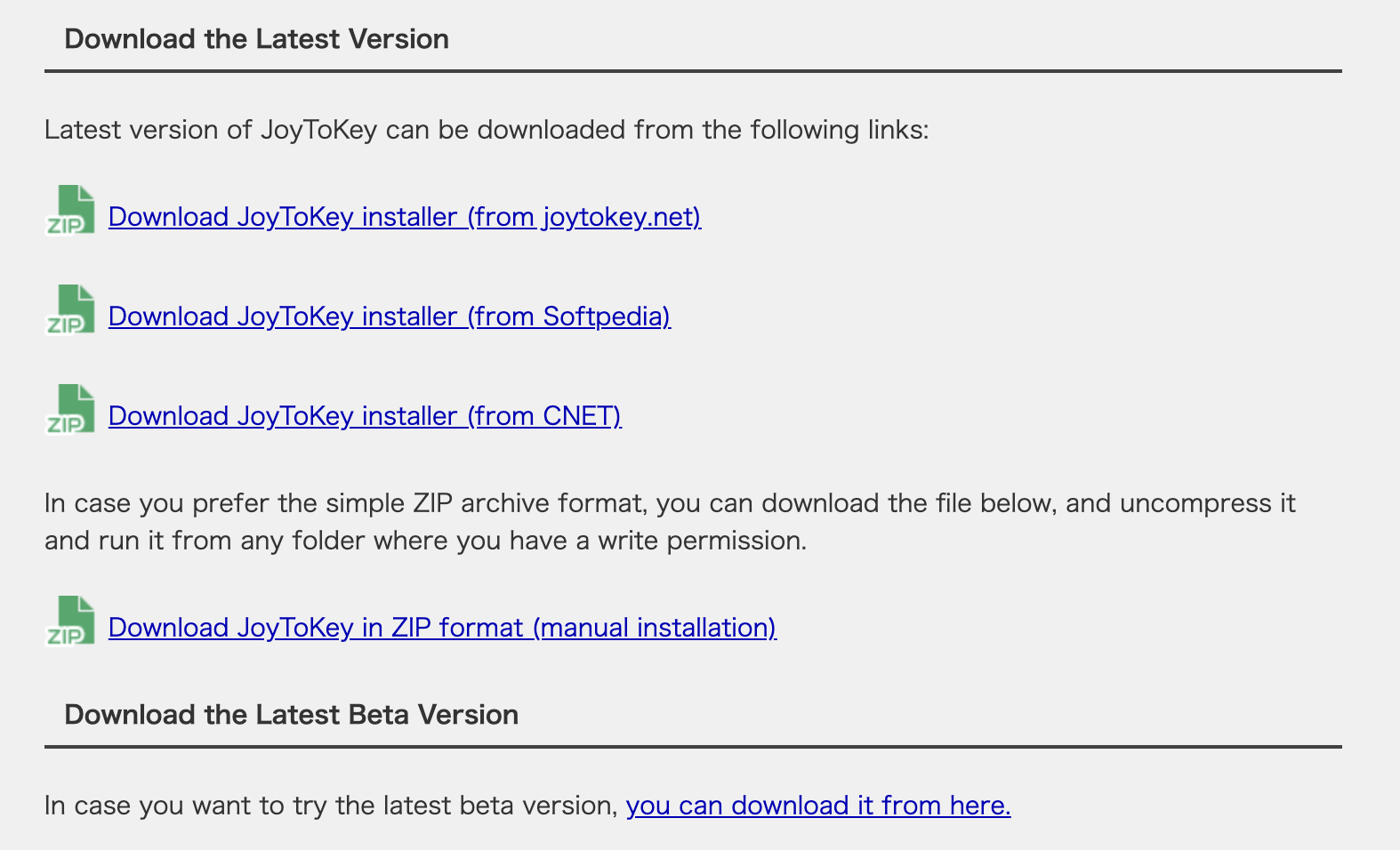
**Descarga la** [**JoyToKey**](https://joytokey.net/en/download) **aplicación desde su sitio web.**
{% endstep %}
{% step %}
**Conecta el joystick AJ-001 a tu computadora con Windows mediante una conexión USB. Deberías recibir un mensaje que indique que se estableció una conexión USB.**
{% endstep %}
{% step %}
**Una vez conectado, abre la aplicación JoyToKey.**
1. En la ventana de JoyToKey (abajo a la izquierda), haz clic en **Crear** y asigna al perfil un nombre que puedas reconocer más adelante (por ejemplo, "Vivotek AJ-100").
2. Haz clic en **Aceptar** para guardar el perfil.
{% endstep %}
{% step %}
**Una vez confirmada la creación del perfil, puedes asignar cualquiera de los botones o ejes del joystick a las teclas del teclado. Haz doble clic en las entradas del joystick o haz clic en el botón Editar asignación para encontrar el menú de configuración de la asignación.**
La siguiente ventana se abre por separado para configurar la asignación de botones y ejes.
{% endstep %}
{% step %}
**Usando el cuadro resaltado en amarillo a continuación, selecciona la tecla del teclado deseada para vincularla a la entrada del joystick (por ejemplo, al configurar el eje de inclinación izquierda, haz clic en la flecha izquierda del teclado para sincronizar los controles).**
{% endstep %}
{% step %}
**Una vez asignada la entrada, haz clic en Aceptar.**
{% endstep %}
{% step %}
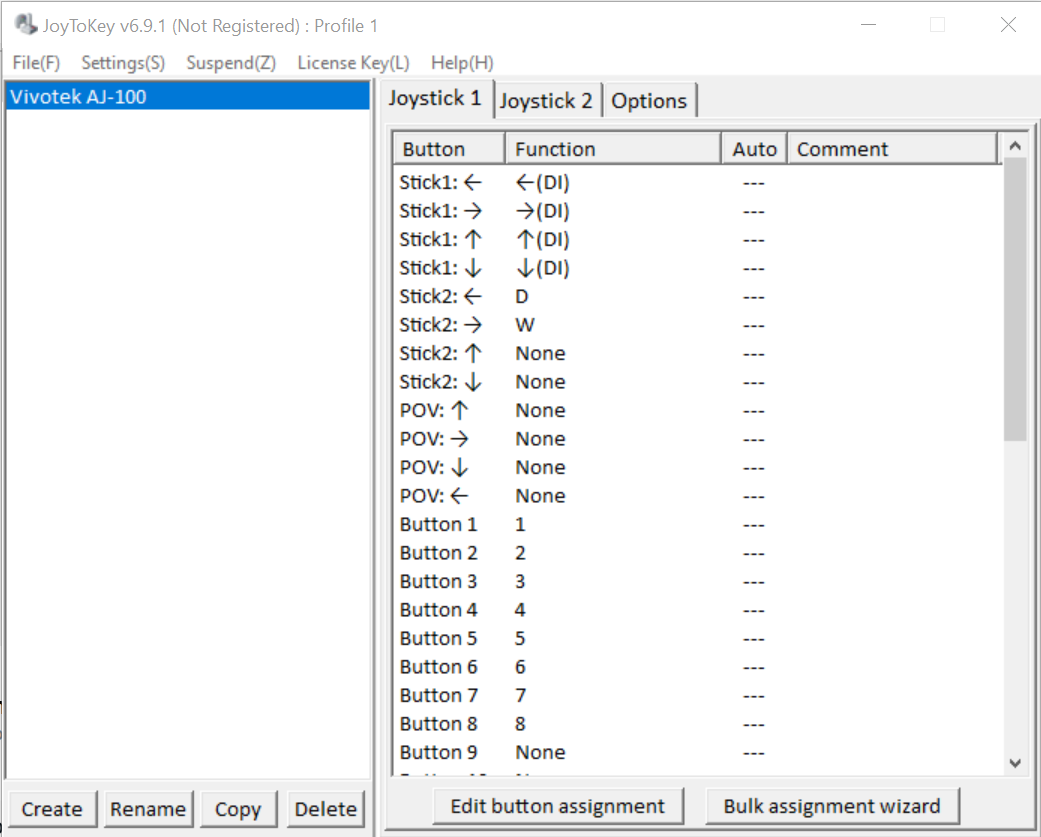
**Crea vinculaciones para todos los botones y ejes del joystick usando el método anterior.**
Este ejemplo muestra la (**recomendado**) asignación completamente desarrollada para una cámara PTZ:
{% endstep %}
{% step %}
**Una vez completada la asignación, en la parte superior, haz clic en la pestaña Opciones y haz clic en Actualizar.**
Esto guarda tu perfil actual y aplica la asignación al joystick conectado. ¡Tu cámara PTZ ya está lista para ser controlada con el joystick!
{% endstep %}
{% endstepper %}
#### Palanca de vuelo Thrustmaster HOTAS
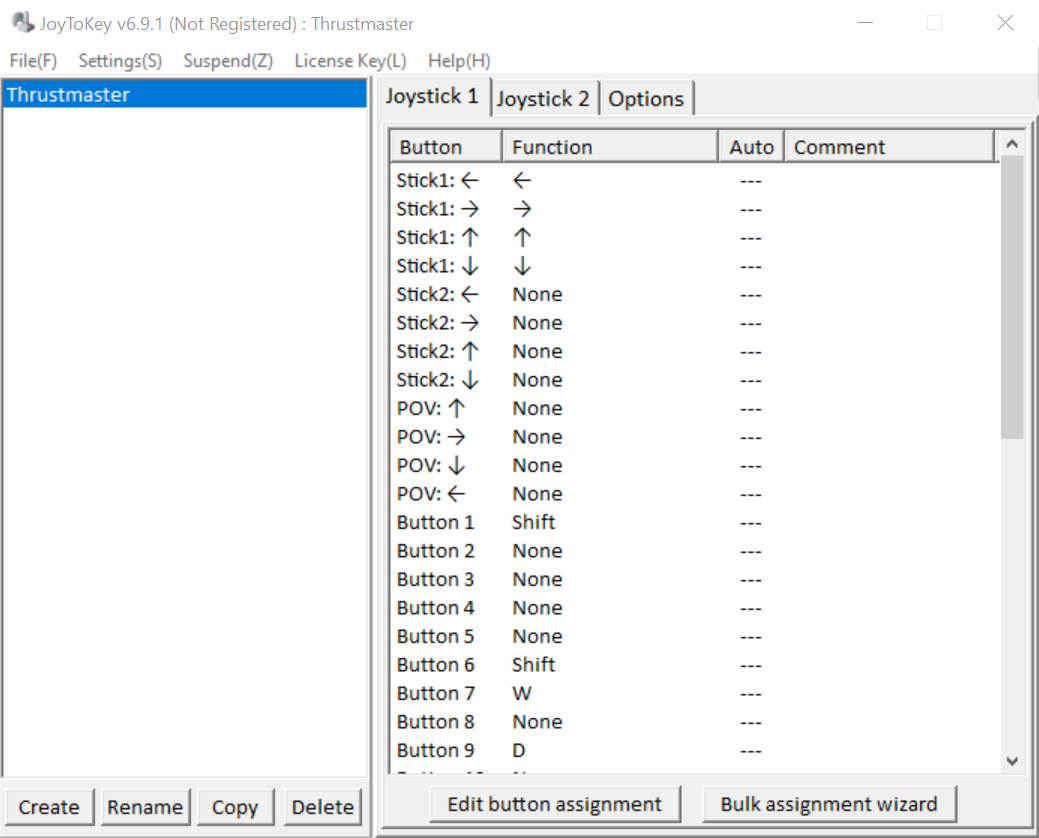
Puedes seguir los mismos pasos, [como se describe arriba](#h_ec0751fa3a), para crear la asignación de controles del joystick para la palanca de vuelo Thrustmaster. Recomendamos la asignación mostrada en la imagen de abajo. Sin embargo, puedes crear una asignación única para cada implementación, para satisfacer diversas preferencias de los usuarios.
---
# Agent Instructions
This documentation is published with GitBook. GitBook is the documentation platform designed so that both humans and AI agents can read, navigate, and reason over technical content effectively. Learn more at gitbook.com.
## Querying This Documentation
If you need additional information that is not directly available in this page, you can query the documentation by asking a question.
Perform an HTTP GET request on the following URL with the `ask` and `goal` query parameters:
```
GET https://help.verkada.com/verkada-cameras/es/configuracion/view-and-edit-camera-settings/set-up-sentry-mode-on-a-ptz-camera/use-handheld-controllers-with-the-ptz.md?ask=&goal=
```
`ask` is the immediate question: it should be specific, self-contained, and written in natural language.
`goal` is what the user is ultimately trying to achieve, the reason they need the answer. Sharing it helps GitBook give you a better, more relevant answer. A goal is most helpful when it describes the outcome the user wants rather than restating the question. For example, with `ask=how do I create an API token`, a goal like `automate deployments from our CI pipeline` lets GitBook tailor the answer to that use case.
The response will contain a direct answer to the question and relevant excerpts and sources from the documentation.
Use this mechanism when the answer is not explicitly present in the current page, you need clarification or additional context, or you want to retrieve related documentation sections.