> For the complete documentation index, see [llms.txt](https://help.verkada.com/llms.txt). Markdown versions of documentation pages are available by appending `.md` to page URLs; this page is available as [Markdown](https://help.verkada.com/verkada-cameras/es/configuracion/view-and-edit-camera-settings/set-up-sentry-mode-on-a-ptz-camera.md).
# Configura el modo Sentry en una cámara PTZ
Aprende a beneficiarte de la supervisión en vivo cuando un operador no está disponible
El Modo Sentry está disponible en todas las cámaras PTZ y proporciona monitoreo automatizado cuando no hay un operador disponible. Convierte la cámara PTZ en una herramienta de monitoreo receptiva que detecta y sigue a las personas en tiempo real. El Modo Sentry forma parte de la suite de análisis de personas de Verkada, y su precisión depende de una instalación correcta de la cámara, la densidad de la escena y la visibilidad y distancia de las personas dentro del campo de visión.
**Cómo funciona**
* La cámara PTZ detecta a las personas cuando entran en su campo de visión.
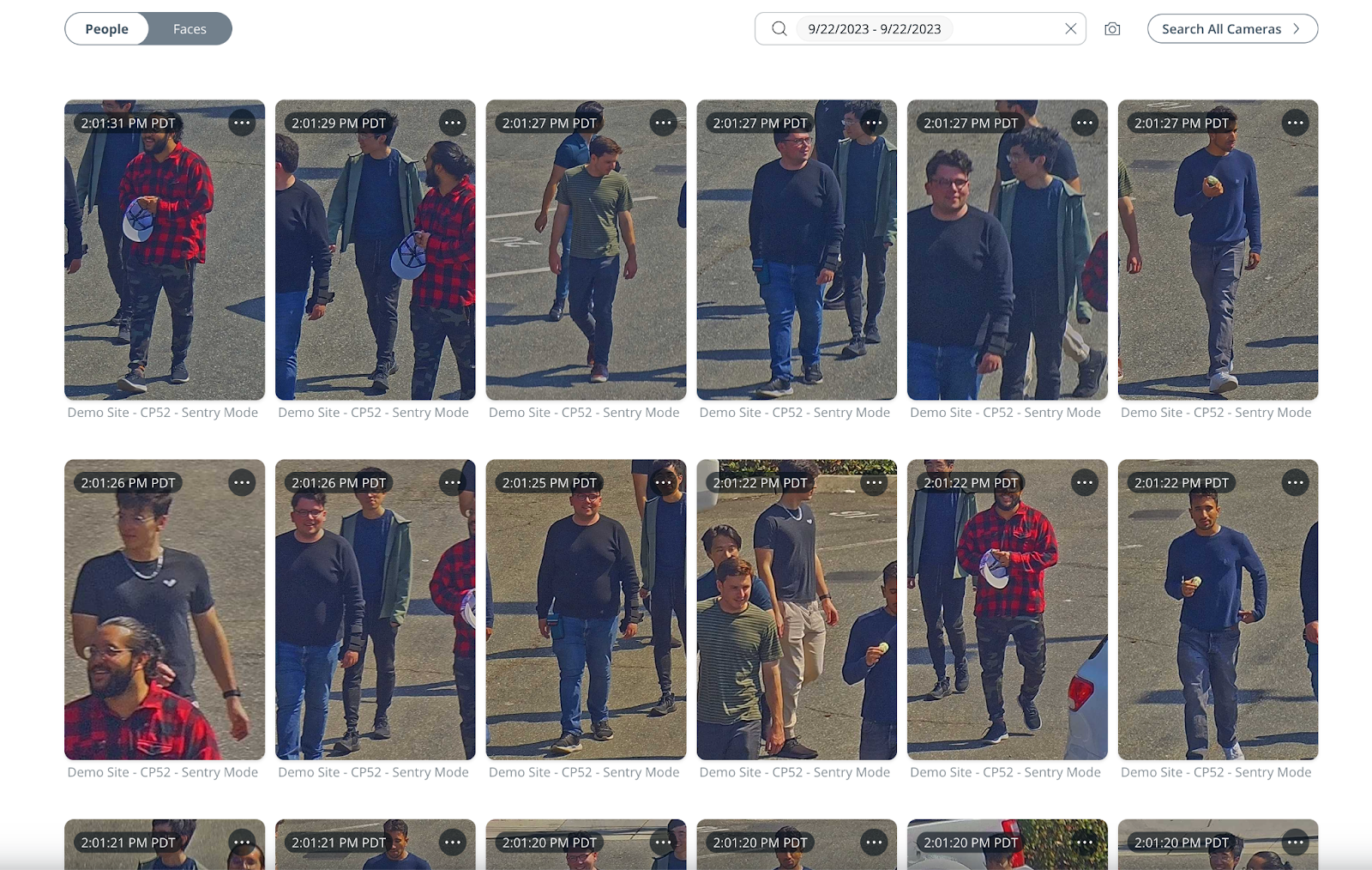
* Cuando se detecta a una persona, la cámara hace zoom para capturar una grabación de alta resolución y sigue al individuo durante aproximadamente 15 segundos.
* Luego, la cámara aleja el zoom para restaurar el contexto completo de la escena.
* Puedes ejecutar el Modo Sentry de forma continua o programarlo para que funcione en horarios específicos.
***
### Permisos de usuario
{% hint style="danger" %}
Debes tener permisos de administrador del sitio para configurar el Modo Sentry en una cámara PTZ. Obtén más información sobre [Roles y permisos para cámaras](/verkada-cameras/es/primeros-pasos/roles-and-permissions-for-cameras.md).
{% endhint %}
| | | |
| --------------------------- | --------------- | -------------------------------------------------------------------------------------------------------------------------------------------------------------------------------------------------------------------------------------------------------------------------------------------------------------------------------------------------- |
| **Rol** | **Acceso** | **Los permisos** |
| **Administrador del sitio** | Acceso completo | ✔️ Puede habilitar y deshabilitar el Modo Sentry.
✔️ Puede configurar y editar los ajustes del Modo Sentry.
|
| **Visualizador del sitio** | Acceso limitado | ❌ No puede habilitar ni deshabilitar el Modo Sentry.
✔️ Puede ver, pero no configurar ni editar los ajustes del Modo Sentry.
|
| **Solo en vivo** | Sin acceso | ❌ No puede ver **Modo centinela**  en la barra de herramientas de la cámara. |
***
## Configuración
{% stepper %}
{% step %}
**En Verkada Command, ve a Todos los productos > Cámaras.**
{% endstep %}
{% step %}
**Selecciona una cámara PTZ.**
{% endstep %}
{% step %}
**En la barra de herramientas a la derecha de la transmisión de video, haz clic en** **y activa el Modo Sentry.**
{% hint style="danger" %}
El Modo Sentry está vinculado intrínsecamente a la ubicación preestablecida con la que está emparejado. Si eliminas una ubicación preestablecida usada por el Modo Sentry, también se elimina la configuración del Modo Sentry.
{% endhint %}
{% endstep %}
{% step %}
**Haz clic en Configuración para comenzar la configuración.**
Puedes configurar [**Áreas de patrulla**](#patrol-areas) y [**Disparadores contextuales**](#contextual-triggers)**.**
{% endstep %}
{% endstepper %}
{% tabs %}
{% tab title="Áreas de patrulla" %}
Las Áreas de patrulla definen las vistas preestablecidas por las que una cámara PTZ recorre al ejecutar el Modo Sentry. Ayudan a garantizar una cobertura constante en las áreas clave de una escena cuando no se requiere seguimiento continuo. Puedes configurar patrullas usando vistas preestablecidas existentes o crear nuevas directamente desde los ajustes del Modo Sentry.
#### Cómo funciona
* La cámara PTZ recorre las vistas preestablecidas configuradas según tus ajustes.
* La vista de patrulla predeterminada es la posición de inicio de la cámara.
* Puedes asignar hasta 25 vistas preestablecidas a una sola patrulla del Modo Sentry.
* Para obtener los mejores resultados, usa preajustes de campo de visión amplio que capturen toda la escena.
***
### Configuración
{% stepper %}
{% step %}
**Seleccione** **Áreas de patrulla > Agregar área de patrulla.**
{% endstep %}
{% step %}
**Selecciona o crea una vista preestablecida para agregarla a tu patrulla.**
{% endstep %}
{% step %}
**Junto al Área de patrulla que agregaste, haz clic en Agregar región activa.**
1. Haz clic en la transmisión de video para dibujar polígonos libres dentro del campo de visión de la cámara y especificar un área de monitoreo enfocada para cada preajuste.
{% hint style="warning" %}
Puedes dibujar un máximo de 20 polígonos libres por región activa.
{% endhint %}
2. Haz clic en **Guardar.**
{% hint style="warning" %}
Una vez activado, el Modo Sentry solo se activa cuando se detectan personas dentro de la región activa definida. No hace zoom sobre ninguna persona detectada fuera de la región.
{% endhint %}
{% endstep %}
{% step %}
**Cuando usas varias vistas preestablecidas con el Modo Sentry, el sistema te solicita establecer un tiempo de permanencia. El tiempo de permanencia define cuánto tiempo la cámara PTZ monitorea cada vista preestablecida antes de pasar a la siguiente ubicación en la secuencia.**
{% hint style="warning" %}
Los valores del tiempo de permanencia oscilan entre 30 segundos y 24 horas. El valor predeterminado es 2 minutos.
{% endhint %}
{% endstep %}
{% step %}
**(Opcional) Desactiva Seguir a las personas para configurar una patrulla PTZ más tradicional.**
Esto hace que la cámara alterne entre las ubicaciones preestablecidas configuradas, sin hacer zoom en ninguna persona detectada.
{% endstep %}
{% step %}
**(Opcional) Configura un horario para el Modo Sentry.**
Esto es útil para monitorear áreas durante horarios específicos, como noches y fines de semana. Si la función de programación está deshabilitada, el Modo Sentry permanece activo 24/7 una vez activado.
1. Junto a **Horario,** haz clic en :greater-than:.
2. Haz clic en cualquier lugar de la cuadrícula para abrir la ventana de configuración.
1. Ingresa la hora del horario.
2. Selecciona los días de la semana para que el horario se repita.
3. Haz clic en **Listo.**
3. Haz clic en **Guardar.**
{% endstep %}
{% step %}
**Haz clic en Guardar para volver a la vista de la cámara.**
La PTZ capturará automáticamente imágenes de alta resolución de las personas dentro del campo de visión de la cámara o de las regiones activas en los horarios programados.
{% endstep %}
{% step %}
**En las pestañas Personas y Rostros, luego podrás ver imágenes de alta calidad y de cerca de personas capturadas durante el Modo Sentry.**
{% endstep %}
{% endstepper %}
{% endtab %}
{% tab title="Disparadores contextuales" %}
Las cámaras PTZ pueden pasar por alto eventos importantes cuando se enfocan en una zona diferente del campo de visión. Los disparadores contextuales resuelven esto al usar una cámara disparadora para guiar el enfoque PTZ. Cuando la cámara disparadora detecta a una persona en el campo de visión superpuesto, alerta a la cámara PTZ para que siga a esa persona. Esto es más efectivo para supervisar áreas restringidas o de poco tráfico, como salidas de emergencia o zonas prohibidas.
#### Cómo funciona
* La cámara disparadora detecta a una persona dentro de una zona de activación definida por el usuario.
* La cámara disparadora alerta a la cámara PTZ sobre la detección.
* La cámara PTZ gira, inclina y hace zoom automáticamente hasta la vista preestablecida asociada y sigue a la persona durante aproximadamente 15 segundos.
* Luego, la cámara PTZ vuelve a su vista preestablecida anterior.
* Los disparadores contextuales anulan cualquier patrulla PTZ activa.
***
### Configuración
{% hint style="info" %}
Los usuarios necesitan [Administrador del sitio](/verkada-cameras/es/primeros-pasos/roles-and-permissions-for-cameras.md) permisos tanto para el sitio de la cámara de contexto como para el sitio de la cámara PTZ para crear, editar y eliminar disparadores contextuales.
{% endhint %}
{% stepper %}
{% step %}
**Seleccione** **Disparadores contextuales > Agregar disparador.**
{% endstep %}
{% step %}
**Seleccione una cámara para agregarla como disparador y luego haga clic en Siguiente.**
{% endstep %}
{% step %}
**Haga clic en la transmisión de cámara para agregar un área poliforme de hasta 6 puntos donde el movimiento de personas activará el disparador, y luego haga clic en Siguiente.**
{% endstep %}
{% step %}
**Use los controles en la transmisión PTZ para mover el campo de visión hasta que coincida con el campo de visión o la región de activación de la cámara disparadora y luego haga clic en Guardar.**
{% endstep %}
{% step %}
**Haz clic en Guardar para volver a la vista de la cámara.**
{% hint style="warning" %}
Puede agregar hasta 6 disparadores contextuales.
{% endhint %}
{% endstep %}
{% endstepper %}
***
### Cámaras compatibles
Solo los siguientes modelos de cámara se pueden configurar como cámaras de contexto para disparadores contextuales: [CD22](https://www.verkada.com/au/security-cameras/dome/cd22/)/[CD22-E](https://www.verkada.com/au/security-cameras/dome/cd22-e/), [CD32](https://www.verkada.com/au/security-cameras/dome/cd32/)/[CD32-E](https://www.verkada.com/au/security-cameras/dome/cd32-e/), [CD42](https://www.verkada.com/security-cameras/dome/cd42/)/[CD42-E](https://www.verkada.com/security-cameras/dome/cd42-e/), [CD43](https://docs.verkada.com/docs/video-security-cd43-datasheet.pdf)/[CD43-E](https://docs.verkada.com/docs/video-security-cd43-e-datasheet.pdf), [CD52](https://www.verkada.com/security-cameras/dome/cd52/)/[CD52-E,](https://www.verkada.com/security-cameras/bullet/cb52-e/) [CD53](https://docs.verkada.com/docs/video-security-cd53-datasheet.pdf)/[CD53-E](https://docs.verkada.com/docs/video-security-cd53-e-datasheet.pdf), [CD62](https://www.verkada.com/security-cameras/dome/cd62/)/[CD62-E](https://www.verkada.com/security-cameras/bullet/cb62-e/), [CD63](https://docs.verkada.com/docs/video-security-cd63-datasheet.pdf)/[CD63-E](https://docs.verkada.com/docs/video-security-cd63-e-datasheet.pdf), [CM22](https://docs.verkada.com/docs/cm22-mini-dome-datasheet.pdf), [CM42](https://www.verkada.com/security-cameras/mini/cm42/), [CM42-S](https://www.verkada.com/security-cameras/mini/cm42-s/), [CB52-E/CB62-E](https://www.verkada.com/security-cameras/bullet#models), [CB52-TE/CB62-TE](https://www.verkada.com/security-cameras/bullet#overview), [CH52-E](https://www.verkada.com/security-cameras/multisensor/ch52-e/), [CH53-E](https://docs.verkada.com/docs/video-security-ch53-e-datasheet.pdf), [CF81-E/CF83-E](https://www.verkada.com/security-cameras/fisheye), [CY53-E](https://docs.verkada.com/docs/video-security-cy53-e-datasheet.pdf), [TD52](https://www.verkada.com/intercom/video-intercom), [TD33](https://www.verkada.com/intercom/video-intercom), [TD53](https://www.verkada.com/intercom/video-intercom), y el [TD62](https://www.verkada.com/intercom/video-intercom).
{% hint style="warning" %}
Los SKU validados por FIPS para los modelos de cámara enumerados arriba son compatibles como cámaras de contexto PTZ.
{% endhint %}
{% endtab %}
{% endtabs %}
***
## Comportamiento y consideraciones del sistema
{% tabs %}
{% tab title="Factores que pueden afectar la precisión" %}
Sentry Mode depende de nuestro algoritmo de detección de personas para hacer zoom con precisión en las personas que entran en el campo de visión de la cámara. Los factores ambientales pueden afectar este algoritmo, haciendo que Sentry Mode ocasionalmente no detecte a algunas personas. Estas son las principales variables que pueden afectar la precisión y el rendimiento general de Sentry Mode:
* **Obstrucciones.** A medida que una persona se mueve por el campo de visión de la cámara, otro objeto puede ocultarla temporal o permanentemente de la línea de visión de la PTZ. Esto puede causar problemas a nuestros algoritmos de seguimiento al seguir con precisión a las personas a lo largo de la escena.
{% hint style="info" %}
Para obtener resultados óptimos, recomendamos usar Sentry Mode en áreas con obstrucciones mínimas.
{% endhint %}
* **Ventana de detección limitada.** Al configurar Sentry Mode, *recomendamos elegir un campo de visión amplio para capturar toda la escena que desea monitorear*. Las personas deben estar visibles durante aproximadamente 5 segundos para que Sentry Mode siga con precisión su trayectoria. Las personas que corren a través de un campo de visión estrecho y/o aparecen durante menos de 5 segundos pueden pasar desapercibidas para el algoritmo de seguimiento de la cámara.
* **Alto tránsito de personas.** En áreas de alta densidad, como aeropuertos, estadios y recintos de conciertos, Sentry Mode puede no detectar a algunas personas en la escena porque la cámara ya está siguiendo a otra persona o grupo. Aunque hemos implementado restricciones de movimiento de la cámara en escenas con grandes multitudes (10+ personas) y un mecanismo de tiempo de espera del zoom, la cámara aún puede pasar por alto a ciertas personas en el borde de la escena.
* **Distancia a la cámara.** La precisión de Sentry Mode puede disminuir cuando las personas están a más de 150 pies (50 m) de la cámara.
{% hint style="info" %}
Para obtener una cobertura óptima con Sentry Mode, recomendamos emparejar la PTZ con una cámara fija (p. ej., Dome, Bullet o Fisheye) que monitoree toda la escena. Esto ayuda a mantener el contexto general del área cuando una cámara PTZ hace zoom sobre personas específicas.
{% endhint %}
{% endtab %}
{% tab title="Comportamientos esperados" %}
* **Inicio de la cámara.** Al iniciar por primera vez una cámara PTZ, Sentry Mode puede tardar 1–2 minutos en detectar personas.
* **Obstrucciones.** Cuando los objetos obstruyen la línea de visión de la PTZ hacia una persona detectada que está siendo seguida, la cámara reduce ligeramente el zoom y se pausa temporalmente para recuperar el seguimiento del sujeto. Si el sujeto no se detecta en 2 segundos, la cámara vuelve a la posición de inicio de Sentry Mode.
* **Grupos grandes.** Al seguir a un grupo de personas, la PTZ elige el nivel de zoom óptimo para mantener a cada persona claramente visible dentro del encuadre. Si se detectan más de 10 personas dentro del campo de visión de la cámara, la PTZ permanece en la posición de inicio de Sentry Mode para conservar el contexto completo de la escena.
{% endtab %}
{% tab title="Recomendaciones de instalación" %}
**Instale la cámara en un punto elevado**
Para obtener resultados óptimos, la cámara PTZ debe instalarse al menos a 25 pies (8 m) sobre el suelo. El punto de observación más alto permite que la cámara tenga una vista lo más amplia posible y aproveche al máximo el zoom óptico 28x.
**Coloque la cámara a una distancia de hasta 150 pies (50 m) de los sujetos potenciales**
El algoritmo de detección de personas es más preciso cuando las personas están a menos de 150 pies (50 m) de la cámara. Aunque la cámara puede capturar a personas a mayores distancias, la precisión de Sentry Mode disminuye.
**Minimiza las obstrucciones**
Al configurar el Modo Centinela, es importante elegir un campo de visión sin obstrucciones en un área que minimice las interferencias de objetos, como árboles o cercas. Las obstrucciones pueden hacer que la cámara pierda de vista a las personas detectadas en la escena.
{% endtab %}
{% endtabs %}
***
{% hint style="info" %}
**¿Prefiere verla en acción?** Consulte el [tutorial en video](https://www.youtube.com/watch?v=w7bE6ud8fzo).
{% endhint %}
---
# Agent Instructions
This documentation is published with GitBook. GitBook is the documentation platform designed so that both humans and AI agents can read, navigate, and reason over technical content effectively. Learn more at gitbook.com.
## Querying This Documentation
If you need additional information that is not directly available in this page, you can query the documentation by asking a question.
Perform an HTTP GET request on the following URL with the `ask` and `goal` query parameters:
```
GET https://help.verkada.com/verkada-cameras/es/configuracion/view-and-edit-camera-settings/set-up-sentry-mode-on-a-ptz-camera.md?ask=&goal=
```
`ask` is the immediate question: it should be specific, self-contained, and written in natural language.
`goal` is what the user is ultimately trying to achieve, the reason they need the answer. Sharing it helps GitBook give you a better, more relevant answer. A goal is most helpful when it describes the outcome the user wants rather than restating the question. For example, with `ask=how do I create an API token`, a goal like `automate deployments from our CI pipeline` lets GitBook tailor the answer to that use case.
The response will contain a direct answer to the question and relevant excerpts and sources from the documentation.
Use this mechanism when the answer is not explicitly present in the current page, you need clarification or additional context, or you want to retrieve related documentation sections.
en la barra de herramientas de la cámara. |
***
## Configuración
{% stepper %}
{% step %}
**En Verkada Command, ve a Todos los productos > Cámaras.**
{% endstep %}
{% step %}
**Selecciona una cámara PTZ.**
{% endstep %}
{% step %}
**En la barra de herramientas a la derecha de la transmisión de video, haz clic en** **y activa el Modo Sentry.**
{% hint style="danger" %}
El Modo Sentry está vinculado intrínsecamente a la ubicación preestablecida con la que está emparejado. Si eliminas una ubicación preestablecida usada por el Modo Sentry, también se elimina la configuración del Modo Sentry.
{% endhint %}
{% endstep %}
{% step %}
**Haz clic en Configuración para comenzar la configuración.**
Puedes configurar [**Áreas de patrulla**](#patrol-areas) y [**Disparadores contextuales**](#contextual-triggers)**.**
{% endstep %}
{% endstepper %}
{% tabs %}
{% tab title="Áreas de patrulla" %}
Las Áreas de patrulla definen las vistas preestablecidas por las que una cámara PTZ recorre al ejecutar el Modo Sentry. Ayudan a garantizar una cobertura constante en las áreas clave de una escena cuando no se requiere seguimiento continuo. Puedes configurar patrullas usando vistas preestablecidas existentes o crear nuevas directamente desde los ajustes del Modo Sentry.
#### Cómo funciona
* La cámara PTZ recorre las vistas preestablecidas configuradas según tus ajustes.
* La vista de patrulla predeterminada es la posición de inicio de la cámara.
* Puedes asignar hasta 25 vistas preestablecidas a una sola patrulla del Modo Sentry.
* Para obtener los mejores resultados, usa preajustes de campo de visión amplio que capturen toda la escena.
***
### Configuración
{% stepper %}
{% step %}
**Seleccione** **Áreas de patrulla > Agregar área de patrulla.**
{% endstep %}
{% step %}
**Selecciona o crea una vista preestablecida para agregarla a tu patrulla.**
{% endstep %}
{% step %}
**Junto al Área de patrulla que agregaste, haz clic en Agregar región activa.**
1. Haz clic en la transmisión de video para dibujar polígonos libres dentro del campo de visión de la cámara y especificar un área de monitoreo enfocada para cada preajuste.
{% hint style="warning" %}
Puedes dibujar un máximo de 20 polígonos libres por región activa.
{% endhint %}
2. Haz clic en **Guardar.**
{% hint style="warning" %}
Una vez activado, el Modo Sentry solo se activa cuando se detectan personas dentro de la región activa definida. No hace zoom sobre ninguna persona detectada fuera de la región.
{% endhint %}
{% endstep %}
{% step %}
**Cuando usas varias vistas preestablecidas con el Modo Sentry, el sistema te solicita establecer un tiempo de permanencia. El tiempo de permanencia define cuánto tiempo la cámara PTZ monitorea cada vista preestablecida antes de pasar a la siguiente ubicación en la secuencia.**
{% hint style="warning" %}
Los valores del tiempo de permanencia oscilan entre 30 segundos y 24 horas. El valor predeterminado es 2 minutos.
{% endhint %}
{% endstep %}
{% step %}
**(Opcional) Desactiva Seguir a las personas para configurar una patrulla PTZ más tradicional.**
Esto hace que la cámara alterne entre las ubicaciones preestablecidas configuradas, sin hacer zoom en ninguna persona detectada.
{% endstep %}
{% step %}
**(Opcional) Configura un horario para el Modo Sentry.**
Esto es útil para monitorear áreas durante horarios específicos, como noches y fines de semana. Si la función de programación está deshabilitada, el Modo Sentry permanece activo 24/7 una vez activado.
1. Junto a **Horario,** haz clic en :greater-than:.
2. Haz clic en cualquier lugar de la cuadrícula para abrir la ventana de configuración.
1. Ingresa la hora del horario.
2. Selecciona los días de la semana para que el horario se repita.
3. Haz clic en **Listo.**
3. Haz clic en **Guardar.**
{% endstep %}
{% step %}
**Haz clic en Guardar para volver a la vista de la cámara.**
La PTZ capturará automáticamente imágenes de alta resolución de las personas dentro del campo de visión de la cámara o de las regiones activas en los horarios programados.
{% endstep %}
{% step %}
**En las pestañas Personas y Rostros, luego podrás ver imágenes de alta calidad y de cerca de personas capturadas durante el Modo Sentry.**
{% endstep %}
{% endstepper %}
{% endtab %}
{% tab title="Disparadores contextuales" %}
Las cámaras PTZ pueden pasar por alto eventos importantes cuando se enfocan en una zona diferente del campo de visión. Los disparadores contextuales resuelven esto al usar una cámara disparadora para guiar el enfoque PTZ. Cuando la cámara disparadora detecta a una persona en el campo de visión superpuesto, alerta a la cámara PTZ para que siga a esa persona. Esto es más efectivo para supervisar áreas restringidas o de poco tráfico, como salidas de emergencia o zonas prohibidas.
#### Cómo funciona
* La cámara disparadora detecta a una persona dentro de una zona de activación definida por el usuario.
* La cámara disparadora alerta a la cámara PTZ sobre la detección.
* La cámara PTZ gira, inclina y hace zoom automáticamente hasta la vista preestablecida asociada y sigue a la persona durante aproximadamente 15 segundos.
* Luego, la cámara PTZ vuelve a su vista preestablecida anterior.
* Los disparadores contextuales anulan cualquier patrulla PTZ activa.
***
### Configuración
{% hint style="info" %}
Los usuarios necesitan [Administrador del sitio](/verkada-cameras/es/primeros-pasos/roles-and-permissions-for-cameras.md) permisos tanto para el sitio de la cámara de contexto como para el sitio de la cámara PTZ para crear, editar y eliminar disparadores contextuales.
{% endhint %}
{% stepper %}
{% step %}
**Seleccione** **Disparadores contextuales > Agregar disparador.**
{% endstep %}
{% step %}
**Seleccione una cámara para agregarla como disparador y luego haga clic en Siguiente.**
{% endstep %}
{% step %}
**Haga clic en la transmisión de cámara para agregar un área poliforme de hasta 6 puntos donde el movimiento de personas activará el disparador, y luego haga clic en Siguiente.**
{% endstep %}
{% step %}
**Use los controles en la transmisión PTZ para mover el campo de visión hasta que coincida con el campo de visión o la región de activación de la cámara disparadora y luego haga clic en Guardar.**
{% endstep %}
{% step %}
**Haz clic en Guardar para volver a la vista de la cámara.**
{% hint style="warning" %}
Puede agregar hasta 6 disparadores contextuales.
{% endhint %}
{% endstep %}
{% endstepper %}
***
### Cámaras compatibles
Solo los siguientes modelos de cámara se pueden configurar como cámaras de contexto para disparadores contextuales: [CD22](https://www.verkada.com/au/security-cameras/dome/cd22/)/[CD22-E](https://www.verkada.com/au/security-cameras/dome/cd22-e/), [CD32](https://www.verkada.com/au/security-cameras/dome/cd32/)/[CD32-E](https://www.verkada.com/au/security-cameras/dome/cd32-e/), [CD42](https://www.verkada.com/security-cameras/dome/cd42/)/[CD42-E](https://www.verkada.com/security-cameras/dome/cd42-e/), [CD43](https://docs.verkada.com/docs/video-security-cd43-datasheet.pdf)/[CD43-E](https://docs.verkada.com/docs/video-security-cd43-e-datasheet.pdf), [CD52](https://www.verkada.com/security-cameras/dome/cd52/)/[CD52-E,](https://www.verkada.com/security-cameras/bullet/cb52-e/) [CD53](https://docs.verkada.com/docs/video-security-cd53-datasheet.pdf)/[CD53-E](https://docs.verkada.com/docs/video-security-cd53-e-datasheet.pdf), [CD62](https://www.verkada.com/security-cameras/dome/cd62/)/[CD62-E](https://www.verkada.com/security-cameras/bullet/cb62-e/), [CD63](https://docs.verkada.com/docs/video-security-cd63-datasheet.pdf)/[CD63-E](https://docs.verkada.com/docs/video-security-cd63-e-datasheet.pdf), [CM22](https://docs.verkada.com/docs/cm22-mini-dome-datasheet.pdf), [CM42](https://www.verkada.com/security-cameras/mini/cm42/), [CM42-S](https://www.verkada.com/security-cameras/mini/cm42-s/), [CB52-E/CB62-E](https://www.verkada.com/security-cameras/bullet#models), [CB52-TE/CB62-TE](https://www.verkada.com/security-cameras/bullet#overview), [CH52-E](https://www.verkada.com/security-cameras/multisensor/ch52-e/), [CH53-E](https://docs.verkada.com/docs/video-security-ch53-e-datasheet.pdf), [CF81-E/CF83-E](https://www.verkada.com/security-cameras/fisheye), [CY53-E](https://docs.verkada.com/docs/video-security-cy53-e-datasheet.pdf), [TD52](https://www.verkada.com/intercom/video-intercom), [TD33](https://www.verkada.com/intercom/video-intercom), [TD53](https://www.verkada.com/intercom/video-intercom), y el [TD62](https://www.verkada.com/intercom/video-intercom).
{% hint style="warning" %}
Los SKU validados por FIPS para los modelos de cámara enumerados arriba son compatibles como cámaras de contexto PTZ.
{% endhint %}
{% endtab %}
{% endtabs %}
***
## Comportamiento y consideraciones del sistema
{% tabs %}
{% tab title="Factores que pueden afectar la precisión" %}
Sentry Mode depende de nuestro algoritmo de detección de personas para hacer zoom con precisión en las personas que entran en el campo de visión de la cámara. Los factores ambientales pueden afectar este algoritmo, haciendo que Sentry Mode ocasionalmente no detecte a algunas personas. Estas son las principales variables que pueden afectar la precisión y el rendimiento general de Sentry Mode:
* **Obstrucciones.** A medida que una persona se mueve por el campo de visión de la cámara, otro objeto puede ocultarla temporal o permanentemente de la línea de visión de la PTZ. Esto puede causar problemas a nuestros algoritmos de seguimiento al seguir con precisión a las personas a lo largo de la escena.
{% hint style="info" %}
Para obtener resultados óptimos, recomendamos usar Sentry Mode en áreas con obstrucciones mínimas.
{% endhint %}
* **Ventana de detección limitada.** Al configurar Sentry Mode, *recomendamos elegir un campo de visión amplio para capturar toda la escena que desea monitorear*. Las personas deben estar visibles durante aproximadamente 5 segundos para que Sentry Mode siga con precisión su trayectoria. Las personas que corren a través de un campo de visión estrecho y/o aparecen durante menos de 5 segundos pueden pasar desapercibidas para el algoritmo de seguimiento de la cámara.
* **Alto tránsito de personas.** En áreas de alta densidad, como aeropuertos, estadios y recintos de conciertos, Sentry Mode puede no detectar a algunas personas en la escena porque la cámara ya está siguiendo a otra persona o grupo. Aunque hemos implementado restricciones de movimiento de la cámara en escenas con grandes multitudes (10+ personas) y un mecanismo de tiempo de espera del zoom, la cámara aún puede pasar por alto a ciertas personas en el borde de la escena.
* **Distancia a la cámara.** La precisión de Sentry Mode puede disminuir cuando las personas están a más de 150 pies (50 m) de la cámara.
{% hint style="info" %}
Para obtener una cobertura óptima con Sentry Mode, recomendamos emparejar la PTZ con una cámara fija (p. ej., Dome, Bullet o Fisheye) que monitoree toda la escena. Esto ayuda a mantener el contexto general del área cuando una cámara PTZ hace zoom sobre personas específicas.
{% endhint %}
{% endtab %}
{% tab title="Comportamientos esperados" %}
* **Inicio de la cámara.** Al iniciar por primera vez una cámara PTZ, Sentry Mode puede tardar 1–2 minutos en detectar personas.
* **Obstrucciones.** Cuando los objetos obstruyen la línea de visión de la PTZ hacia una persona detectada que está siendo seguida, la cámara reduce ligeramente el zoom y se pausa temporalmente para recuperar el seguimiento del sujeto. Si el sujeto no se detecta en 2 segundos, la cámara vuelve a la posición de inicio de Sentry Mode.
* **Grupos grandes.** Al seguir a un grupo de personas, la PTZ elige el nivel de zoom óptimo para mantener a cada persona claramente visible dentro del encuadre. Si se detectan más de 10 personas dentro del campo de visión de la cámara, la PTZ permanece en la posición de inicio de Sentry Mode para conservar el contexto completo de la escena.
{% endtab %}
{% tab title="Recomendaciones de instalación" %}
**Instale la cámara en un punto elevado**
Para obtener resultados óptimos, la cámara PTZ debe instalarse al menos a 25 pies (8 m) sobre el suelo. El punto de observación más alto permite que la cámara tenga una vista lo más amplia posible y aproveche al máximo el zoom óptico 28x.
**Coloque la cámara a una distancia de hasta 150 pies (50 m) de los sujetos potenciales**
El algoritmo de detección de personas es más preciso cuando las personas están a menos de 150 pies (50 m) de la cámara. Aunque la cámara puede capturar a personas a mayores distancias, la precisión de Sentry Mode disminuye.
**Minimiza las obstrucciones**
Al configurar el Modo Centinela, es importante elegir un campo de visión sin obstrucciones en un área que minimice las interferencias de objetos, como árboles o cercas. Las obstrucciones pueden hacer que la cámara pierda de vista a las personas detectadas en la escena.
{% endtab %}
{% endtabs %}
***
{% hint style="info" %}
**¿Prefiere verla en acción?** Consulte el [tutorial en video](https://www.youtube.com/watch?v=w7bE6ud8fzo).
{% endhint %}
---
# Agent Instructions
This documentation is published with GitBook. GitBook is the documentation platform designed so that both humans and AI agents can read, navigate, and reason over technical content effectively. Learn more at gitbook.com.
## Querying This Documentation
If you need additional information that is not directly available in this page, you can query the documentation by asking a question.
Perform an HTTP GET request on the following URL with the `ask` and `goal` query parameters:
```
GET https://help.verkada.com/verkada-cameras/es/configuracion/view-and-edit-camera-settings/set-up-sentry-mode-on-a-ptz-camera.md?ask=&goal=
```
`ask` is the immediate question: it should be specific, self-contained, and written in natural language.
`goal` is what the user is ultimately trying to achieve, the reason they need the answer. Sharing it helps GitBook give you a better, more relevant answer. A goal is most helpful when it describes the outcome the user wants rather than restating the question. For example, with `ask=how do I create an API token`, a goal like `automate deployments from our CI pipeline` lets GitBook tailor the answer to that use case.
The response will contain a direct answer to the question and relevant excerpts and sources from the documentation.
Use this mechanism when the answer is not explicitly present in the current page, you need clarification or additional context, or you want to retrieve related documentation sections.