> For the complete documentation index, see [llms.txt](https://help.verkada.com/llms.txt). Markdown versions of documentation pages are available by appending `.md` to page URLs; this page is available as [Markdown](https://help.verkada.com/verkada-cameras/es/configuracion/view-and-edit-camera-settings/ptz-user-priority.md).
# Prioridad de usuario de la PTZ
Controla cómo se resuelven los conflictos de control de cámaras PTZ entre usuarios
La Prioridad de usuario PTZ permite a las organizaciones controlar cómo se resuelven los conflictos sobre el control de cámaras PTZ (pan-tilt-zoom). [Roles personalizados](/command/es/usuarios-y-permisos/roles-and-permissions-for-command/custom-roles.md) se les puede asignar un nivel de prioridad del 1 (más alto) al 5 (más bajo) para los controles PTZ. Cuando varios usuarios intentan controlar la misma cámara PTZ, el nivel determina quién obtiene el control. Usa la Prioridad de usuario PTZ cuando varias personas puedan necesitar operar la misma cámara PTZ y tu organización necesite una regla clara y predecible sobre qué control tiene precedencia
{% hint style="warning" %}
Los niveles de prioridad solo se configuran en Roles personalizados. Los roles estándar de Command se establecen en el nivel de prioridad predeterminado de 5.
{% endhint %}
***
## Cómo funciona
De forma predeterminada, cada rol, incluidos todos los roles estándar de Command, tiene un nivel de prioridad de 5. Cuando los usuarios comparten el mismo nivel de prioridad, cualquiera de esos usuarios puede tomar el control del otro. Cuando los niveles de prioridad difieren:
* El usuario con la prioridad más alta (número más bajo) siempre prevalece.
* El usuario con menor prioridad debe esperar hasta que el usuario con mayor prioridad libere el control antes de tomarlo.
Por ejemplo, dar prioridad a un equipo de operaciones de seguridad sobre el personal general.
***
## Configuración
{% hint style="danger" %}
Necesitas permisos de administrador de la organización para administrar el acceso de roles personalizados.
{% endhint %}
{% stepper %}
{% step %}
**En Verkada Command, ve a Todos los productos > Administración.**
{% endstep %}
{% step %}
**En Admin > Users & Permissions, haz clic en Roles.**
{% endstep %}
{% step %}
**En la parte superior derecha, haz clic en Crear rol personalizado.**
1. Introduce un nombre único para el rol.
2. (Opcional) Selecciona una plantilla común para copiar permisos desde ella.
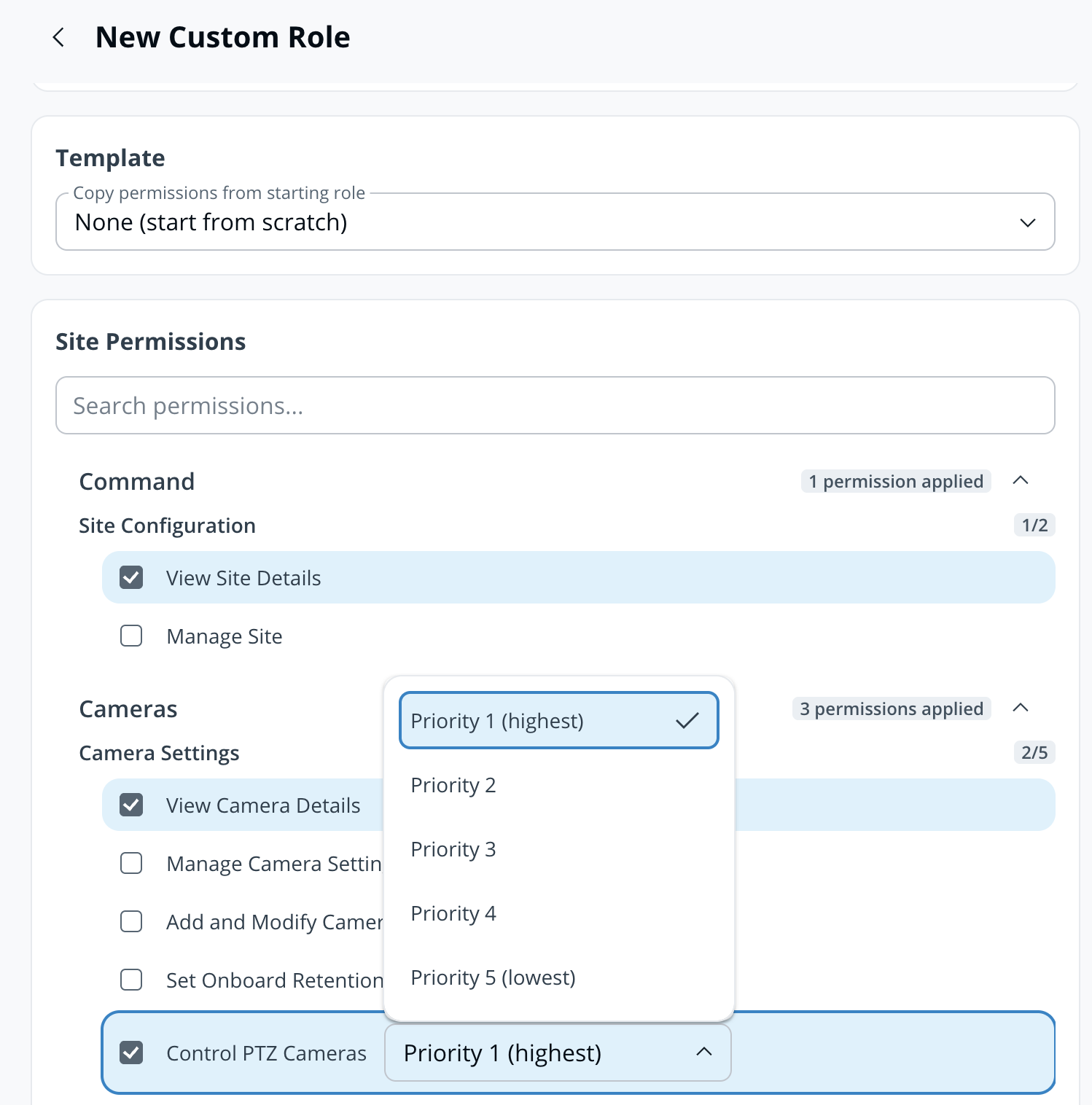
3. En **Permisos del sitio > Cámaras > Configuración de cámara,** selecciona **Controlar cámaras PTZ** y elige un nivel de prioridad (1–5).
4. En la parte superior derecha, **Crear rol**.
{% endstep %}
{% step %}
**Una vez creado,** [**asigna el rol personalizado**](/command/es/usuarios-y-permisos/roles-and-permissions-for-command/custom-roles.md#assign-a-custom-role) **a un usuario o grupo.**
{% endstep %}
{% endstepper %}
***
## Usar controles de prioridad
{% stepper %}
{% step %}
**En Verkada Command, ve a Todos los productos > Cámaras.**
{% endstep %}
{% step %}
**Selecciona una cámara PTZ.**
{% endstep %}
{% step %}
**Pasa el cursor sobre el centro de la transmisión de cámara y usa los controles para mover la transmisión de cámara.**
Mientras un usuario tiene el control, los demás espectadores ven una insignia verde en la transmisión que indica que la cámara está en uso.
* Un usuario con mayor prioridad puede tomar el control en cualquier momento intentando mover la cámara. Ve un mensaje de confirmación y, una vez confirmado, el control se transfiere de inmediato y el usuario anterior recibe una notificación en pantalla.
* Un usuario con menor prioridad que intenta tomar el control es bloqueado, y una insignia en la transmisión explica por qué.
Si el usuario que tiene el control cierra la página de la cámara o está inactivo durante 45 segundos, la cámara vuelve al estado inactivo y queda disponible para otros usuarios. Si el Modo Sentry estaba activo antes de que se tomara el control, se reanuda en ese punto.
{% endstep %}
{% endstepper %}
***
## Preguntas frecuentes
¿Qué nivel de prioridad tienen los roles estándar de Command?
Todos los roles estándar usan por defecto el nivel de prioridad 5, el nivel más bajo.
¿Qué pasa si dos usuarios comparten el mismo nivel de prioridad?
Los usuarios con el mismo nivel de prioridad pueden tomar el control entre sí en cualquier momento.
¿Puede un usuario perder el control automáticamente?
El control vuelve al estado inactivo si el usuario que lo controla cierra la página de la cámara o está inactivo durante 45 segundos. El Modo Sentry se reanuda en ese punto si estaba activo antes de que se tomara el control.
---
# Agent Instructions
This documentation is published with GitBook. GitBook is the documentation platform designed so that both humans and AI agents can read, navigate, and reason over technical content effectively. Learn more at gitbook.com.
## Querying This Documentation
If you need additional information that is not directly available in this page, you can query the documentation by asking a question.
Perform an HTTP GET request on the following URL with the `ask` and `goal` query parameters:
```
GET https://help.verkada.com/verkada-cameras/es/configuracion/view-and-edit-camera-settings/ptz-user-priority.md?ask=&goal=
```
`ask` is the immediate question: it should be specific, self-contained, and written in natural language.
`goal` is what the user is ultimately trying to achieve, the reason they need the answer. Sharing it helps GitBook give you a better, more relevant answer. A goal is most helpful when it describes the outcome the user wants rather than restating the question. For example, with `ask=how do I create an API token`, a goal like `automate deployments from our CI pipeline` lets GitBook tailor the answer to that use case.
The response will contain a direct answer to the question and relevant excerpts and sources from the documentation.
Use this mechanism when the answer is not explicitly present in the current page, you need clarification or additional context, or you want to retrieve related documentation sections.