# Administrador de ancho de banda empresarial
El Enterprise Bandwidth Manager (EBM) te permite gestionar y restringir el ancho de banda total de subida utilizado por todas las cámaras dentro de un sitio. Al configurar un límite máximo de ancho de banda, puedes restringir la cantidad de recursos de red asignados a actividades relacionadas con las cámaras, como la transmisión. Esto te permite optimizar el rendimiento de la red, asignar recursos de manera eficiente y mantener una operación de cámaras fluida y fiable mientras cumples con los requisitos específicos de ancho de banda de tu organización.
{% hint style="warning" %}
Cuando EBM está habilitado, la reproducción de video se limita a velocidad 1×.
{% endhint %}
***
## Cómo funciona EBM
El servicio EBM reside en la nube de Verkada, lo que significa que no se necesita ningún dispositivo o appliance adicional para usar esta función. Este servicio supervisa todo el tráfico ascendente en cada sitio donde esté configurado.
Para los cálculos de consumo de ancho de banda ascendente, EBM considera:
* Tráfico ascendente de miniaturas y analíticas, que es constante
* Transmisión de video en la nube como bajo demanda
Una vez que se inicia una nueva transmisión de video en la nube, EBM calcula:
* Si todavía hay ancho de banda ascendente disponible en el sitio
* Si el ancho de banda es suficiente, se inicia una nueva transmisión de video y el video es reproducible para el usuario.
En caso de que EBM determine que iniciar una nueva transmisión de video en la nube excederá el límite de ancho de banda configurado para un sitio, deberías recibir un mensaje de error y el video solo será reproducible después de que haya suficiente ancho de banda en el sitio.

{% hint style="warning" %}
Cuando se inicia una transmisión de video grabado, se espera ver un pico mayor que la tasa de bits de la cámara, porque el video se predescarga para una experiencia de visualización óptima.
{% endhint %}
***
## Configuración
EBM está disponible para todas las cámaras y puedes configurarlo por sitio.
### Funciones controladas por EBM
#### Transmisión de video en la nube
La transmisión remota de video (en vivo o histórica) originada desde un sitio configurado con EBM es supervisada. Una vez alcanzado el límite de ancho de banda, no se iniciarán nuevas transmisiones desde un sitio hasta que se cierre una transmisión de video existente.
#### Archivado de video y copia de seguridad en la nube
Cuando EBM está activado para un sitio, regula y limita el ancho de banda utilizado durante la creación de archivos y [copia de seguridad en la nube](https://help.verkada.com/verkada-cameras/es/transmision-y-comparticion-de-video/view-historical-footage/cloud-backup) para todas las cámaras en ese sitio.
#### Analíticas y miniaturas
El ancho de banda requerido para transmitir datos de analíticas de personas/vehículos y miniaturas es contabilizado por EBM, y EBM lo restringe cuando el uso ascendente del sitio se acerca al límite de ancho de banda.
### Funciones fuera del alcance de EBM
#### Transmisión local
El tráfico al iniciar transmisiones de video locales, tanto en vivo como históricas, se envía únicamente a través de la LAN, por lo que la transmisión local siempre está exenta del límite de ancho de banda configurado. [Obtén más información sobre la transmisión local](https://help.verkada.com/verkada-cameras/es/transmision-y-comparticion-de-video/live-streaming/local-streaming-on-verkada-cameras).
***
## Determinar el consumo de ancho de banda
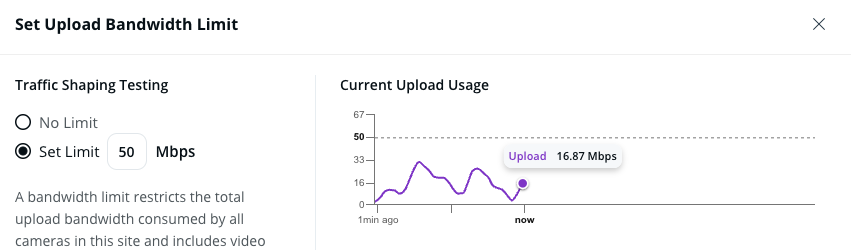
Para supervisar el uso de enlace ascendente, EBM grafica el uso de enlace ascendente en tiempo real. Puedes acceder a este gráfico mientras configuras un límite de ancho de banda.
{% stepper %}
{% step %}
**En Verkada Command, ve a Todos los productos > Cámaras.**
{% endstep %}
{% step %}
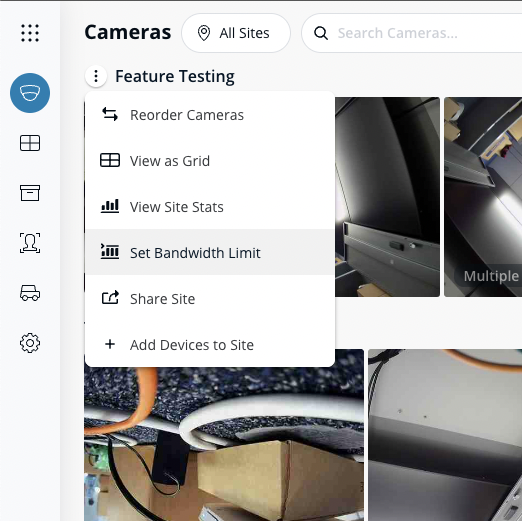
**Junto al nombre del sitio, haz clic en el kebab .**
{% endstep %}
{% step %}
**Haz clic en Establecer límite de ancho de banda.**
Usa este gráfico para determinar cuánto ancho de banda están usando los usuarios en el sitio en un momento dado, obtener información sobre las estadísticas de uso ascendente y determinar un uso óptimo del ancho de banda.
{% endstep %}
{% endstepper %}
Por defecto, las miniaturas están habilitadas, mientras que las funciones de analíticas pueden activarse o desactivarse en la configuración de la cámara. EBM considera un consumo de ancho de banda fijo para cada función.
| | |
| ----------- | ----------------------------- |
| **Función** | **Consumo de ancho de banda** |
| Miniaturas | 40 kbps |
| Analíticas | 400 kbps |
Para el consumo de ancho de banda de transmisiones, usa esta tabla como referencia rápida:
| | | |
| --------------------------- | -------------------------------- | ----------------------------- |
| **Resolución de la cámara** | **Resolución de la transmisión** | **Consumo de ancho de banda** |
| 4K | HQ | Hasta 5 Mbps |
| 4K | SQ | 0.6 Mbps |
| No 4K | HQ | Hasta 3 Mbps |
| No 4K | SQ | 0.3 Mbps |
{% hint style="warning" %}
Para cálculos precisos, consulta el [consumo de ancho de banda](https://help.verkada.com/verkada-cameras/es/instalacion/camera-specs/bandwidth-consumption-uplink-requirements-for-video) requerimientos.
{% endhint %}
***
## Establecer el límite de ancho de banda
{% hint style="danger" %}
Solo los Administradores de la organización u Administradores del sitio pueden configurar o modificar el límite de ancho de banda de un sitio de cámaras. Obtén más información sobre [Roles y permisos con cámaras](https://help.verkada.com/verkada-cameras/es/comenzando/roles-and-permissions-for-cameras).
{% endhint %}
{% stepper %}
{% step %}
**En Verkada Command, ve a Todos los productos > Cámaras.**
{% endstep %}
{% step %}
**Haz clic en el icono kebab y selecciona Establecer límite de ancho de banda.**
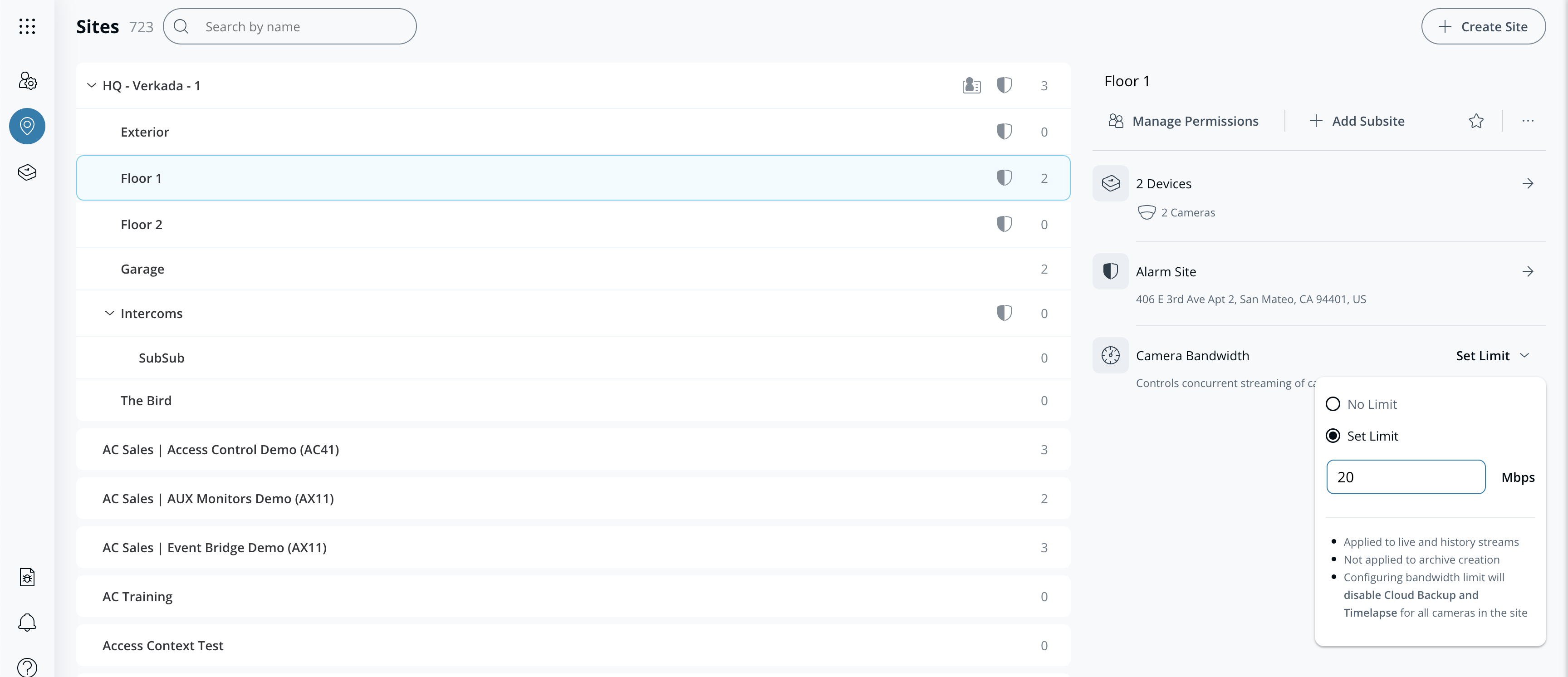
Alternativamente, en la parte superior izquierda de la **Páginas de sitios** página en **Administrar sitios**, también puedes verificar en **Crear sitios**.
{% endstep %}
{% endstepper %}
{% hint style="warning" %}
El límite de ancho de banda puede tardar hasta 10 segundos en aplicarse tras la configuración y hasta 10 minutos para una cámara reubicada en el sitio.
{% endhint %}
### Dominios requeridos para permitir en la lista blanca
Los siguientes dominios URL deben incluirse en la lista blanca para el funcionamiento de EBM. Todos los dominios requieren el puerto 443 en TCP y UDP. Obtén más información sobre [Configuración de red de la cámara](https://help.verkada.com/verkada-cameras/es/configuracion/camera-network-settings).
{% hint style="info" %}
\*.vnetcap.control.verkada.com
\*.vstream.vnetcap.control.verkada.com
\*.vosprey.vnetcap.control.verkada.com
\*.vsubmit.vnetcap.control.verkada.com
\*.vproxy.vnetcap.control.verkada.com
\*.vprovision.vnetcap.control.verkada.com
{% endhint %}
***
## Administrar transmisiones activas
{% hint style="danger" %}
Solo [Administradores de la organización](https://help.verkada.com/verkada-cameras/es/comenzando/roles-and-permissions-for-cameras) o [Administradores del sitio](https://help.verkada.com/verkada-cameras/es/comenzando/roles-and-permissions-for-cameras) pueden configurar o modificar el límite de ancho de banda de un sitio de cámaras. Obtén más información sobre [Roles y permisos con cámaras](https://help.verkada.com/verkada-cameras/es/comenzando/roles-and-permissions-for-cameras).
{% endhint %}
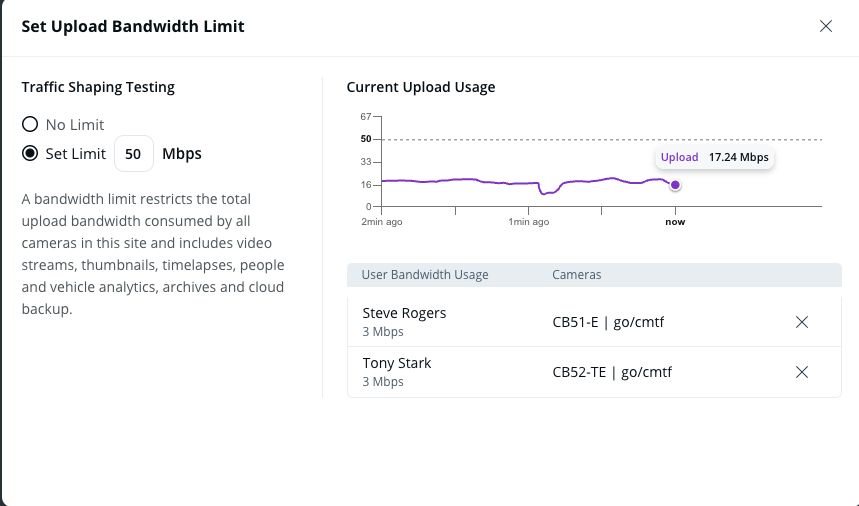
Como Administrador del sitio, puedes administrar transmisiones activas desde las cámaras dentro de un sitio. En el contexto de investigaciones, esta funcionalidad resulta crucial. Si observas que el límite de ancho de banda se acerca a su umbral o quieres priorizar los recursos de red para operaciones críticas, puedes tomar medidas proactivas terminando transmisiones de video activas.
### Terminar transmisiones
{% stepper %}
{% step %}
**En Verkada Command, ve a Todos los productos > Cámaras.**
{% endstep %}
{% step %}
**Identifica el sitio con transmisiones activas.**
{% endstep %}
{% step %}
**Haz clic en el kebab y selecciona Establecer límite de ancho de banda.**
{% endstep %}
{% step %}
**Configura un límite de ancho de banda si no existe.**
{% endstep %}
{% step %}
**Revisa la lista de transmisiones activas y selecciona la(s) transmisión(es) que deseas terminar.**
{% endstep %}
{% step %}
**En la parte superior derecha, haz clic en Cerrar (x).**
{% endstep %}
{% endstepper %}
{% hint style="warning" %}
Después de configurar EBM por primera vez en un sitio, puede haber un breve retraso antes de que el gráfico de ancho de banda se cargue completamente, normalmente tarda unos segundos.
{% endhint %}
***
{% hint style="info" %}
**¿Prefieres verlo en acción?** Consulta el [tutorial en video](https://www.youtube.com/watch?v=OG7g5GIIlgI).
{% endhint %}