> For the complete documentation index, see [llms.txt](https://help.verkada.com/llms.txt). Markdown versions of documentation pages are available by appending `.md` to page URLs; this page is available as [Markdown](https://help.verkada.com/verkada-cameras/es/configuracion/view-and-edit-camera-settings/enterprise-bandwidth-manager.md).
# Administrador de ancho de banda empresarial
Usa el Administrador de ancho de banda empresarial para gestionar el ancho de banda de carga de tu cámara
Enterprise Bandwidth Manager (EBM) establece un adaptador de montaje colgante máximo de ancho de banda de carga para todas las cámaras en un sitio. El adaptador de montaje colgante se aplica al tráfico de cámara dirigido a la nube, para que puedas proteger el rendimiento de la WAN mientras las cámaras permanecen en línea.
{% hint style="danger" %}
Necesitas permisos de Org Admins o Site Admins para administrar el Enterprise Bandwidth Manager.
{% endhint %}
***
### Dominios de la lista de permitidos para EBM
Los siguientes nombres de host deben estar en la lista de permitidos para EBM. Usa el puerto 443 en TCP y UDP. Para una conectividad de cámara más amplia, consulta [Configuración de red de la cámara](/verkada-cameras/es/configuracion/camera-network-settings.md).
{% hint style="info" %}
\*.vnetcap.control.verkada.com
\*.vstream.vnetcap.control.verkada.com
\*.vosprey.vnetcap.control.verkada.com
\*.vsubmit.vnetcap.control.verkada.com
\*.vproxy.vnetcap.control.verkada.com
\*.vprovision.vnetcap.control.verkada.com
{% endhint %}
***
## Descripción general
El servicio Enterprise Bandwidth Management (EBM) se ejecuta en la nube de Verkada y no requiere aplicaciones adicionales ni hardware en el sitio. monitor todo el tráfico ascendente en cada sitio donde está habilitado para garantizar que el uso del ancho de banda se mantenga dentro de los límites configurados.
**Para los cálculos del ancho de banda ascendente, EBM tiene en cuenta dos tipos de tráfico:**
* El tráfico de miniaturas y de análisis de personas/vehículos, que se mantiene constante
* El tráfico de transmisión de video en la nube, que ocurre bajo demanda
Creación de archivos y [respaldo en la nube](/verkada-cameras/es/transmision-y-comparticion-de-video/view-historical-footage/cloud-backup.md) las cargas desde el sitio también se incluyen en los cálculos ascendentes y se limitan cuando EBM está habilitado.
{% hint style="warning" %}
EBM tiene en cuenta automáticamente el ancho de banda utilizado por las miniaturas y los análisis, y limita este tráfico a medida que el uso ascendente del sitio se acerca al límite de ancho de banda configurado.
{% endhint %}
#### Evaluación de la transmisión de video en la nube
**Una vez que se inicia una nueva transmisión de video en la nube, EBM calcula:**
* Si hay suficiente ancho de banda ascendente disponible en el sitio
* Si hay suficiente ancho de banda disponible, inicia la transmisión y la hace reproducible
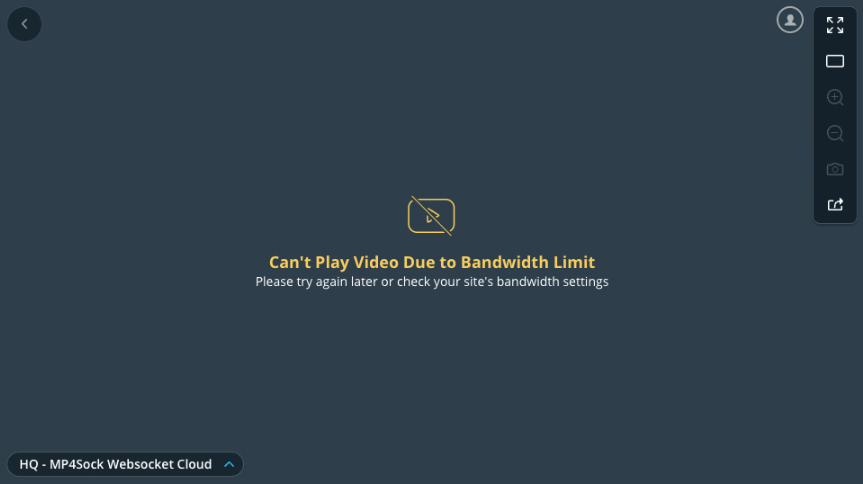
**Si una nueva transmisión superaría el límite de ancho de banda configurado del sitio, EBM:**
* Deniega la solicitud de transmisión
* Muestra un mensaje de error al usuario
* Permite la reproducción solo después de que haya suficiente ancho de banda disponible
{% hint style="warning" %}
Cuando se inicia una transmisión de video grabado, es normal ver un pico mayor que la tasa de bits de la cámara, porque el video se precarga para una experiencia de visualización óptima.
{% endhint %}
{% hint style="success" %}
Tanto las transmisiones de video locales en vivo como históricas están exentas de EBM porque su tráfico permanece por completo en la LAN. Consulta [Transmisión local en cámaras Verkada](/verkada-cameras/es/transmision-y-comparticion-de-video/live-streaming/local-streaming-on-verkada-cameras.md) para obtener más información.
{% endhint %}
***
## Establecer el límite de ancho de banda
{% hint style="warning" %}
Cuando EBM está habilitado, la reproducción de video se limita a 1×.
{% endhint %}
{% stepper %}
{% step %}
**En Verkada Command, ve a Todos los productos > Cámaras.**
{% endstep %}
{% step %}
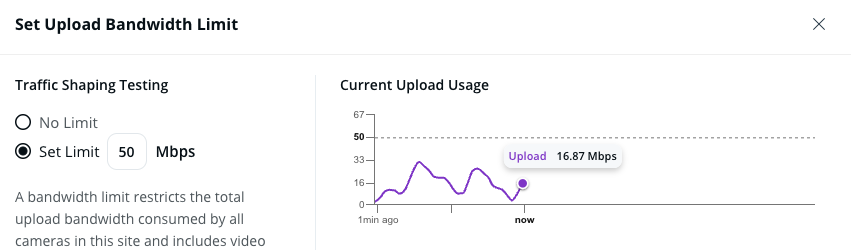
**Junto al nombre del sitio, haz clic en**  **y selecciona Establecer límite de ancho de banda.**
{% hint style="warning" %}
La primera vez que abras EBM para un sitio, es posible que el gráfico de ancho de banda tarde unos segundos en aparecer.
{% endhint %}
{% endstep %}
{% step %}
**Selecciona Establecer límite e introduce el límite en Mbps.**
{% hint style="warning" %}
El límite puede tardar hasta 10 segundos en aplicarse después de guardar. Después de mover una cámara al sitio, espera hasta 10 minutos para que el comportamiento se alinee por completo con el nuevo sitio.
{% endhint %}
{% endstep %}
{% step %}
**En la esquina superior derecha, haz clic en X para cerrar.**
{% endstep %}
{% endstepper %}
***
## Determinar el consumo de ancho de banda
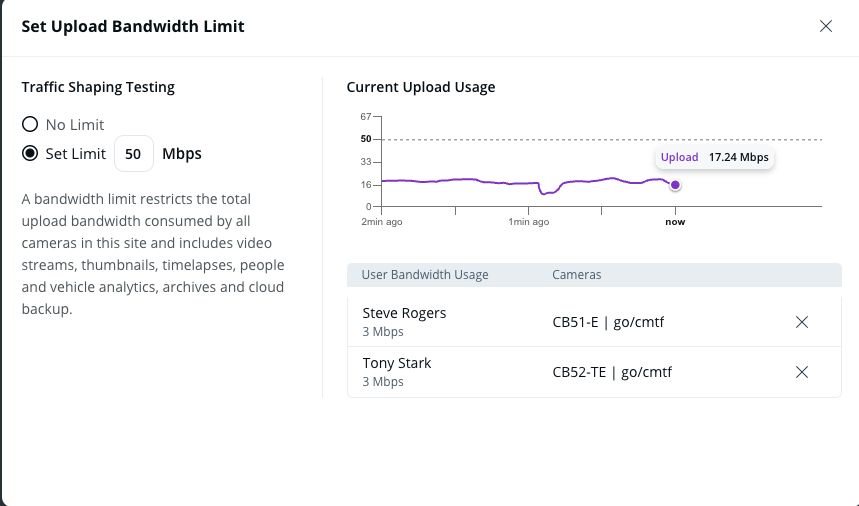
Para monitor el uso del enlace ascendente, EBM grafica el uso del enlace ascendente en tiempo real. Puedes acceder a este gráfico mientras evalúas los límites de ancho de banda.
{% hint style="info" %}
Para la optimización por cámara de reposo y transmisión (no un adaptador de montaje colgante para todo el sitio), consulta [Optimizar el modo de bajo ancho de banda](/verkada-cameras/es/configuracion/camera-network-settings/optimize-low-bandwidth-mode.md).
{% endhint %}
{% stepper %}
{% step %}
**En Verkada Command, ve a Todos los productos > Cámaras.**
{% endstep %}
{% step %}
**Junto al nombre del sitio, haz clic en**  **y selecciona Establecer límite de ancho de banda.**
Usa este gráfico para determinar cuánto ancho de banda usan los usuarios del sitio en un momento dado, obtener información sobre las estadísticas de uso del enlace ascendente y determinar el uso óptimo del ancho de banda.
{% endstep %}
{% endstepper %}
De forma predeterminada, las miniaturas están habilitadas, mientras que las funciones de análisis se pueden activar o desactivar en la configuración de la cámara. EBM considera un consumo fijo de ancho de banda para cada función.
| | |
| ----------- | ----------------------------- |
| **Función** | **Consumo de ancho de banda** |
| Miniaturas | 40 kbps |
| Análisis | 400 kbps |
Para el consumo de ancho de banda de la transmisión, usa esta tabla como referencia rápida:
| | | |
| --------------------------- | -------------------------------- | ----------------------------- |
| **Resolución de la cámara** | **Resolución de la transmisión** | **Consumo de ancho de banda** |
| 4K | HQ | Hasta 5 Mbps |
| 4K | SQ | 0,6 Mbps |
| No 4K | HQ | Hasta 3 Mbps |
| No 4K | SQ | 0,3 Mbps |
{% hint style="info" %}
Ver [Consumo de ancho de banda y requisitos del enlace ascendente para video](/verkada-cameras/es/instalacion/bandwidth-consumption-uplink-requirements-for-video.md) para obtener más información específica del modelo.
{% endhint %}
***
## Finalizar transmisiones
Puedes administrar las transmisiones activas de la cámara en un sitio, lo que es especialmente útil durante las investigaciones. Si el ancho de banda se acerca a su límite o necesitas priorizar los recursos de red para operaciones críticas, puedes finalizar de forma proactiva las transmisiones de video activas.
{% stepper %}
{% step %}
**En Verkada Command, ve a Todos los productos > Cámaras.**
{% endstep %}
{% step %}
**Identifica el sitio con transmisiones activas.**
{% endstep %}
{% step %}
**Haz clic en**  **y selecciona Establecer límite de ancho de banda.**
{% endstep %}
{% step %}
**Configura un límite de ancho de banda si no existe ninguno.**
{% hint style="warning" %}
La primera vez que abras EBM para un sitio, es posible que el gráfico de ancho de banda tarde unos segundos en aparecer.
{% endhint %}
{% endstep %}
{% step %}
**Revisa la lista de transmisiones activas y selecciona la(s) transmisión(es) que deseas finalizar.**
{% endstep %}
{% step %}
**En la esquina superior derecha, haz clic en X para cerrar.**
{% endstep %}
{% endstepper %}
***
{% hint style="info" %}
¿Prefieres verlo en acción? Mira el [tutorial en video](https://www.youtube.com/watch?v=OG7g5GIIlgI).
{% endhint %}
---
# Agent Instructions
This documentation is published with GitBook. GitBook is the documentation platform designed so that both humans and AI agents can read, navigate, and reason over technical content effectively. Learn more at gitbook.com.
## Querying This Documentation
If you need additional information that is not directly available in this page, you can query the documentation by asking a question.
Perform an HTTP GET request on the following URL with the `ask` and `goal` query parameters:
```
GET https://help.verkada.com/verkada-cameras/es/configuracion/view-and-edit-camera-settings/enterprise-bandwidth-manager.md?ask=&goal=
```
`ask` is the immediate question: it should be specific, self-contained, and written in natural language.
`goal` is what the user is ultimately trying to achieve, the reason they need the answer. Sharing it helps GitBook give you a better, more relevant answer. A goal is most helpful when it describes the outcome the user wants rather than restating the question. For example, with `ask=how do I create an API token`, a goal like `automate deployments from our CI pipeline` lets GitBook tailor the answer to that use case.
The response will contain a direct answer to the question and relevant excerpts and sources from the documentation.
Use this mechanism when the answer is not explicitly present in the current page, you need clarification or additional context, or you want to retrieve related documentation sections.