> For the complete documentation index, see [llms.txt](https://help.verkada.com/llms.txt). Markdown versions of documentation pages are available by appending `.md` to page URLs; this page is available as [Markdown](https://help.verkada.com/verkada-cameras/es/configuracion/view-and-edit-camera-settings/door-shortcuts.md).
# Atajos de puerta
Configura atajos de puerta en una transmisión de cámara para ver el estado y los eventos de la puerta en tiempo real
Los accesos directos de puerta vinculan sus sistemas de seguridad por video y control de acceso. Coloque un icono de acceso directo sobre cualquier puerta en un encuadre de cámara para ofrecer a los operadores una vista al pasar el cursor del estado en vivo de la puerta, el video asociado y los eventos en tiempo real. Esto proporciona una conciencia situacional inmediata y acelera las investigaciones al llevar la información de la puerta directamente a la vista de la cámara.
***
## Configuración
{% hint style="danger" %}
Para crear, editar o eliminar accesos directos de puerta, debe tener [Administrador de la organización](/command/es/usuarios-y-permisos/roles-and-permissions-for-command.md) o [Administrador del sitio](/verkada-cameras/es/primeros-pasos/roles-and-permissions-for-cameras.md) permisos, así como [Access Site Viewer](/access-control/es/primeros-pasos/roles-and-permissions-for-access-control.md) o permisos superiores para el sitio en el que se encuentra la puerta.
{% endhint %}
{% stepper %}
{% step %}
**En Verkada Command, ve a Todos los productos > Cámaras.**
{% endstep %}
{% step %}
**Seleccione la cámara que desea editar.**
{% endstep %}
{% step %}
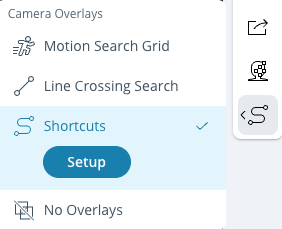
**En la barra lateral a la derecha de la transmisión de cámara, seleccione Superposiciones de cámara > Accesos directos > Configuración.**
{% endstep %}
{% step %}
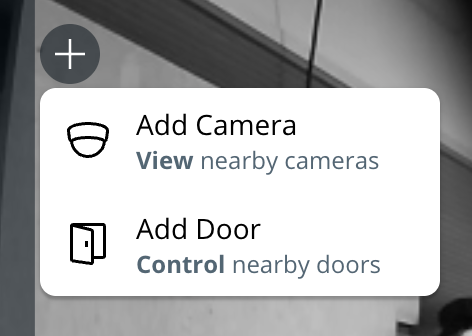
**Seleccione un punto en la vista de la cámara donde desea colocar el acceso directo.**
a. Seleccione **Agregar puerta**.
b. Elija su puerta de la lista.\
c. Seleccione cuál de las cámaras de contexto de la puerta se mostrará en la vista emergente al pasar el cursor sobre el acceso directo.
**Nota:** Elija **Sin cámara** si desea que el acceso directo muestre solo el estado y los eventos de la puerta.
{% endstep %}
{% step %}
**Después de colocar un acceso directo, puede ajustar su posición o agregar accesos directos adicionales a la vista.**
{% endstep %}
{% endstepper %}
***
## Accesos directos de puerta
Después de crear un acceso directo de puerta, aparece como un icono superpuesto en la transmisión de cámara. Puede usar este acceso directo para ver información o realizar acciones rápidas. La funcionalidad difiere ligeramente entre las vistas en vivo e históricas.
### Ver un acceso directo de puerta
En cualquier vista de cámara, coloque el cursor sobre un icono de acceso directo de puerta para abrir un panel de vista previa. Desde este panel, puede:
* Haga clic en el icono de la puerta para abrir la página principal de la puerta y ver su historial completo de eventos.
* Ver información clave de un vistazo:
* **Estado de la puerta:** En línea o fuera de línea
* **Estado de la puerta:** Abierta o cerrada
* **Cámara de contexto:** Transmisión de video asociada
* **Eventos recientes:** Hasta tres eventos del último minuto
### Desbloqueo remoto (vistas en vivo y de cuadrícula)
En una transmisión de cámara en vivo o en una vista de cuadrícula, haga clic en el icono de la cerradura en el panel de acceso directo para desbloquear la puerta de forma remota.
### Accesos directos en el reproductor de historial
Al revisar video grabado en el reproductor de historial, las funciones de los accesos directos se ajustan para las investigaciones:
* El desbloqueo remoto no está disponible.
* La transmisión de cámara de contexto y la lista de eventos en el panel de vista previa muestran datos históricos, sincronizados con la marca de tiempo que está viendo.
---
# Agent Instructions
This documentation is published with GitBook. GitBook is the documentation platform designed so that both humans and AI agents can read, navigate, and reason over technical content effectively. Learn more at gitbook.com.
## Querying This Documentation
If you need additional information that is not directly available in this page, you can query the documentation by asking a question.
Perform an HTTP GET request on the following URL with the `ask` and `goal` query parameters:
```
GET https://help.verkada.com/verkada-cameras/es/configuracion/view-and-edit-camera-settings/door-shortcuts.md?ask=&goal=
```
`ask` is the immediate question: it should be specific, self-contained, and written in natural language.
`goal` is what the user is ultimately trying to achieve, the reason they need the answer. Sharing it helps GitBook give you a better, more relevant answer. A goal is most helpful when it describes the outcome the user wants rather than restating the question. For example, with `ask=how do I create an API token`, a goal like `automate deployments from our CI pipeline` lets GitBook tailor the answer to that use case.
The response will contain a direct answer to the question and relevant excerpts and sources from the documentation.
Use this mechanism when the answer is not explicitly present in the current page, you need clarification or additional context, or you want to retrieve related documentation sections.