> For the complete documentation index, see [llms.txt](https://help.verkada.com/llms.txt). Markdown versions of documentation pages are available by appending `.md` to page URLs; this page is available as [Markdown](https://help.verkada.com/verkada-cameras/es/configuracion/view-and-edit-camera-settings/digital-zoom.md).
# Zoom digital
Usa el zoom digital para recortar y ampliar la vista de una cámara y obtener una imagen más cercana
El zoom digital permite a los usuarios enfocar áreas específicas de interés en grabaciones en vivo o grabadas, proporcionando mayor visibilidad sin requerir ajustes físicos de la cámara.
***
## Usar zoom digital
{% hint style="warning" %}
El zoom digital es diferente de [zoom óptico](/verkada-cameras/es/configuracion/view-and-edit-camera-settings/use-optical-zoom-and-auto-focus.md). Para obtener la mejor experiencia, establezca la calidad del video en vivo en **HQ** y la calidad de la grabación histórica en **SQ con movimiento en HQ**. Consulte [Administrar la calidad del video de la cámara](/verkada-cameras/es/transmision-y-comparticion-de-video/live-streaming/manage-camera-video-quality.md) para obtener más información.
{% endhint %}
### Transmisiones en vivo de la cámara
{% stepper %}
{% step %}
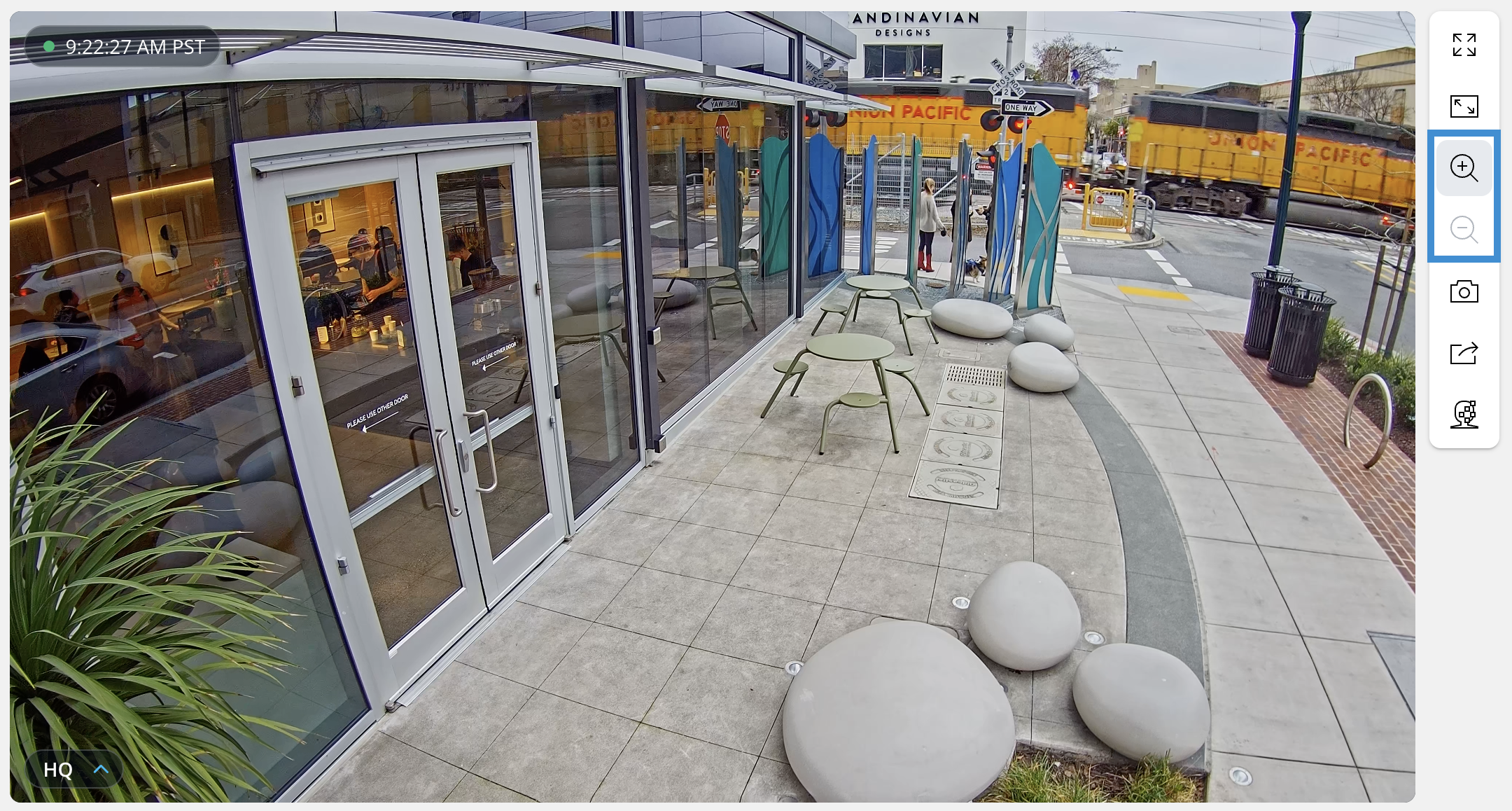
**En Verkada Command, vaya a Todos los productos > Cámaras.**
{% endstep %}
{% step %}
**Seleccione la cámara que desea ver.**
{% endstep %}
{% step %}
**En la barra de herramientas del reproductor de video, haga clic en las lupas de acercar y alejar para ajustar el aumento.**
{% endstep %}
{% step %}
**Una vez ampliado, haga clic y arrastre el video para desplazarlo.**
{% endstep %}
{% endstepper %}
### Grabación histórica de la cámara
{% stepper %}
{% step %}
**En Verkada Command, ve a Todos los productos > Cámaras.**
{% endstep %}
{% step %}
**Seleccione la cámara que desea ver.**
{% endstep %}
{% step %}
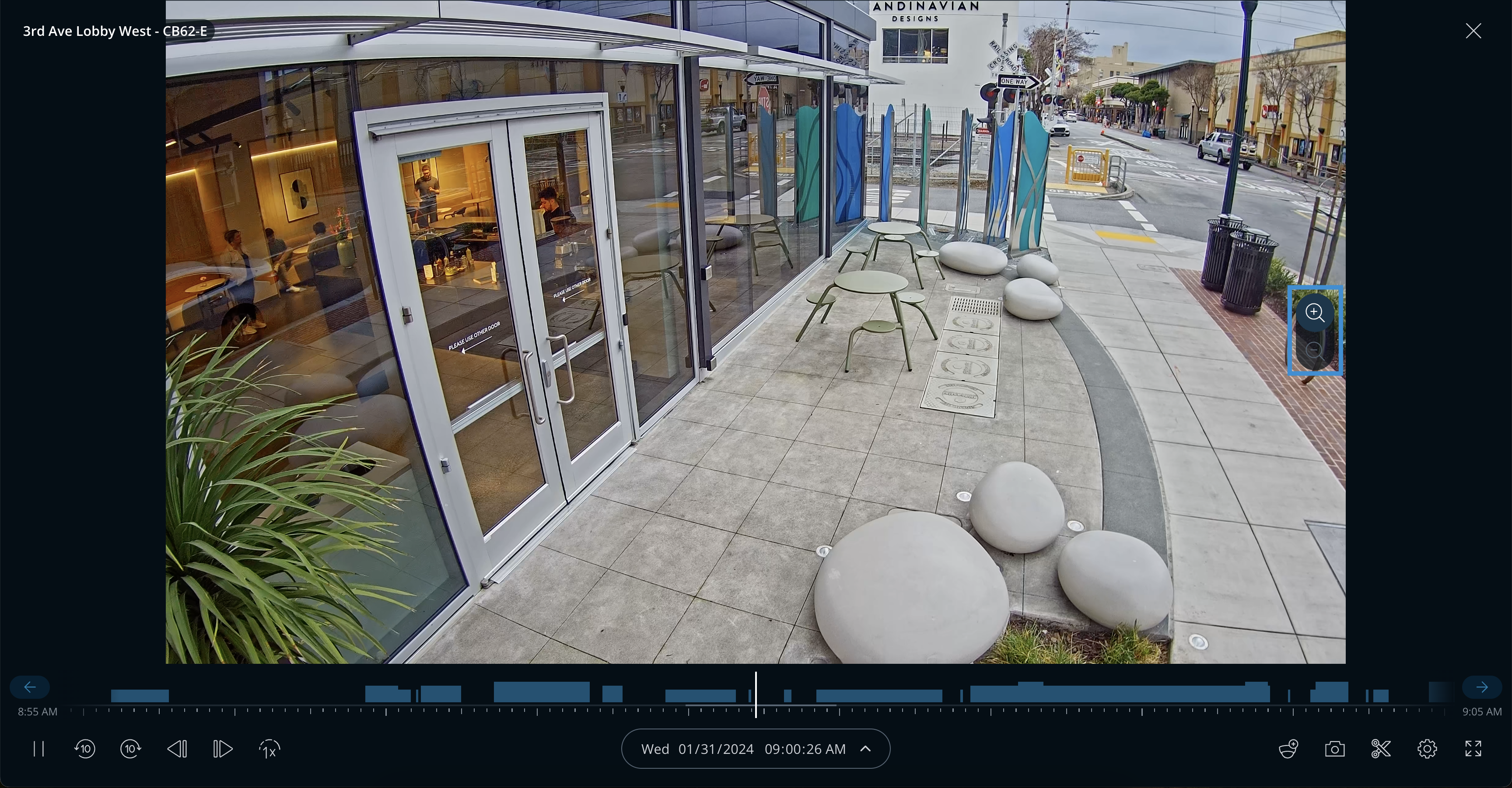
**Debajo del reproductor de video, seleccione Historial.**
{% endstep %}
{% step %}
**Seleccione la fecha y la hora de la grabación que desea ver.**
{% endstep %}
{% step %}
**A la derecha de la transmisión de video, haga clic en acercar y alejar para ajustar el aumento.**
{% endstep %}
{% step %}
**Una vez ampliado, haga clic y arrastre el video para desplazarlo.**
{% endstep %}
{% endstepper %}
### Aplicación Command
{% stepper %}
{% step %}
**En la aplicación Command, seleccione la cámara que desea ver.**
{% endstep %}
{% step %}
**(Opcional) Para la grabación histórica, haga clic y arrastre la transmisión en vivo hacia la derecha hasta llegar a la fecha y hora necesarias.**
{% endstep %}
{% step %}
**Use dos dedos para pellizcar la transmisión de video para acercar o alejar.**
{% endstep %}
{% step %}
**Una vez ampliado, use un dedo para hacer clic y arrastrar el video para desplazarlo.**
{% endstep %}
{% endstepper %}
---
# Agent Instructions
This documentation is published with GitBook. GitBook is the documentation platform designed so that both humans and AI agents can read, navigate, and reason over technical content effectively. Learn more at gitbook.com.
## Querying This Documentation
If you need additional information that is not directly available in this page, you can query the documentation by asking a question.
Perform an HTTP GET request on the following URL with the `ask` and `goal` query parameters:
```
GET https://help.verkada.com/verkada-cameras/es/configuracion/view-and-edit-camera-settings/digital-zoom.md?ask=&goal=
```
`ask` is the immediate question: it should be specific, self-contained, and written in natural language.
`goal` is what the user is ultimately trying to achieve, the reason they need the answer. Sharing it helps GitBook give you a better, more relevant answer. A goal is most helpful when it describes the outcome the user wants rather than restating the question. For example, with `ask=how do I create an API token`, a goal like `automate deployments from our CI pipeline` lets GitBook tailor the answer to that use case.
The response will contain a direct answer to the question and relevant excerpts and sources from the documentation.
Use this mechanism when the answer is not explicitly present in the current page, you need clarification or additional context, or you want to retrieve related documentation sections.