> For the complete documentation index, see [llms.txt](https://help.verkada.com/llms.txt). Markdown versions of documentation pages are available by appending `.md` to page URLs; this page is available as [Markdown](https://help.verkada.com/verkada-cameras/es/configuracion/view-and-edit-camera-settings/change-fisheye-view-modes.md).
# Cambiar modos de vista Fisheye
Cambia el modo de vista de una cámara Fisheye para obtener la mejor experiencia de visualización
La mayoría de las cámaras Fisheye admiten tres modos de vista: [panorámico](#panoramic-mode), [división en cuatro](#four-way-split-mode), y [paneo-inclinación-zoom](#pan-tilt-zoom-mode). Puede cambiar el modo de vista para adaptarlo mejor a la ubicación de instalación.
{% hint style="danger" %}
Necesita [Administrador del sitio](/verkada-cameras/es/primeros-pasos/roles-and-permissions-for-cameras.md) permisos para cambiar el modo de vista de una cámara Fisheye.
{% endhint %}
***
### Modos de vista y compatibilidad de funciones
| | | | |
| ---------------------------------- | ----------------------------------------- | ---------------------------------------------- | ------------------------------------------------- |
| | [**Panorámico de 180°**](#panoramic-mode) | [**División en cuatro**](#four-way-split-mode) | [**Paneo-Inclinación-Zoom**](#pan-tilt-zoom-mode) |
| **Zonas de privacidad\*** | ✅ | ✅ | ✅ |
| **Analíticas de personas** | ✅ | ✅ | ✅ |
| **Analíticas de vehículos** | ✅ | ✅ | ✅ |
| **Conteo de personas**† | ✅ | ✅ | |
| **Conteo de vehículos** | ✅ | ✅ | |
| **Audio** | ✅ | ✅ | ✅ |
| **Búsqueda de movimiento** | ✅ | ✅ | ✅ |
| **Notificaciones de movimiento** | ✅ | ✅ | ✅ |
| **Notificaciones de aglomeración** | ✅ | ✅ | ✅ |
{% hint style="success" %}
* \*Las cámaras Fisheye deben estar en modo Paneo-Inclinación-Zoom (PTZ) para configurar las regiones de privacidad. Una vez configuradas, las regiones de privacidad establecidas se mantienen en los modos panorámico y de división en cuatro.
* †Las cámaras Fisheye admiten el conteo de personas, pero **no** admiten tendencias de ocupación.
{% endhint %}
***
## Modo panorámico
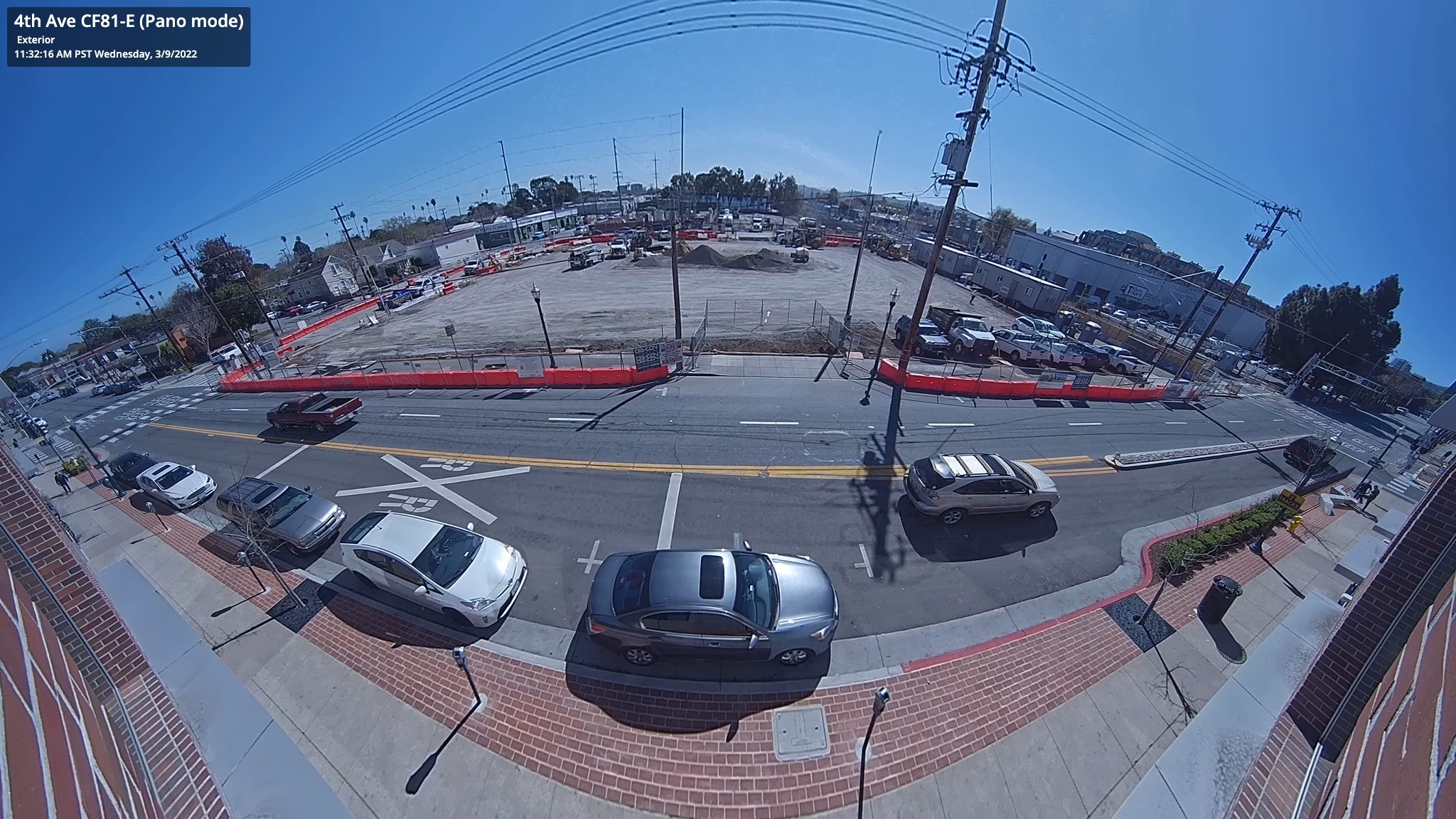
En modo panorámico, la cámara ofrece una vista horizontal de 180°, que es la mejor opción cuando se monta en una pared.
{% stepper %}
{% step %}
**En Verkada Command, ve a Todos los productos > Cámaras.**
{% endstep %}
{% step %}
**Seleccione la cámara que desea actualizar.**
{% endstep %}
{% step %}
**En la parte inferior derecha, haga clic en Configuración.**
{% endstep %}
{% step %}
**En General > Modo Fisheye, haga clic en** :pencil-line:**.**
{% endstep %}
{% step %}
**En Establecer modo de vista, seleccione Panorámico y haga clic en Guardar.**
{% endstep %}
{% endstepper %}
### Editar la inclinación panorámica
Puede cambiar la inclinación de la vista panorámica para optimizar el campo de visión.
{% hint style="danger" %}
Usted **no** edita la inclinación panorámica del D80.
{% endhint %}
{% stepper %}
{% step %}
**En Verkada Command, ve a Todos los productos > Cámaras.**
{% endstep %}
{% step %}
**Seleccione la cámara que desea actualizar.**
{% endstep %}
{% step %}
**En la esquina inferior izquierda de la grabación, haga clic en el menú desplegable SQ/HQ y seleccione Editar inclinación.**
{% endstep %}
{% step %}
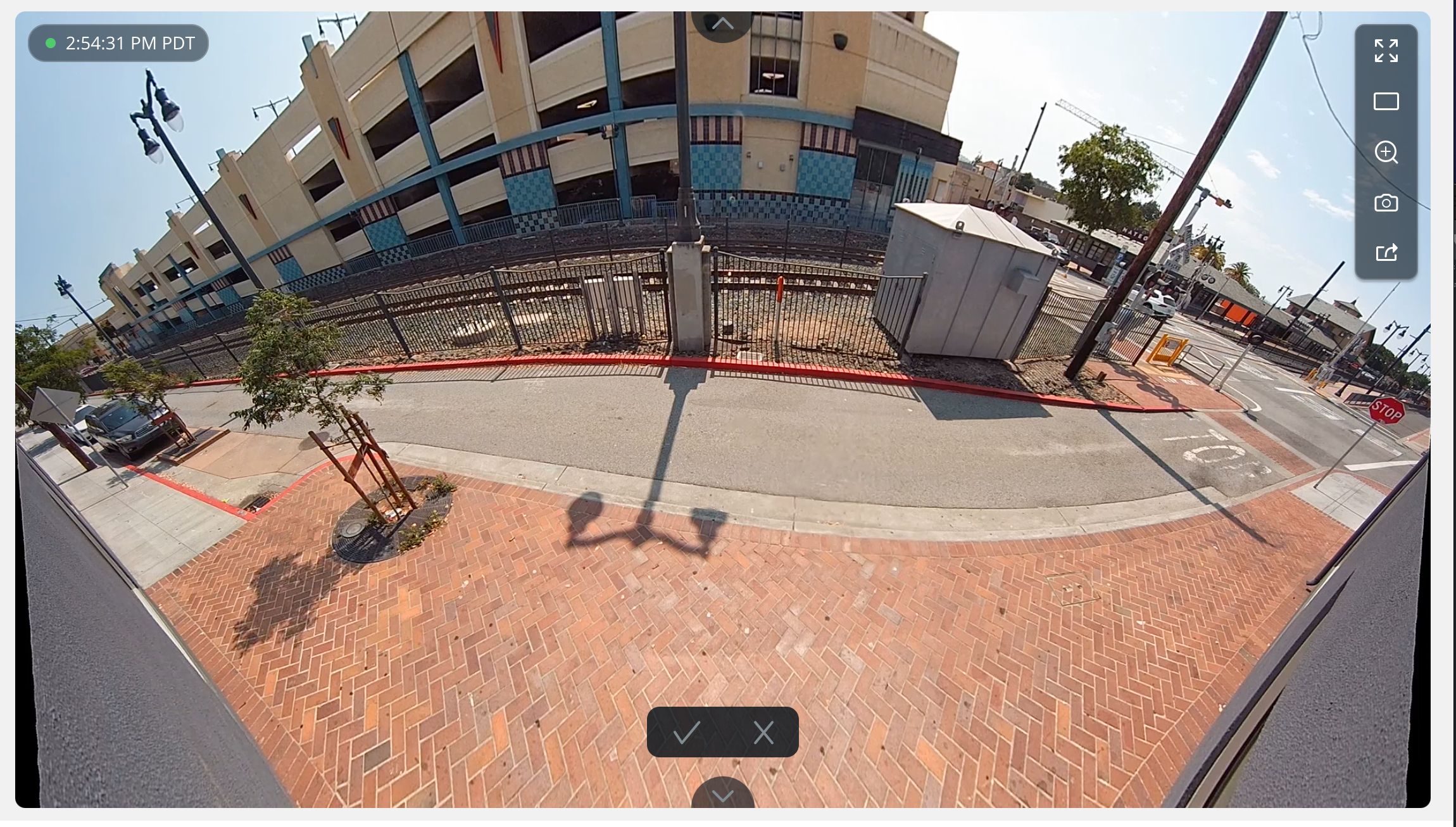
**Debería ver flechas en los mosaicos, lo que confirma que está en modo de edición. Haga clic en las flechas para cambiar la posición del mosaico.**
{% endstep %}
{% step %}
**Para confirmar o eliminar los cambios, haga clic en o en la parte inferior de la pantalla.**
{% endstep %}
{% endstepper %}
***
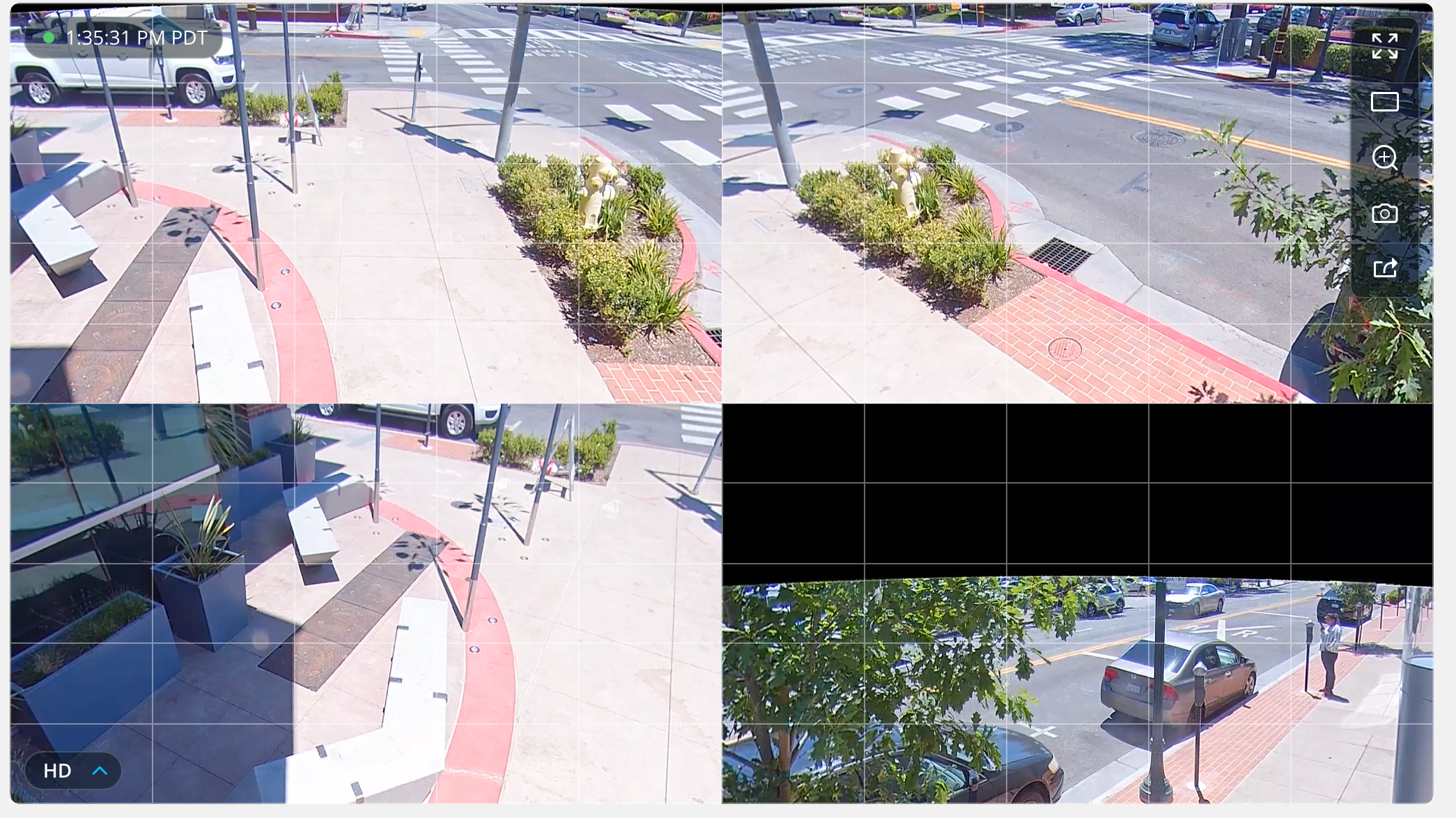
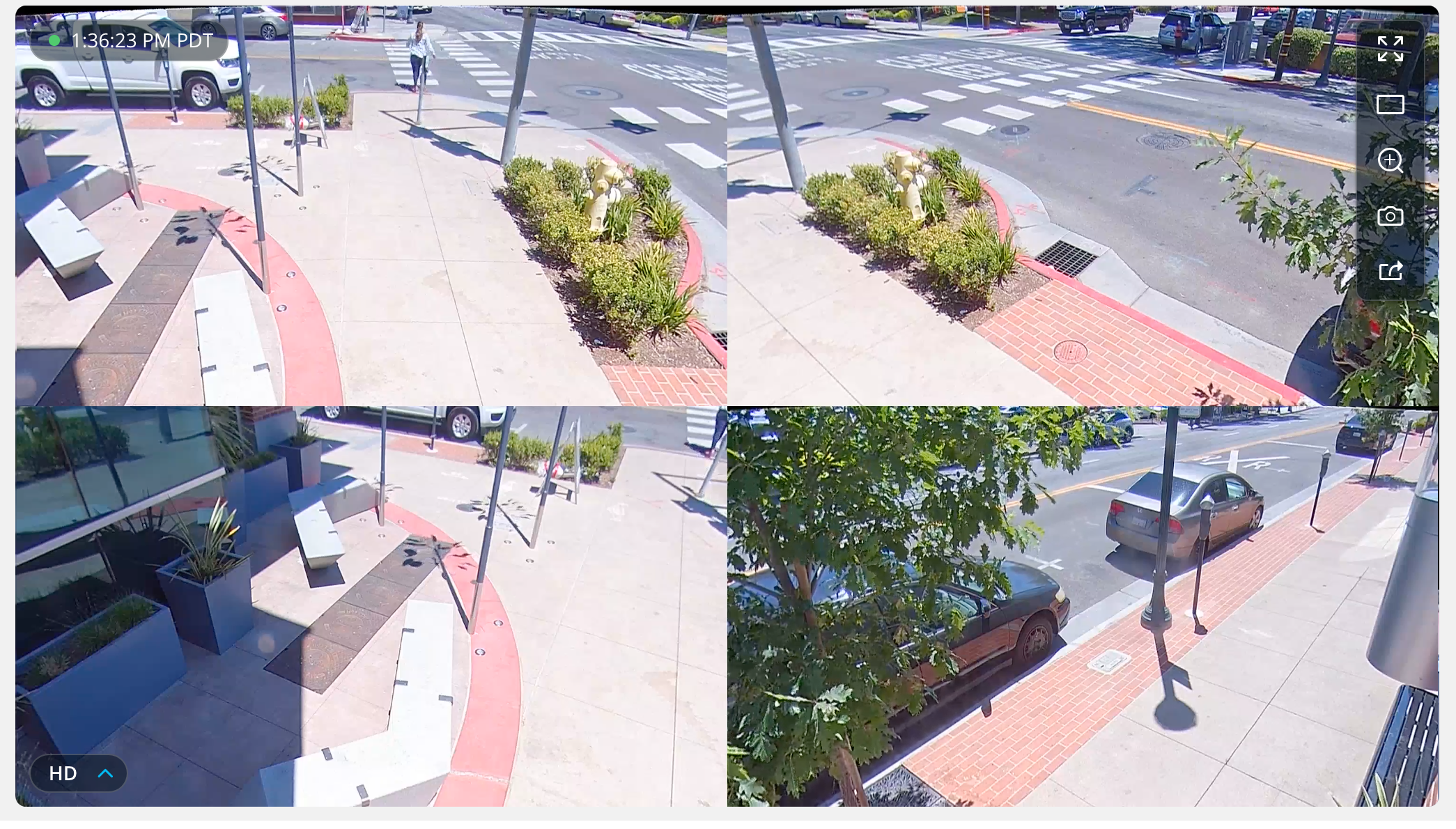
## Modo de división en cuatro
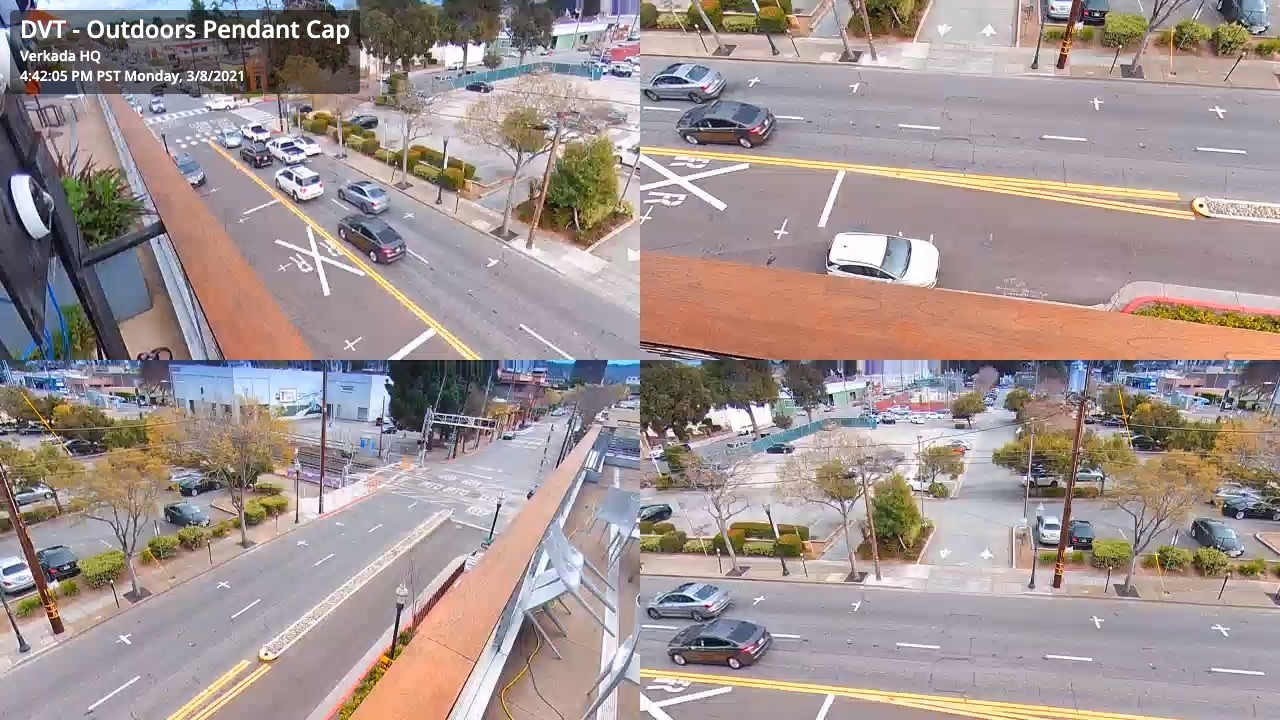
En el modo de división en cuatro, la vista panorámica se divide en cuatro secciones para obtener una vista de 360°, y se usa principalmente cuando la cámara está montada en el techo. Este modo de vista es ideal para supervisar una esquina exterior, una intersección de pasillo o para reemplazar varias cámaras por una sola.
{% stepper %}
{% step %}
**En Verkada Command, ve a Todos los productos > Cámaras.**
{% endstep %}
{% step %}
**Seleccione la cámara que desea actualizar.**
{% endstep %}
{% step %}
**En la parte inferior derecha, haga clic en Configuración.**
{% endstep %}
{% step %}
**En General > Modo Fisheye, haga clic en** :pencil-line:**.**
{% endstep %}
{% step %}
**En Establecer modo de vista, seleccione División en cuatro y luego haga clic en Guardar.**
{% endstep %}
{% endstepper %}
### Editar paneles de división en cuatro
Puede actualizar los paneles en la vista de división en cuatro para optimizar los campos de visión.
{% hint style="danger" %}
Usted **no** edite los paneles de división en cuatro del D80.
{% endhint %}
{% stepper %}
{% step %}
**En Verkada Command, ve a Todos los productos > Cámaras.**
{% endstep %}
{% step %}
**Seleccione la cámara que desea actualizar.**
{% endstep %}
{% step %}
**En la esquina inferior izquierda de la grabación, haga clic en el menú desplegable SQ/HQ y seleccione Editar vista de panel.**
{% endstep %}
{% step %}
**Debería ver flechas en los mosaicos para confirmar que está en modo de edición. Haga clic en las flechas para cambiar la posición del mosaico.**
{% endstep %}
{% step %}
**Si apunta un mosaico fuera del campo de visión de la lente física de la cámara, la imagen aparece distorsionada.**
{% endstep %}
{% step %}
**Apunte el mosaico en la dirección opuesta para restaurar la calidad de la imagen.**
{% endstep %}
{% step %}
**Para confirmar o eliminar los cambios, haga clic en o en la parte inferior de la pantalla.**
{% endstep %}
{% endstepper %}
***
## Modo Paneo-Inclinación-Zoom
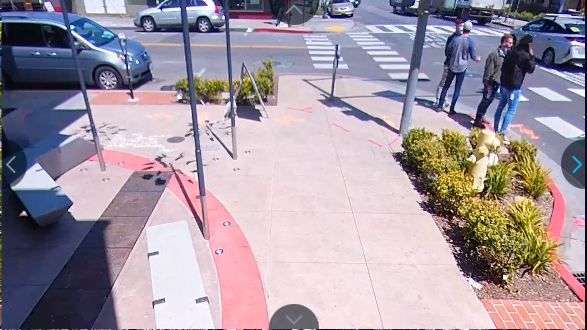
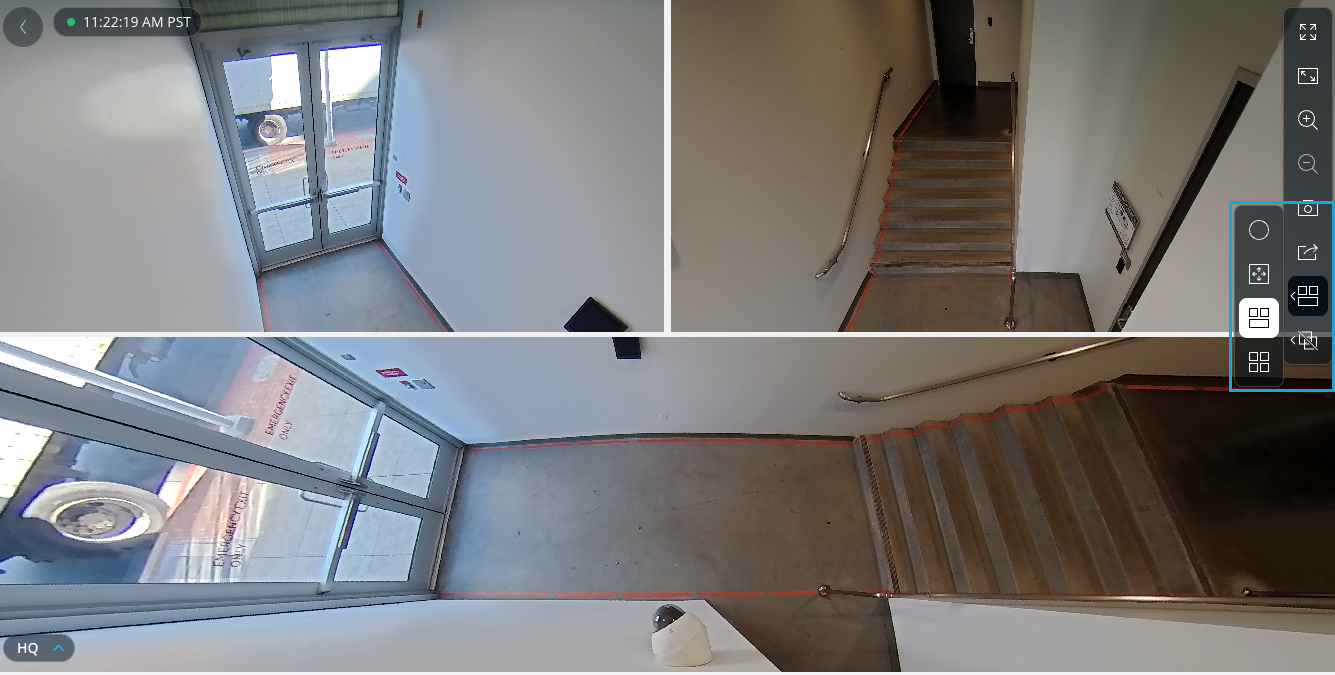
En el modo Paneo-Inclinación-Zoom, la transmisión de video puede mostrarse como una vista de 360° o como una vista de mosaicos con distintos ángulos para explorar el video con funcionalidad PTZ digital.
{% hint style="danger" %}
El D80 **no** admite el modo paneo-inclinación-zoom.
{% endhint %}
{% stepper %}
{% step %}
**En Verkada Command, ve a Todos los productos > Cámaras.**
{% endstep %}
{% step %}
**Seleccione la cámara que desea actualizar.**
{% endstep %}
{% step %}
**En la parte inferior derecha, haga clic en Configuración.**
{% endstep %}
{% step %}
**En General > Modo Fisheye, haga clic en** :pencil-line:**.**
{% endstep %}
{% step %}
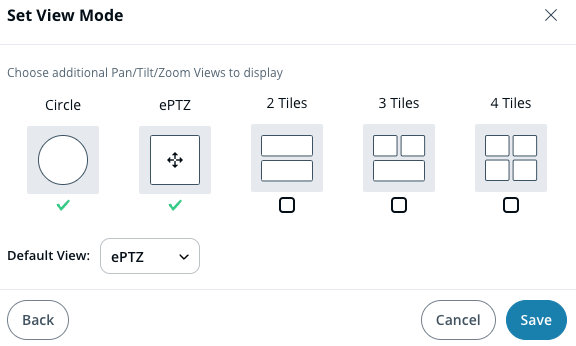
**En Establecer modo de vista, seleccione Paneo/Inclinación/Zoom y haga clic en Siguiente.**
{% endstep %}
{% step %}
**Marque las casillas correspondientes para usar cualquiera de las vistas de mosaico y haga clic en Guardar.**
{% endstep %}
{% endstepper %}
### Establecer la ubicación de montaje
Una vez que cambie la cámara al modo PTZ, debe establecer la ubicación de montaje para habilitar los controles correctos del PTZ digital.
{% stepper %}
{% step %}
**En Verkada Command, ve a Todos los productos > Cámaras.**
{% endstep %}
{% step %}
**Seleccione la cámara que desea actualizar.**
{% endstep %}
{% step %}
**En la parte inferior derecha, haga clic en Configuración.**
{% endstep %}
{% step %}
**En General > Ubicación de montaje, haga clic en** :pencil-line:**.**
a. Seleccione **Montado en la pared** o **Montado en el techo**, según dónde esté montada la cámara.\
b. Haga clic en **Guardar.**
{% endstep %}
{% endstepper %}
### Configurar posiciones de inicio predeterminadas de los mosaicos
Puede editar las posiciones de inicio de cada mosaico para configurar la vista predeterminada de cada mosaico.
{% hint style="danger" %}
La cámara debe estar en una vista de mosaico para ver esta opción de menú.
{% endhint %}
{% stepper %}
{% step %}
**En Verkada Command, ve a Todos los productos > Cámaras.**
{% endstep %}
{% step %}
**Seleccione la cámara que desea actualizar.**
{% endstep %}
{% step %}
**En la esquina inferior izquierda de la grabación, haga clic en el menú desplegable SQ/HQ y seleccione Editar posiciones de inicio.**
a. Haga clic y arrastre una vista de mosaico de la cámara hasta la vista necesaria.\
b. Haga clic en **Guardar.**
{% endstep %}
{% endstepper %}
### Cambiar la orientación de las vistas de mosaico
En cualquier vista de mosaico, puede cambiar la orientación de cada mosaico.
{% hint style="danger" %}
Solo verá opciones de mosaico en este menú si las selecciona cuando [configure la cámara en modo PTZ.](#h_66f2331ef2)
{% endhint %}
{% stepper %}
{% step %}
**En Verkada Command, ve a Todos los productos > Cámaras.**
{% endstep %}
{% step %}
**Seleccione la cámara que desea ver.**
{% endstep %}
{% step %}
**En la navegación de la derecha, seleccione una de las vistas de mosaico del icono PTZ.**
{% endstep %}
{% step %}
**Haga clic en un mosaico para verlo en pantalla completa.**
{% endstep %}
{% step %}
**Haga clic y arrastre para mover la imagen a la vista necesaria.**
{% endstep %}
{% step %}
**Cuando obtenga el ángulo que desea, haga clic para volver a la vista completa de mosaicos.**
{% endstep %}
{% endstepper %}
---
# Agent Instructions
This documentation is published with GitBook. GitBook is the documentation platform designed so that both humans and AI agents can read, navigate, and reason over technical content effectively. Learn more at gitbook.com.
## Querying This Documentation
If you need additional information that is not directly available in this page, you can query the documentation by asking a question.
Perform an HTTP GET request on the following URL with the `ask` and `goal` query parameters:
```
GET https://help.verkada.com/verkada-cameras/es/configuracion/view-and-edit-camera-settings/change-fisheye-view-modes.md?ask=&goal=
```
`ask` is the immediate question: it should be specific, self-contained, and written in natural language.
`goal` is what the user is ultimately trying to achieve, the reason they need the answer. Sharing it helps GitBook give you a better, more relevant answer. A goal is most helpful when it describes the outcome the user wants rather than restating the question. For example, with `ask=how do I create an API token`, a goal like `automate deployments from our CI pipeline` lets GitBook tailor the answer to that use case.
The response will contain a direct answer to the question and relevant excerpts and sources from the documentation.
Use this mechanism when the answer is not explicitly present in the current page, you need clarification or additional context, or you want to retrieve related documentation sections.