> For the complete documentation index, see [llms.txt](https://help.verkada.com/llms.txt). Markdown versions of documentation pages are available by appending `.md` to page URLs; this page is available as [Markdown](https://help.verkada.com/verkada-cameras/es/configuracion/view-and-edit-camera-settings/camera-shortcuts.md).
# Atajos de cámara
Configura atajos para pasar entre transmisiones de cámara adyacentes
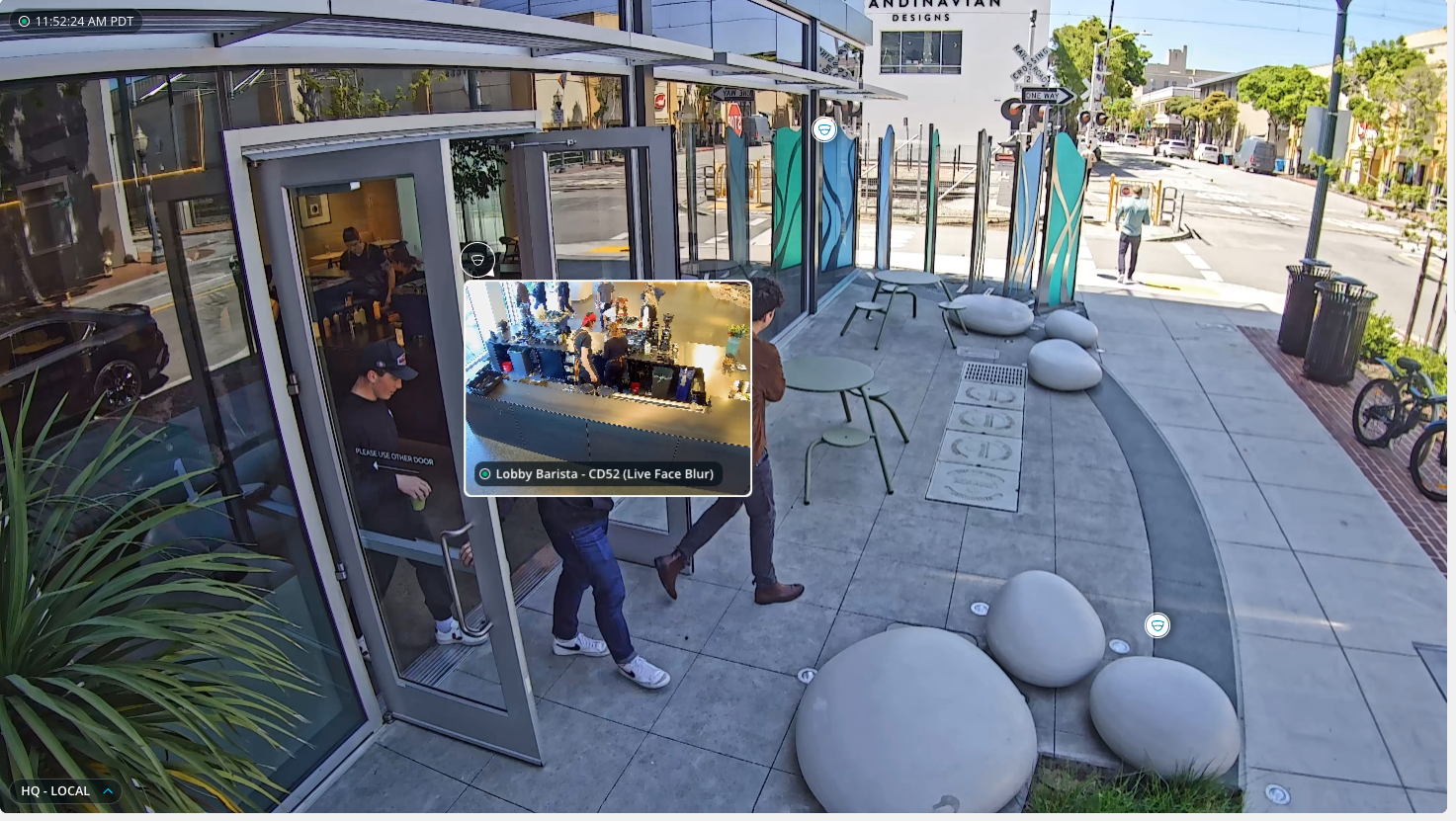
Los accesos directos proporcionan transiciones fluidas entre transmisiones de cámara adyacentes, mejorando la eficiencia de las investigaciones en vivo e históricas al permitir el seguimiento rápido de sujetos en movimiento a través de múltiples cámaras. Los accesos de navegación aparecen directamente en la transmisión de cámara, lo que permite a los usuarios pasar el cursor para ver una vista previa y cambiar con un solo clic. La ventana de vista previa ajustable puede reubicarse para evitar obstruir detalles críticos. Con funcionalidad bidireccional, los usuarios pueden navegar sin esfuerzo entre vistas de cámara.
***
## Administrar accesos directos
{% hint style="danger" %}
Debe tener [Administrador de la organización o administrador del sitio](/command/es/usuarios-y-permisos/roles-and-permissions-for-command.md) permisos para crear, editar y eliminar accesos directos.
{% endhint %}
### Crear y editar accesos directos
{% stepper %}
{% step %}
**En Verkada Command, ve a Todos los productos > Cámaras.**
{% endstep %}
{% step %}
**Seleccione una cámara.**
{% endstep %}
{% step %}
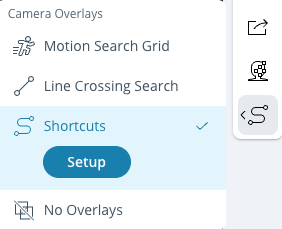
**A la derecha de la transmisión de cámara, en la barra lateral, haz clic en Superposiciones de cámara > Accesos directos > Configuración.**
{% endstep %}
{% step %}
**Selecciona un punto en la vista de la cámara para colocar un acceso directo y elige una cámara cercana para vincular.**
{% endstep %}
{% step %}
**El punto en el que haces clic en la siguiente transmisión de cámara es donde se coloca el otro extremo del acceso directo. Todos los accesos directos son bidireccionales, por lo que se colocan accesos directos en ambas cámaras.**
{% endstep %}
{% step %}
**Una vez colocado el acceso directo, puedes ajustar con precisión su ubicación en ambos extremos y añadir accesos directos adicionales.**
{% endstep %}
{% endstepper %}
***
## Ver accesos directos
### Reproductor en vivo
{% stepper %}
{% step %}
**En Verkada Command, ve a Todos los productos > Cámaras.**
{% endstep %}
{% step %}
**Seleccione una cámara.**
{% endstep %}
{% step %}
**Pasa el cursor sobre el reproductor en vivo para ver los accesos directos que se han configurado.**
{% endstep %}
{% step %}
**Pasa el cursor sobre un acceso directo para mostrar una vista previa de la transmisión en vivo de la cámara vinculada.**
{% endstep %}
{% step %}
**Haz clic en el acceso directo para cambiar a la vista en vivo de la cámara vinculada.**
{% endstep %}
{% endstepper %}
#### Reproductor de historial
{% stepper %}
{% step %}
**En Verkada Command, ve a Todos los productos > Cámaras.**
{% endstep %}
{% step %}
**Selecciona una cámara y abre el reproductor de historial.**
{% endstep %}
{% step %}
**Pasa el cursor sobre el reproductor de historial para ver los accesos directos que se han configurado.**
{% endstep %}
{% step %}
**Pasa el cursor sobre un acceso directo para mostrar una vista previa del historial de la cámara vinculada.**
{% endstep %}
{% step %}
**Haz clic en un acceso directo para cambiar al reproductor de historial de la cámara vinculada.**
{% endstep %}
{% step %}
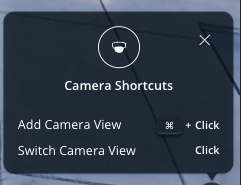
**Añade una vista de cámara al reproductor de historial manteniendo pulsado ⌘ (Mac) o Ctrl (PC) y haciendo clic en el acceso directo.**
{% endstep %}
{% endstepper %}
#### Reproductor de cuadrícula
{% stepper %}
{% step %}
**En Verkada Command, ve a Todos los productos > Cámaras.**
{% endstep %}
{% step %}
**En la navegación de la izquierda, selecciona Cuadrículas > tu cuadrícula.**
{% endstep %}
{% step %}
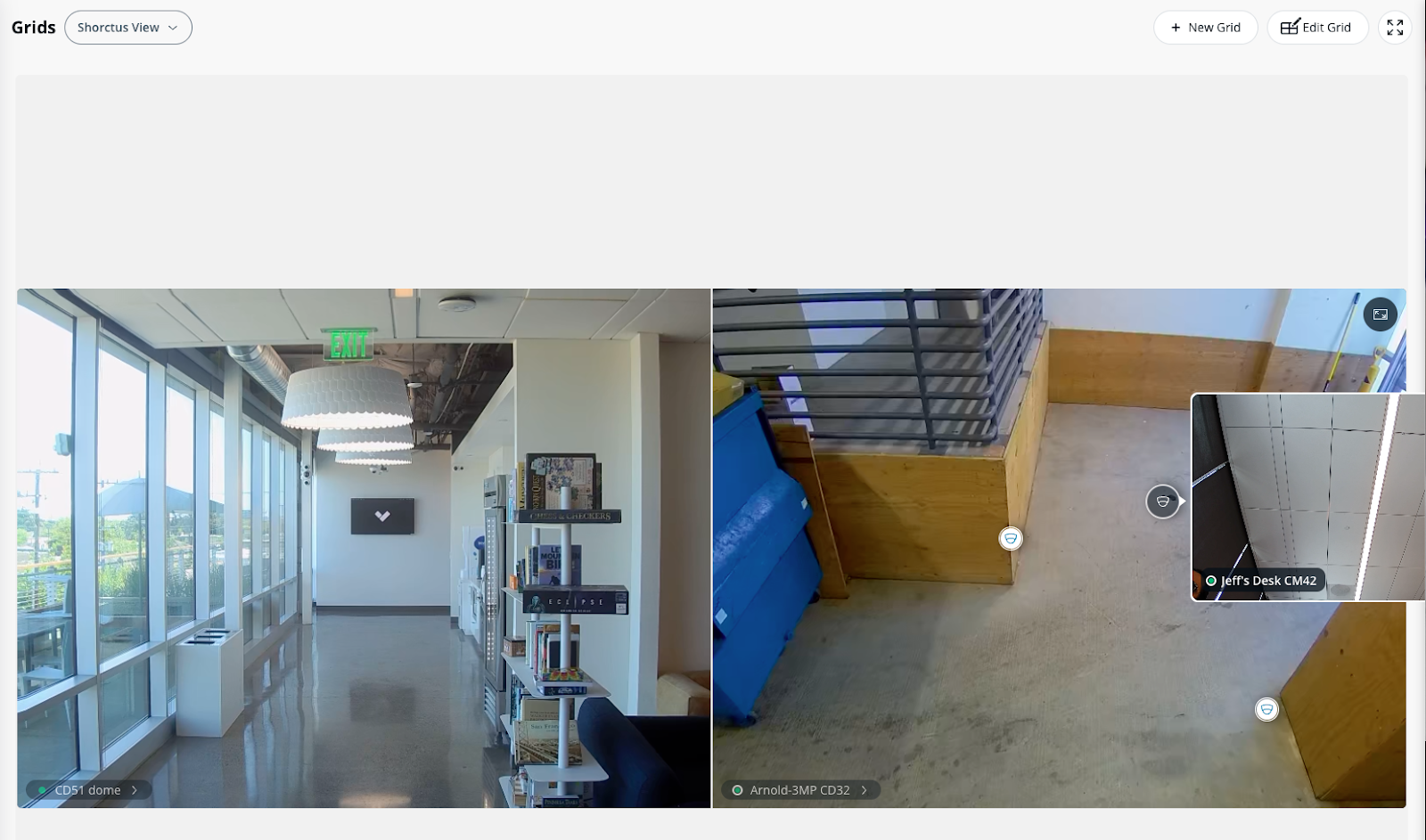
**Pasa el cursor sobre una cámara en la cuadrícula para ver los accesos directos que se han configurado.**
{% endstep %}
{% step %}
**Pasa el cursor sobre un acceso directo para mostrar una vista previa de la transmisión en vivo de la cámara vinculada.**
{% endstep %}
{% step %}
**Haz clic en un acceso directo para ver la cámara vinculada.**
a. Haz clic en cualquier parte de la cuadrícula (excepto en el icono de acceso directo) para volver a la cuadrícula que estabas viendo anteriormente.\
b. También puedes volver a tu cuadrícula original haciendo clic en **X** en la esquina superior derecha.
{% endstep %}
{% endstepper %}
***
{% hint style="info" %}
**¿Prefiere verla en acción?** Consulte el [tutorial en video](https://www.youtube.com/watch?v=cWScbxb5ZK8).
{% endhint %}
---
# Agent Instructions
This documentation is published with GitBook. GitBook is the documentation platform designed so that both humans and AI agents can read, navigate, and reason over technical content effectively. Learn more at gitbook.com.
## Querying This Documentation
If you need additional information that is not directly available in this page, you can query the documentation by asking a question.
Perform an HTTP GET request on the following URL with the `ask` and `goal` query parameters:
```
GET https://help.verkada.com/verkada-cameras/es/configuracion/view-and-edit-camera-settings/camera-shortcuts.md?ask=&goal=
```
`ask` is the immediate question: it should be specific, self-contained, and written in natural language.
`goal` is what the user is ultimately trying to achieve, the reason they need the answer. Sharing it helps GitBook give you a better, more relevant answer. A goal is most helpful when it describes the outcome the user wants rather than restating the question. For example, with `ask=how do I create an API token`, a goal like `automate deployments from our CI pipeline` lets GitBook tailor the answer to that use case.
The response will contain a direct answer to the question and relevant excerpts and sources from the documentation.
Use this mechanism when the answer is not explicitly present in the current page, you need clarification or additional context, or you want to retrieve related documentation sections.