> For the complete documentation index, see [llms.txt](https://help.verkada.com/llms.txt). Markdown versions of documentation pages are available by appending `.md` to page URLs; this page is available as [Markdown](https://help.verkada.com/verkada-cameras/es/configuracion/view-and-edit-camera-settings/camera-replacement.md).
# Reemplazo de cámara
Asegura que la grabación crítica siga accesible durante el reemplazo de la cámara
El reemplazo de cámaras le ayuda a conservar el acceso a grabación importante cuando sustituye cámaras como parte de actualizaciones regulares o Autorizaciones de Devolución de Mercancía (RMA). Este proceso conservará toda la grabación accesible en la cámara para que no se pierda durante la transición.
{% hint style="warning" %}
Esta función no cambia cómo solicita nuevos dispositivos ni cómo contactar con soporte para iniciar las RMA.
{% endhint %}
***
### Antes de reemplazar una cámara
Inicie el proceso de reemplazo y luego espere a que se complete la copia de seguridad **antes de desconectar la cámara pendiente de reemplazo**.
La grabación respaldada correctamente se conservará durante toda la duración de la política de retención del dispositivo, ya sea en el dispositivo o en la retención extendida en la nube, lo que sea más largo.
{% hint style="danger" %}
Independientemente de esta función, eliminar un dispositivo de Command eliminará permanentemente todos los datos asociados, incluido el almacenamiento local y cualquier copia de seguridad en la nube.
{% endhint %}
***
## Configuración
{% stepper %}
{% step %}
**En Verkada Command, ve a Todos los productos > Cámaras.**
{% endstep %}
{% step %}
**Seleccione la cámara que desea reemplazar.**
{% endstep %}
{% step %}
**En la parte inferior derecha, selecciona Configuración.**
{% endstep %}
{% step %}
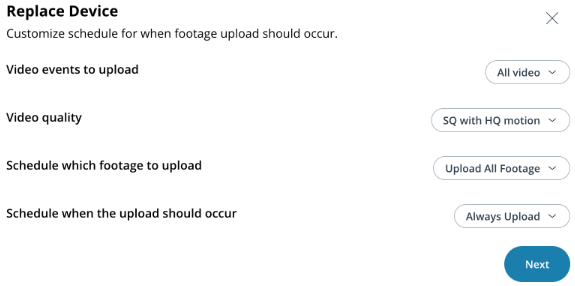
**En Dispositivo > Reemplazar dispositivo, haga clic en Iniciar reemplazo.**
1. Elija qué grabación subir.
2. Seleccione la calidad de video.
3. Configure el horario de carga.
{% hint style="info" %}
Nosotros **recomendamos** seleccionar **Cargar siempre** para garantizar que toda la grabación se respalde rápidamente.
{% endhint %}
4. Haz clic en **Siguiente.**
{% endstep %}
{% step %}
**Ingrese el código de verificación y haga clic en Listo.**
{% endstep %}
{% endstepper %}
{% hint style="danger" %}
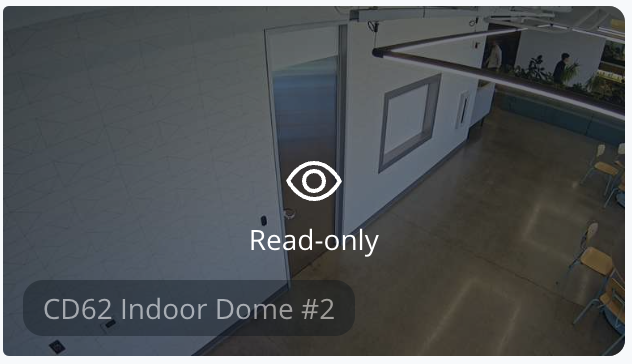
La cámara entrará en modo de solo lectura, y no se registrará ninguna nueva grabación a partir de ese momento.
{% endhint %}
***
## Administrar dispositivos después de la copia de seguridad
{% stepper %}
{% step %}
**Aparecerá un banner en la parte superior de la página de la cámara cuando sea seguro desconectarla.**
{% endstep %}
{% step %}
**La grabación se conserva y se puede acceder a ella según la política de retención de la cámara, ya sea en el dispositivo o en la retención extendida en la nube, lo que sea más largo.**
{% endstep %}
{% endstepper %}
{% hint style="danger" %}
Puede devolver cámaras RMA a Verkada, pero no elimine el dispositivo de Command, ya que esto borrará todos los datos respaldados.
{% endhint %}
***
## Qué ocurre en el modo de solo lectura
* Entrada **Modo de solo lectura**, no se registrará ninguna nueva grabación. La grabación existente seguirá accesible y la configuración de la cámara se podrá ver, pero no cambiar.
* Toda la grabación existente (videos e imágenes) se respalda en la nube.
* La grabación se conserva y se puede acceder a ella según la política de retención de la cámara, ya sea en el dispositivo o en la retención extendida en la nube, lo que sea más largo.
* **La grabación no se transfiere al nuevo dispositivo**. Permanece vinculada al dispositivo original para su visualización.
* **El modo de solo lectura no se puede revertir. Contacte con el equipo de soporte de Verkada para obtener ayuda.**
* Se puede agregar una nueva cámara sin afectar el cumplimiento de licencias.
---
# Agent Instructions
This documentation is published with GitBook. GitBook is the documentation platform designed so that both humans and AI agents can read, navigate, and reason over technical content effectively. Learn more at gitbook.com.
## Querying This Documentation
If you need additional information that is not directly available in this page, you can query the documentation by asking a question.
Perform an HTTP GET request on the following URL with the `ask` and `goal` query parameters:
```
GET https://help.verkada.com/verkada-cameras/es/configuracion/view-and-edit-camera-settings/camera-replacement.md?ask=&goal=
```
`ask` is the immediate question: it should be specific, self-contained, and written in natural language.
`goal` is what the user is ultimately trying to achieve, the reason they need the answer. Sharing it helps GitBook give you a better, more relevant answer. A goal is most helpful when it describes the outcome the user wants rather than restating the question. For example, with `ask=how do I create an API token`, a goal like `automate deployments from our CI pipeline` lets GitBook tailor the answer to that use case.
The response will contain a direct answer to the question and relevant excerpts and sources from the documentation.
Use this mechanism when the answer is not explicitly present in the current page, you need clarification or additional context, or you want to retrieve related documentation sections.