> For the complete documentation index, see [llms.txt](https://help.verkada.com/llms.txt). Markdown versions of documentation pages are available by appending `.md` to page URLs; this page is available as [Markdown](https://help.verkada.com/verkada-cameras/es/configuracion/security-and-privacy/enable-face-blur-on-verkada-cameras.md).
# Habilitar desenfoque de rostros en cámaras Verkada
Difumina rostros en video en vivo y archivado
Verkada Command admite difuminar todos los rostros en la grabación en vivo y difuminar selectivamente los rostros en la grabación archivada. Use esto para proteger la privacidad de las personas grabadas por su sistema de cámaras.
***
{% tabs %}
{% tab title="Difuminado de rostros en vivo" %}
### Habilitar el difuminado de rostros en vivo
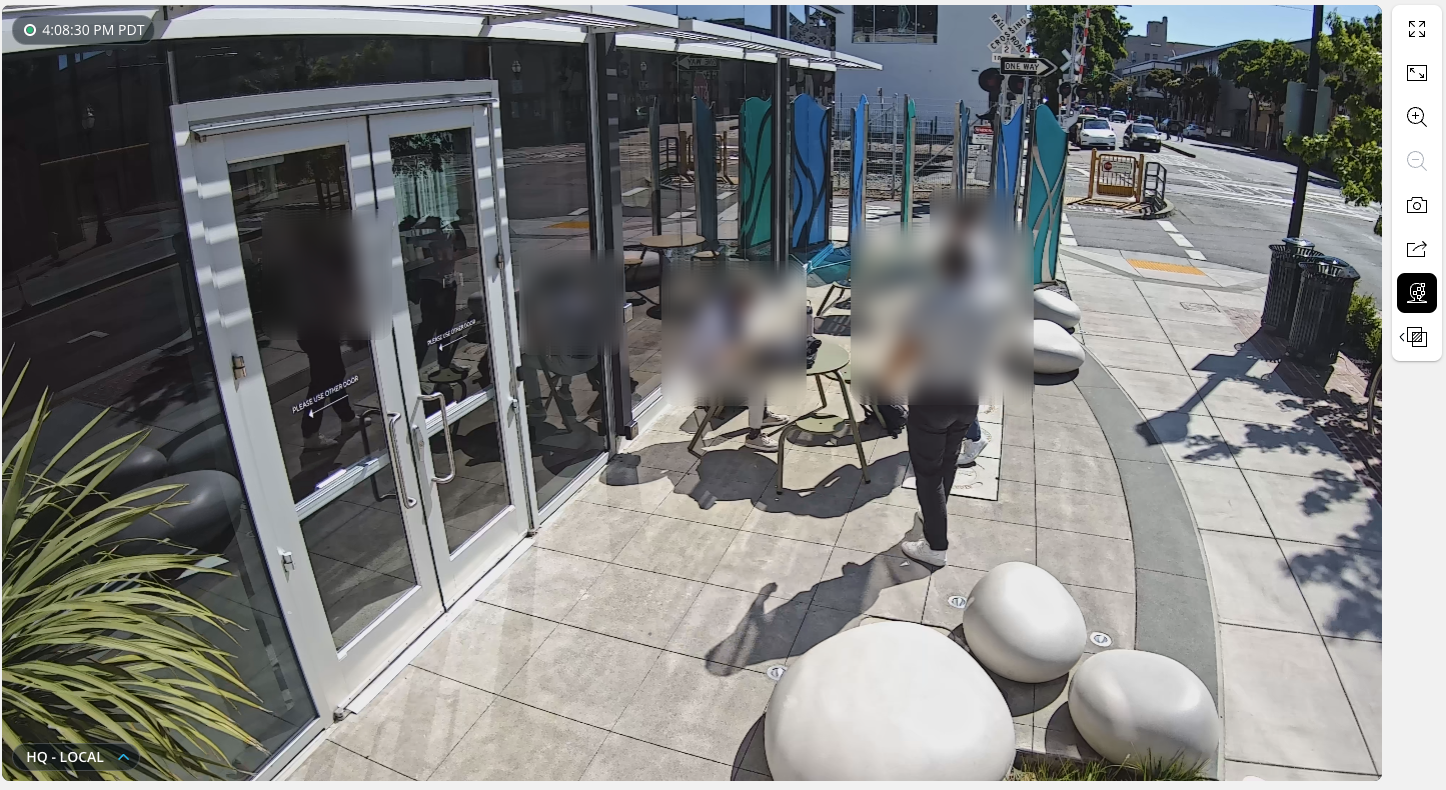
El difuminado de rostros en vivo detecta y difumina los rostros en la transmisión de video en vivo en las cuadrículas y en la página de cada cámara individual. Esta configuración no se aplica a la grabación, por lo que el historial de la cámara seguirá mostrando rostros.
Puede acceder y habilitar el difuminado de rostros en vivo a través de la transmisión de video en vivo para una sola cámara, una cuadrícula o mediante la configuración global de **Configuración de cámaras** página.
{% hint style="warning" %}
El difuminado de rostros en vivo a nivel de cámara y cuadrícula es específico del usuario que lo configura. Esta elección no habilita el difuminado de rostros para ningún otro usuario.
{% endhint %}
#### Transmisión de video en vivo - Página de la cámara
{% stepper %}
{% step %}
**En Verkada Command, ve a Todos los productos > Cámaras.**
{% endstep %}
{% step %}
**Seleccione una cámara.**
{% endstep %}
{% step %}
**A la derecha de la transmisión de video en vivo, haga clic en Difuminado de rostros en vivo.**
{% endstep %}
{% endstepper %}
#### Transmisión de video en vivo - Cuadrículas
{% stepper %}
{% step %}
**En Verkada Command, ve a Todos los productos > Cámaras.**
{% endstep %}
{% step %}
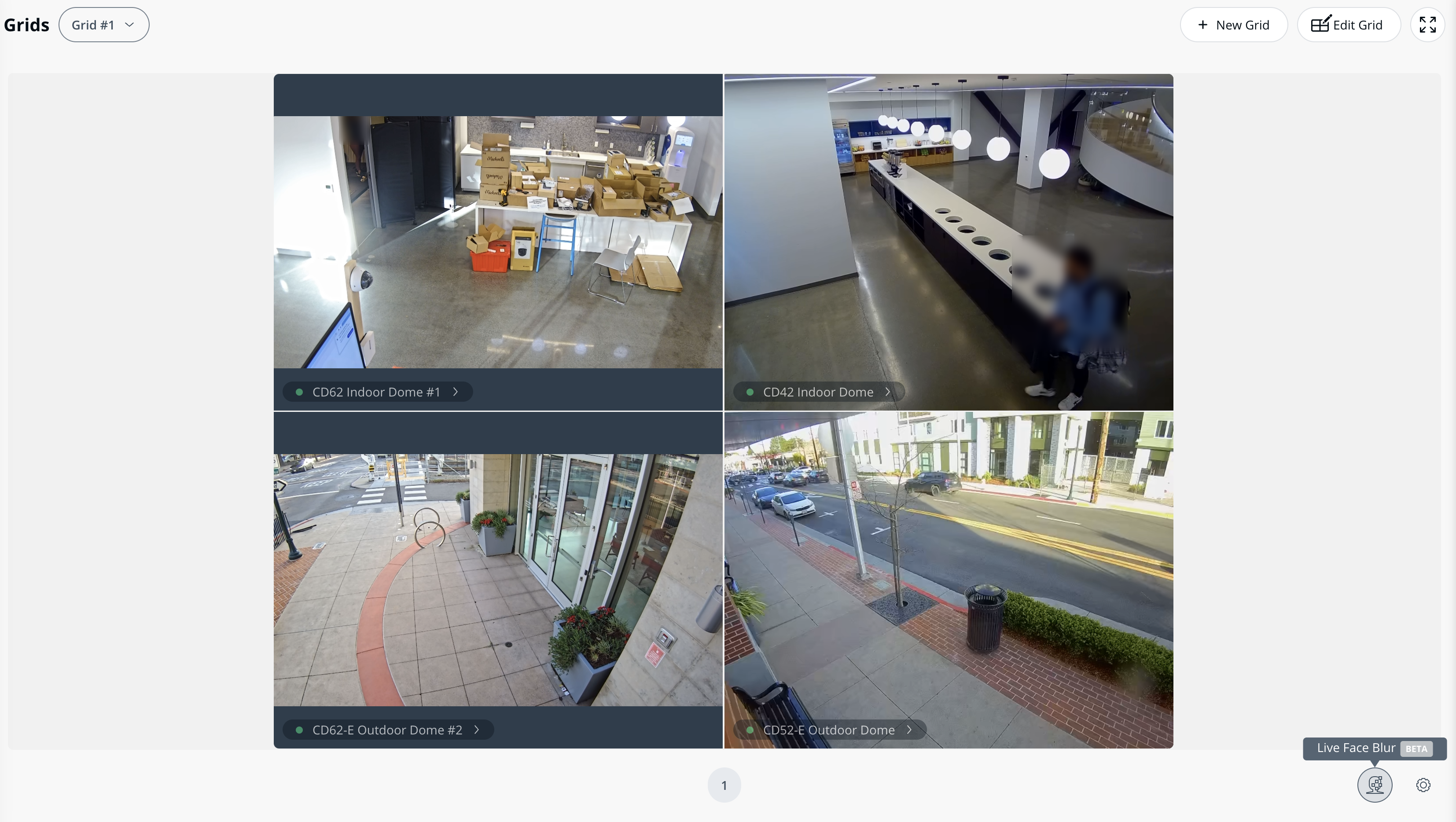
**En la navegación de la izquierda, seleccione Cuadrículas.**
{% endstep %}
{% step %}
**En la esquina inferior derecha de su cuadrícula, haga clic en Difuminado de rostros en vivo.**
{% endstep %}
{% endstepper %}
#### Página de configuración de cámaras
Los administradores de la organización pueden habilitar el difuminado de rostros en vivo para todos los usuarios y cámaras dentro de la organización con la **Configuración predeterminada de difuminado de rostros en vivo**.
Los usuarios individuales pueden anular esta configuración global para cámaras o cuadrículas individuales, por cámara o por cuadrícula. Cualquier configuración anulada solo será visible para el usuario que la configuró, dejando a los demás usuarios con la **Configuración predeterminada de difuminado de rostros en vivo** experiencia.
{% stepper %}
{% step %}
**En Verkada Command, ve a Todos los productos > Cámaras.**
{% endstep %}
{% step %}
**En la barra de navegación de la izquierda, haga clic en Configuración de cámaras.**
{% endstep %}
{% step %}
**Junto a Configuración predeterminada de difuminado de rostros en vivo, seleccione Activado en el menú desplegable. **
{% endstep %}
{% endstepper %}
#### Consideraciones
* Solo los [CB53-E](https://docs.verkada.com/docs/video-security-cb53-e-datasheet.pdf)/[CB63-E](https://docs.verkada.com/docs/video-security-cb63-e-datasheet.pdf), [CB52-E/CB62-E](https://www.verkada.com/security-cameras/bullet#models), [CD22](https://www.verkada.com/au/security-cameras/dome/cd22/)/[CD22-E](https://www.verkada.com/au/security-cameras/dome/cd22-e/), [CD32](https://www.verkada.com/au/security-cameras/dome/cd32/)/[CD32-E](https://www.verkada.com/au/security-cameras/dome/cd32-e/), [CD42](https://www.verkada.com/security-cameras/dome/cd42/)/[CD42-E](https://www.verkada.com/security-cameras/dome/cd42-e/), [CD43](https://docs.verkada.com/docs/video-security-cd43-datasheet.pdf)/[CD43-E](https://docs.verkada.com/docs/video-security-cd43-e-datasheet.pdf), [CD52](https://www.verkada.com/security-cameras/dome/cd52/)/[CD52-E](https://www.verkada.com/security-cameras/bullet/cb52-e/), [CD53](https://docs.verkada.com/docs/video-security-cd53-datasheet.pdf)/[CD53-E](https://docs.verkada.com/docs/video-security-cd53-e-datasheet.pdf), [CD62](https://www.verkada.com/security-cameras/dome/cd62/)/[CD62-E](https://www.verkada.com/security-cameras/bullet/cb62-e/), [CD63](https://docs.verkada.com/docs/video-security-cd63-datasheet.pdf)/[CD63-E](https://docs.verkada.com/docs/video-security-cd63-e-datasheet.pdf), [CH52-E](https://www.verkada.com/security-cameras/multisensor/ch52-e/), [CH53-E](https://docs.verkada.com/docs/video-security-ch53-e-datasheet.pdf), [CH63-E](https://docs.verkada.com/docs/video-security-ch63-e-datasheet.pdf), [CM22](https://docs.verkada.com/docs/cm22-mini-dome-datasheet.pdf), [CM42](https://www.verkada.com/security-cameras/mini/cm42/), [CM42-S](https://docs.verkada.com/docs/video-security-cm42-s-datasheet.pdf), [CR63-E](https://docs.verkada.com/docs/video-security-cr63-e-datasheet.pdf)/[CR63-TE](https://docs.verkada.com/docs/video-security-cr63-te-datasheet.pdf), [CY53-E](https://docs.verkada.com/docs/video-security-cy53-e-datasheet.pdf), y [CY63-E](https://docs.verkada.com/docs/video-security-cy63-e-datasheet.pdf) modelos de cámara admiten esta función.
* [CB52/53-E y TE](https://www.verkada.com/docs/?search=bullet\&contentType=datasheet), y [CB62/63-E y TE](https://www.verkada.com/docs/?search=bullet\&contentType=datasheet) admiten el difuminado de rostros en vivo cuando el modo LPR (reconocimiento de matrículas) está desactivado.
* Esta función solo está disponible en escritorio.
* Esta función no está disponible para enlaces en vivo.
* El difuminado de rostros en vivo no afecta la grabación guardada.
* El difuminado de rostros funciona independientemente de cualquier otra función, como el análisis de personas. Por lo tanto, los rostros aún pueden capturarse en la grabación histórica y ser visibles en las **Movimiento**, **Historial**, y **Personas** pestañas de la página de la cámara.
{% endtab %}
{% tab title="Difuminado de rostros para archivos" %}
## Crear un archivo de difuminado de rostros
{% stepper %}
{% step %}
**En Verkada Command, ve a Todos los productos > Cámaras.**
{% endstep %}
{% step %}
**En la navegación de la izquierda, haga clic en Archivos.**
{% endstep %}
{% step %}
**Pase el cursor sobre un archivo y haga clic en** **> Preparar para la descarga.**
{% endstep %}
{% step %}
**En la esquina inferior derecha, en Copias de archivo, active Difuminar rostros.**
{% endstep %}
{% step %}
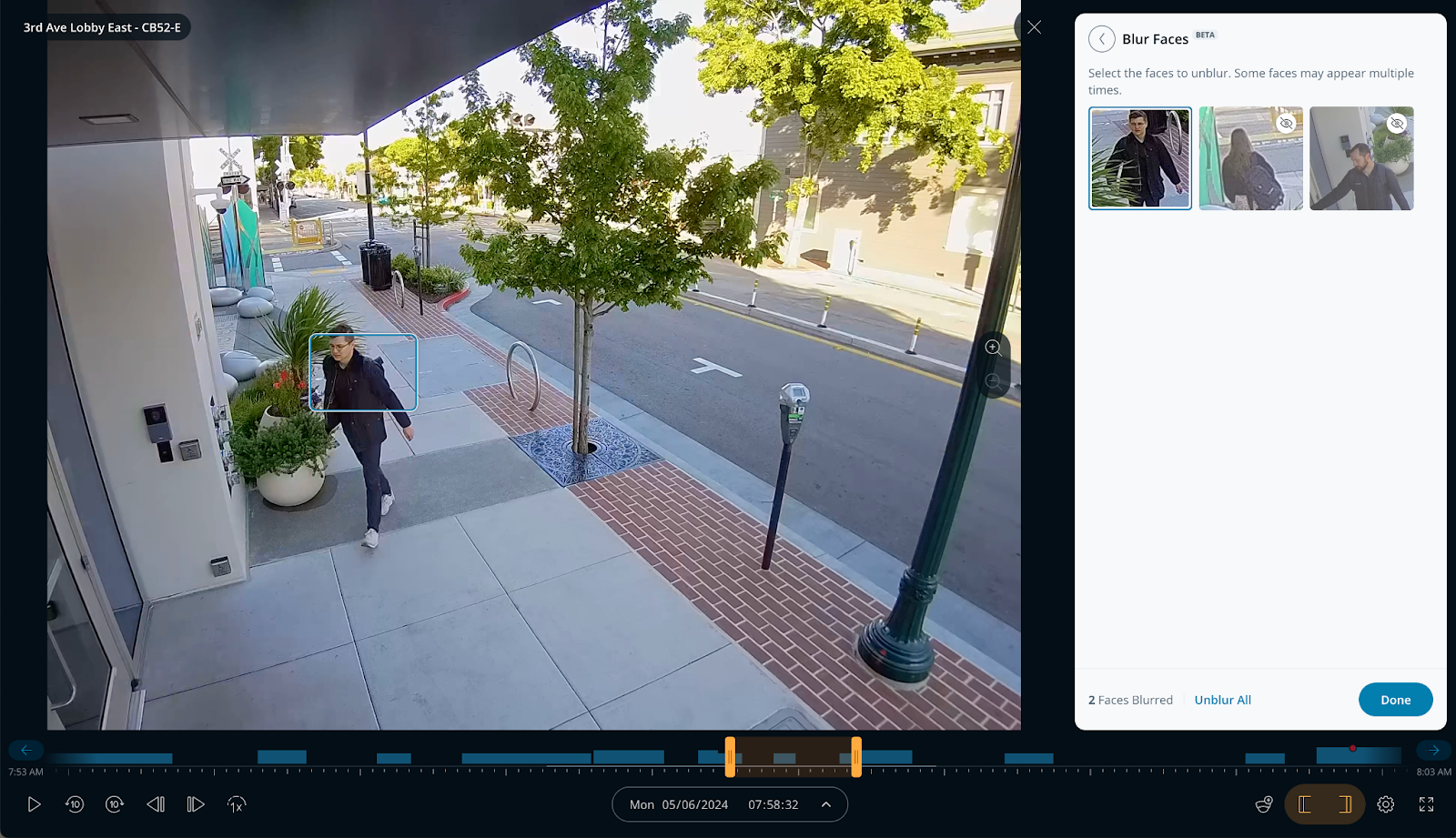
**(Opcional) Si tiene una cámara de segunda generación o más reciente, puede usar el difuminado selectivo de rostros.**
1. A la derecha del **Difuminar rostros** interruptor, haga clic en **Todos los rostros.**
2. En la esquina superior derecha de un perfil de rostro, haga clic en el icono de quitar difuminado.
3. Haz clic en **Listo.**
El difuminado selectivo de rostros crea un archivo, difuminando todos los rostros excepto los que anule la selección. Esta es una excelente opción para preservar la privacidad de los transeúntes cuando exporta video de un evento.
**El difuminado de rostros funciona mejor cuando:**
* Solo hay unas pocas personas en cada fotograma.
* Los rostros de las personas son claramente visibles; los sombreros y las mascarillas a menudo los obstruyen parcialmente, lo que provoca detecciones omitidas.
{% hint style="info" %}
Para una precisión óptima, puede ver personas repetidas. Haga sus selecciones, haga clic en **Listo**, y luego **Guardar** para crear el archivo.
{% endhint %}
{% endstep %}
{% step %}
**En la esquina inferior derecha, haga clic en Crear copia.**
{% endstep %}
{% step %}
**Una vez completada la copia, puede:**
* Haz clic en :download: para descargar
* Haz clic en :folder-minus: a [adjuntar a un incidente](/verkada-cameras/es/transmision-y-comparticion-de-video/incident-management.md#add-archives-to-an-incident)
* Haz clic en :ellipsis: > :share-from-square: a [compartir](/verkada-cameras/es/transmision-y-comparticion-de-video/sharing-video.md#share-archives-via-browser)
* Haz clic en :ellipsis: > [Cargar en una integración](/command/es/configuracion-de-la-organizacion/integrations.md)
* Haz clic en :ellipsis: > :trash-can: para eliminar la copia
{% endstep %}
{% endstepper %}
***
#### Consideraciones
* [CB52/53-E y TE](https://www.verkada.com/docs/?search=bullet\&contentType=datasheet), y [CB62/63-E y TE](https://www.verkada.com/docs/?search=bullet\&contentType=datasheet), solo admiten el difuminado selectivo de rostros cuando el modo LPR (reconocimiento de matrículas) está desactivado.
* Esta función solo está disponible al crear archivos en un equipo de escritorio.
{% endtab %}
{% endtabs %}
---
# Agent Instructions
This documentation is published with GitBook. GitBook is the documentation platform designed so that both humans and AI agents can read, navigate, and reason over technical content effectively. Learn more at gitbook.com.
## Querying This Documentation
If you need additional information that is not directly available in this page, you can query the documentation by asking a question.
Perform an HTTP GET request on the following URL with the `ask` and `goal` query parameters:
```
GET https://help.verkada.com/verkada-cameras/es/configuracion/security-and-privacy/enable-face-blur-on-verkada-cameras.md?ask=&goal=
```
`ask` is the immediate question: it should be specific, self-contained, and written in natural language.
`goal` is what the user is ultimately trying to achieve, the reason they need the answer. Sharing it helps GitBook give you a better, more relevant answer. A goal is most helpful when it describes the outcome the user wants rather than restating the question. For example, with `ask=how do I create an API token`, a goal like `automate deployments from our CI pipeline` lets GitBook tailor the answer to that use case.
The response will contain a direct answer to the question and relevant excerpts and sources from the documentation.
Use this mechanism when the answer is not explicitly present in the current page, you need clarification or additional context, or you want to retrieve related documentation sections.