> For the complete documentation index, see [llms.txt](https://help.verkada.com/llms.txt). Markdown versions of documentation pages are available by appending `.md` to page URLs; this page is available as [Markdown](https://help.verkada.com/verkada-cameras/es/analiticas/people-and-vehicle-history-search.md).
# Búsqueda de historial de personas y vehículos
Aprende a usar la página de búsqueda para ver todas las personas y vehículos de tu organización
Puede usar las páginas de búsqueda de Personas y Vehículos para:
* Ver todas las personas y vehículos detectados por cada cámara de su organización (org).
* Determinar rápida y fácilmente dónde y cuándo se vio por última vez a una persona o vehículo en particular.
* Encontrar nuevos rostros que han sido vistos.
* Configurar notificaciones cuando se vea a personas o vehículos específicos.
***
{% tabs %}
{% tab title="Personas" %}
## Buscar personas
{% stepper %}
{% step %}
**En Verkada Command, ve a Todos los productos > Cámaras.**
{% endstep %}
{% step %}
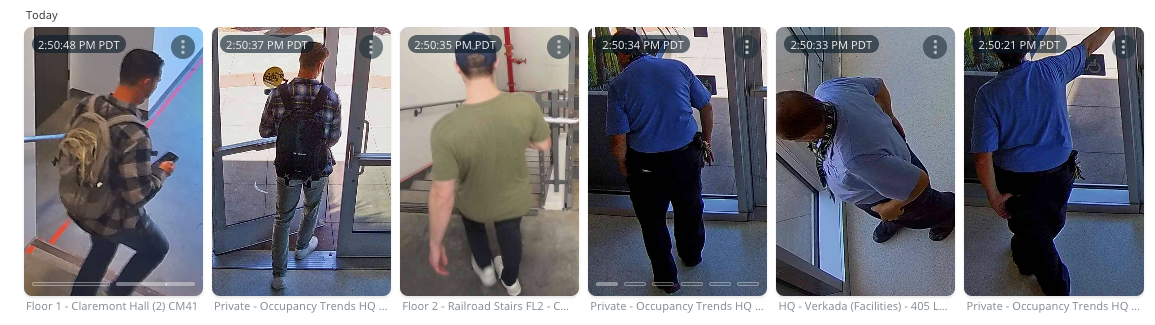
**En la navegación de la izquierda, selecciona Personas.**
Debería ver todas las personas vistas en las cámaras de su organización.
{% endstep %}
{% step %}
**En la parte superior, utilice los filtros para adaptar sus resultados.**
{% endstep %}
{% step %}
**Seleccione una miniatura para reproducir un clip de la cámara donde se vio a esta persona.**
Cada imagen en miniatura incluye una marca de tiempo y el nombre de la cámara.
{% endstep %}
{% endstepper %}
{% hint style="info" %}
Ver [Búsqueda de Personas y Rostros en aplicaciones móviles](/verkada-cameras/es/analiticas/people-analytics/people-and-face-search-on-mobile-apps.md) para buscar personas en la aplicación móvil.
{% endhint %}
### Buscar personas de interés
{% stepper %}
{% step %}
**En Verkada Command, vaya a Todos los productos > Cámaras > Personas > Personas de interés.**
{% endstep %}
{% step %}
**Seleccione a una persona para abrir la página de perfil de esa persona y mostrar imágenes en miniatura de todas las instancias en las que se vio por última vez a esa persona. Cada imagen en miniatura incluye una marca de tiempo y el nombre de la cámara.**
{% endstep %}
{% step %}
**(Opcional) Para ver la grabación de video correspondiente, simplemente seleccione la imagen en miniatura de interés. Si el rostro detectado no era de esta persona, en la miniatura, haga clic en el icono de kebab (tres puntos) y seleccione No es esta persona.**
{% endstep %}
{% step %}
**(Opcional) Puede usar la barra de búsqueda para filtrar opciones y acotar su búsqueda.**
{% endstep %}
{% endstepper %}
### Configurar notificaciones de Personas de interés
Para recibir alertas de Personas de interés, necesita [configurar alertas](/verkada-cameras/es/analiticas/create-camera-event-alerts/person-of-interest-alerts.md).
{% hint style="danger" %}
Las Personas de interés reemplazaron a los Perfiles el 8 de junio de 2023. Los perfiles creados antes de esta fecha que no se configuraron como Personas de interés no reciben automáticamente alertas de Personas de interés.
Para configurar notificaciones cuando se detecte un rostro en particular:
{% stepper %}
{% step %}
**Seleccione el perfil.**
{% endstep %}
{% step %}
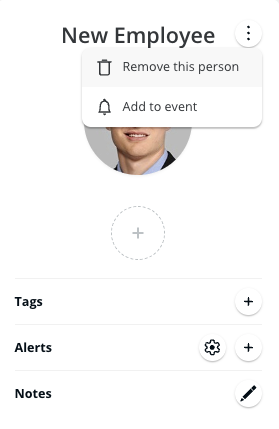
**En la esquina superior izquierda, haga clic en el icono de kebab (tres puntos).**
{% endstep %}
{% step %}
**Seleccione Agregar al evento.**
{% endstep %}
{% endstepper %}
{% endhint %}
### Crear Personas de interés
Puede crear manualmente un grupo de Personas de interés subiendo una imagen del rostro de una persona.
{% stepper %}
{% step %}
**En Verkada Command, vaya a Todos los productos > Cámaras > Personas > Personas de interés.**
{% endstep %}
{% step %}
**En la parte superior derecha, haga clic en persona de interés.**
{% endstep %}
{% step %}
**En el cuadro de diálogo Agregar Persona de interés, cargue una foto que muestre claramente solo el rostro de una persona (primer plano). La imagen debe estar en formato JPG o PNG y pesar menos de 15 MB.**
{% endstep %}
{% endstepper %}
{% hint style="warning" %}
Si carga una imagen que se parece a una Persona de interés existente, entonces Command puede sugerir un perfil al que agregar la imagen. Si la imagen que está cargando corresponde a un perfil existente, puede seleccionarlo para agregar esta imagen como foto de referencia. Si no, seleccione **crear una nueva** para continuar creando un perfil nuevo.
{% endhint %}
### Combinar Personas de interés
A veces se crean duplicados de Personas de interés por accidente. Si esto sucede, puede combinar los perfiles duplicados de Personas de interés.
{% stepper %}
{% step %}
**En Verkada Command, vaya a Todos los productos > Cámaras > Personas > Personas de interés.**
{% endstep %}
{% step %}
**En la parte superior de cada rostro, use las casillas de verificación para seleccionar la Persona de interés que desea combinar.**
{% endstep %}
{% step %}
**Haga clic en Combinar.**
{% endstep %}
{% endstepper %}
Los perfiles deberían combinarse y se le pedirá que vea el nuevo perfil de esa persona.
### Crear una nueva etiqueta para Personas de interés
Puede crear y agregar etiquetas a Personas de interés para agrupar perfiles similares.
Escriba el nombre deseado y, en la parte inferior de la lista de etiquetas, haga clic en **Agregar etiquetas**.
### Agregar una etiqueta al perfil de un usuario
Seleccione el perfil y seleccione el signo más (**+**) (junto al **Etiquetas** botón). Si la etiqueta que desea agregar ya está en la lista, puede seleccionarla de la lista.
### Filtrar un nombre de etiqueta
{% stepper %}
{% step %}
**En la página Personas de interés, haga clic en Etiqueta (en el menú de búsqueda) para filtrar por nombre de etiqueta.**
{% endstep %}
{% step %}
**Seleccione la etiqueta deseada. Esto debería mostrar todos los perfiles asociados.**
{% endstep %}
{% endstepper %}
### Eliminar una persona de interés
{% stepper %}
{% step %}
**Seleccione una persona.**
{% endstep %}
{% step %}
**En la parte superior, haga clic en el icono de kebab (tres puntos) y seleccione Eliminar a esta persona.**
{% endstep %}
{% endstepper %}
Para obtener más información sobre cómo se identifican los rostros individuales, consulte [Analíticas de personas](/verkada-cameras/es/analiticas/people-analytics.md).
{% endtab %}
{% tab title="Vehículos" %}
## Buscar vehículos
{% stepper %}
{% step %}
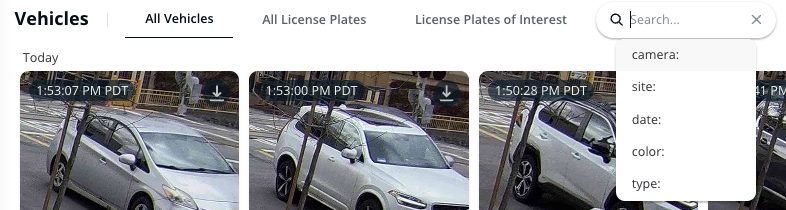
**En Verkada Command, vaya a Todos los productos > Cámaras > Vehículos > Todos los vehículos.**
Debería ver todos los vehículos vistos en las cámaras de su organización.
{% endstep %}
{% step %}
**Seleccione una miniatura de cámara (donde se vio el vehículo) para reproducir un clip.**
{% endstep %}
{% step %}
**En la parte superior izquierda, use la barra de búsqueda para filtrar opciones, como cámara, sitio, fecha, etc., para acotar su búsqueda.**
{% endstep %}
{% endstepper %}
### Buscar todas las matrículas
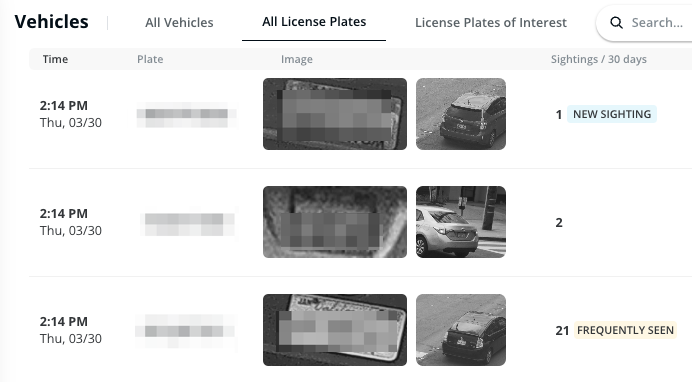
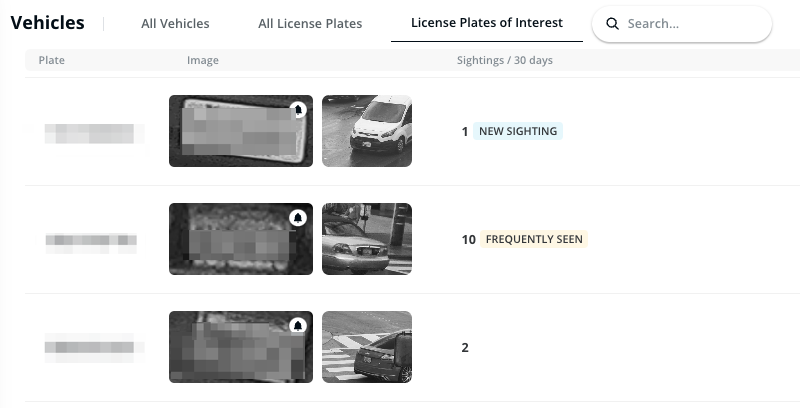
Si tiene cámaras de reconocimiento de matrículas (LPR) de Verkada instaladas, puede usar las **Todas las matrículas** y **Matrículas de interés** pestañas.
{% stepper %}
{% step %}
**En Verkada Command, vaya a Todos los productos > Cámaras > Vehículos.**
{% endstep %}
{% step %}
**En la parte superior, haga clic en Todas las matrículas o Matrículas de interés.**
* Si hace clic en **Todas las matrículas** , puede ver todas las matrículas detectadas en su organización y con qué frecuencia se detectaron. Al hacer clic en una matrícula, puede ver todos los avistamientos recientes de esta matrícula.
* Si hace clic en **Matrículas de interés** , puede recibir alertas cada vez que se detecte esta matrícula. También puede ver todas las matrículas que se han marcado para notificaciones y filtrar todas las demás matrículas.\
{% endstep %}
{% endstepper %}
### Asociar una LPOI a una POI
Puede asociar perfiles de License Plate of Interest con perfiles de persona de interés. Esto facilita revisar eventos cuando investiga a una persona específica.
{% stepper %}
{% step %}
**En Verkada Command, ve a Todos los productos > Cámaras.**
{% endstep %}
{% step %}
**En la navegación de la izquierda, seleccione Personas.**
{% endstep %}
{% step %}
**En la izquierda, haga clic en Personas de interés.**
{% endstep %}
{% step %}
**Seleccione una persona de interés.**
a. A la izquierda, junto a **Matrícula** haz clic en :plus:.\
b. Seleccione una matrícula para agregarla al perfil.\
c. Alternativamente, si la matrícula aún no se ha agregado a Command, escriba el número de matrícula en la barra de búsqueda y haga clic en Crear una Matrícula de interés.
{% endstep %}
{% endstepper %}
{% hint style="warning" %}
Los usuarios de control de acceso también pueden vincularse a POIs. Consulte [Crear una Persona de interés a partir de un usuario de control de acceso](/access-control/es/integraciones-y-alertas/create-a-person-of-interest-from-an-access-user.md) para obtener más información.
{% endhint %}
Una vez que se agrega una matrícula, los avistamientos del automóvil asociado aparecerán en la **sección de Apariciones** de la POI vinculada. Si se vincula un usuario de control de acceso, sus eventos de control de acceso también serán visibles.
{% endtab %}
{% endtabs %}
***
{% hint style="info" %}
**¿Prefiere verla en acción?** Consulte el [tutorial en video](https://www.youtube.com/watch?v=jJwzwAoJ190).
{% endhint %}
---
# Agent Instructions
This documentation is published with GitBook. GitBook is the documentation platform designed so that both humans and AI agents can read, navigate, and reason over technical content effectively. Learn more at gitbook.com.
## Querying This Documentation
If you need additional information that is not directly available in this page, you can query the documentation by asking a question.
Perform an HTTP GET request on the following URL with the `ask` and `goal` query parameters:
```
GET https://help.verkada.com/verkada-cameras/es/analiticas/people-and-vehicle-history-search.md?ask=&goal=
```
`ask` is the immediate question: it should be specific, self-contained, and written in natural language.
`goal` is what the user is ultimately trying to achieve, the reason they need the answer. Sharing it helps GitBook give you a better, more relevant answer. A goal is most helpful when it describes the outcome the user wants rather than restating the question. For example, with `ask=how do I create an API token`, a goal like `automate deployments from our CI pipeline` lets GitBook tailor the answer to that use case.
The response will contain a direct answer to the question and relevant excerpts and sources from the documentation.
Use this mechanism when the answer is not explicitly present in the current page, you need clarification or additional context, or you want to retrieve related documentation sections.