> For the complete documentation index, see [llms.txt](https://help.verkada.com/llms.txt). Markdown versions of documentation pages are available by appending `.md` to page URLs; this page is available as [Markdown](https://help.verkada.com/verkada-cameras/es/analiticas/people-analytics/occupancy-trends.md).
# tendencias de ocupación
Habilita las tendencias de ocupación para rastrear personas y vehículos en tu organización
Las tendencias de ocupación proporcionan a las organizaciones una estimación del tráfico peatonal en ubicaciones críticas dentro de sus instalaciones. Estas estimaciones pueden ofrecer información valiosa para optimizar la dotación de personal, ajustar el horario de operación y realizar un seguimiento del rendimiento de las actividades de marketing y promoción.
{% hint style="warning" %}
Esta función solo está disponible en los modelos CB53\*, CB63\*, \*CB52, \*CB62, CD32, CD42, CD43, CD52, CD53, CD62, CD63, CF81, CF83, CH52-E, CH53-E, CH63-E, CM42, CM42-S, CR63-E/TE, CY53-E y CY63-E.
{% endhint %}
{% hint style="danger" %}
\* El modo LPR debe deshabilitarse en cámaras Bullet y en la CR63-E/TE para habilitar las tendencias de ocupación.
{% endhint %}
***
### Pautas de instalación
Para obtener el mejor rendimiento, recomendamos estas pautas de instalación durante la instalación de una cámara en la que se habilitarán las tendencias de ocupación:
* Elija una ruta unidireccional. Las tendencias de ocupación funcionan mejor en lugares como puertas y pasillos.
* Instale la cámara a una distancia de 8–12 pies (2.4–3.7 m) de la línea digital.
* Coloque las cámaras a no más de 40–60° en vertical desde la ubicación de la línea digital.
* Minimice las oclusiones y estructuras entre la cámara y la línea.
* Asegúrese de que haya buena iluminación y visibilidad en ambos lados de la línea. Las personas deben ser visibles en ambos lados de la línea durante al menos un segundo.
***
## Habilitar tendencias de ocupación
{% stepper %}
{% step %}
**En Verkada Command, ve a Todos los productos > Cámaras.**
{% endstep %}
{% step %}
**Seleccione una cámara.**
{% endstep %}
{% step %}
**En la transmisión en vivo de la cámara, seleccione Analytics.**
{% endstep %}
{% step %}
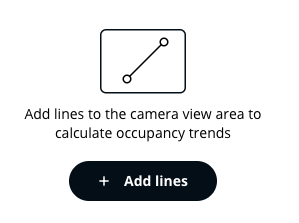
**Seleccione tendencias de ocupación > Agregar líneas.**
{% endstep %}
{% step %}
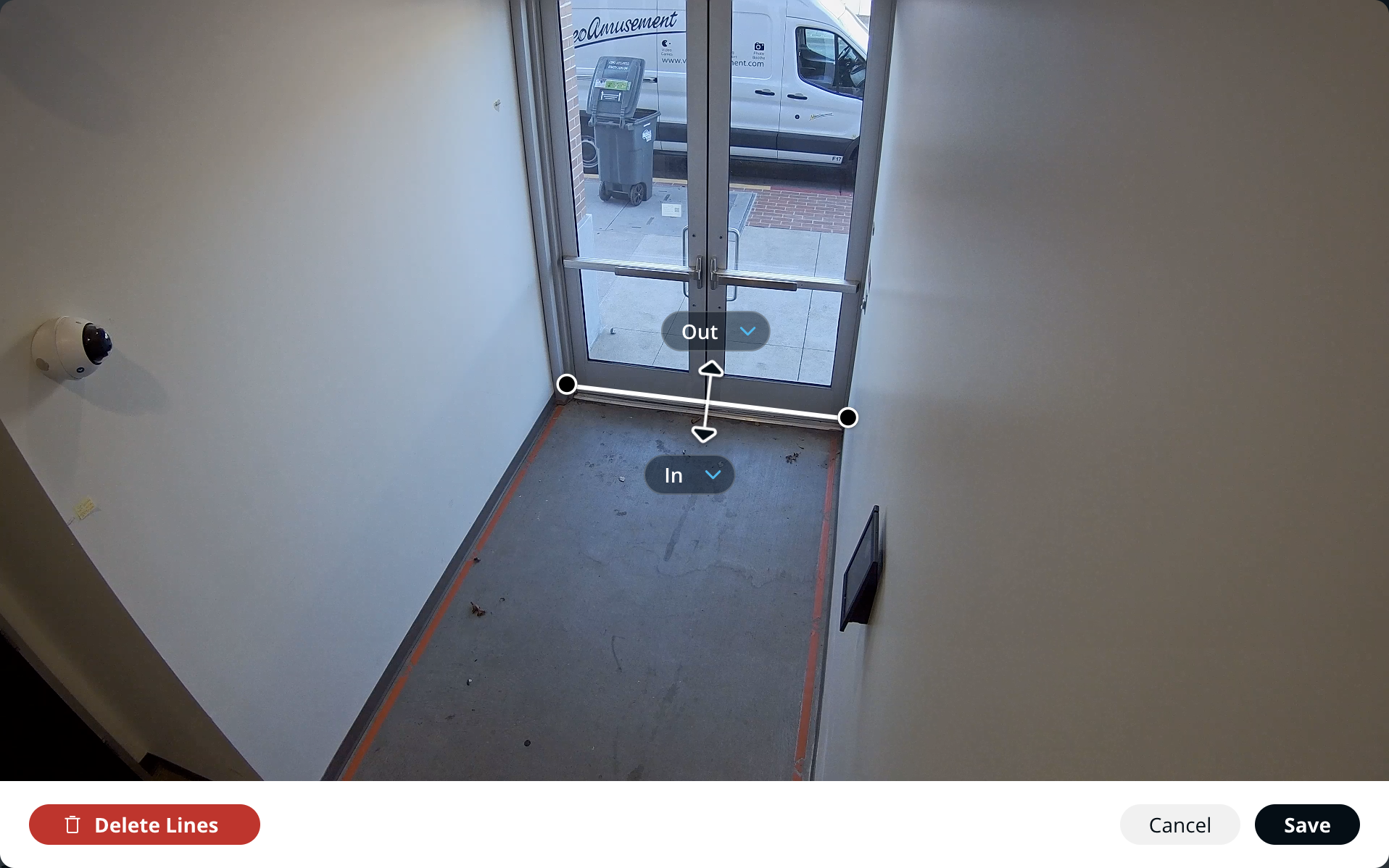
**Haga clic y arrastre en la vista de la cámara para dibujar una línea a través de la pantalla.**
{% hint style="info" %}
Puede dibujar varias líneas, pero los datos de todas las líneas se agregan.
{% endhint %}
{% endstep %}
{% step %}
**(Opcional) Haga clic en Agregar línea personalizada para agregar ajustes preestablecidos adicionales.**
{% hint style="info" %}
Los datos de estos ajustes preestablecidos serán independientes.
{% endhint %}
{% endstep %}
{% step %}
**Haga clic en Guardar.**
{% endstep %}
{% endstepper %}
***
## Ver tendencias de ocupación
{% stepper %}
{% step %}
**En Verkada Command, ve a Todos los productos > Cámaras.**
{% endstep %}
{% step %}
**Seleccione una cámara.**
{% endstep %}
{% step %}
**En la transmisión en vivo de la cámara, seleccione Analytics**  **> tendencias de ocupación.**
{% endstep %}
{% step %}
**(Opcional) A la izquierda de la transmisión de cámara, seleccione su ajuste preestablecido de línea personalizada.**
{% endstep %}
{% step %}
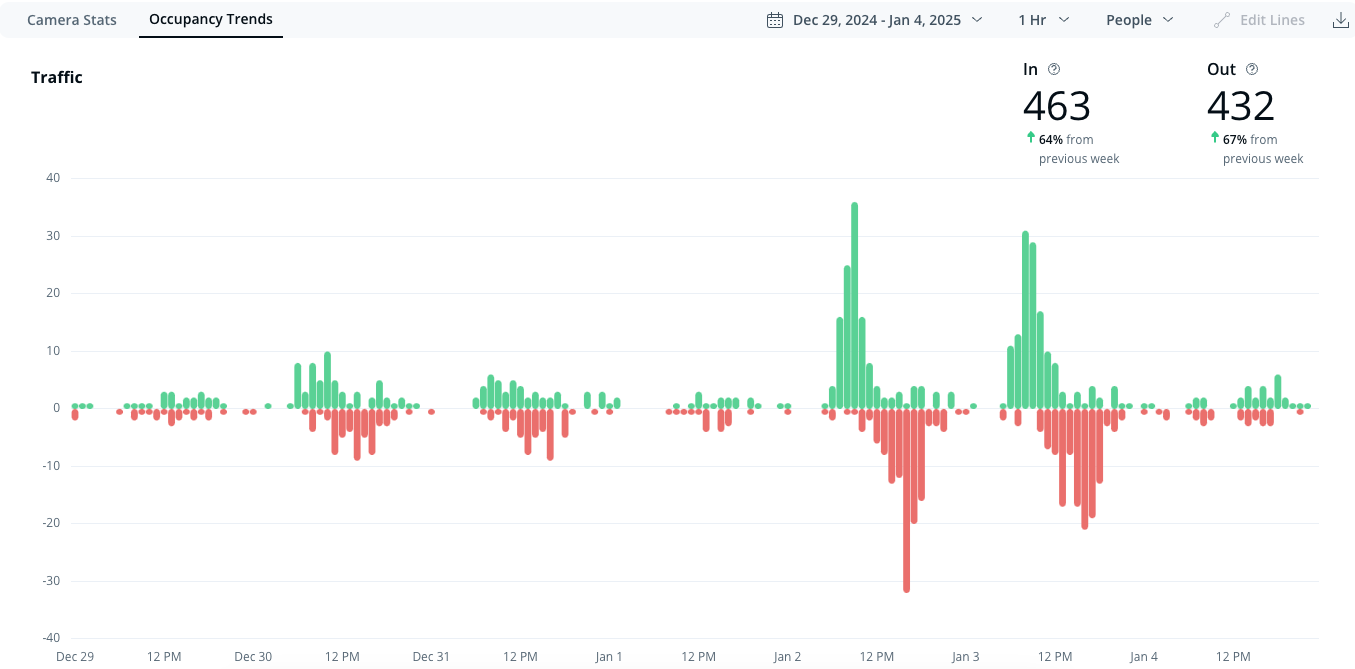
**Esta pestaña presenta todos los recuentos estimados de entrada y salida para el período de tiempo seleccionado. Puede colocar el cursor sobre barras individuales para ver el recuento numérico de ese período.**
{% endstep %}
{% step %}
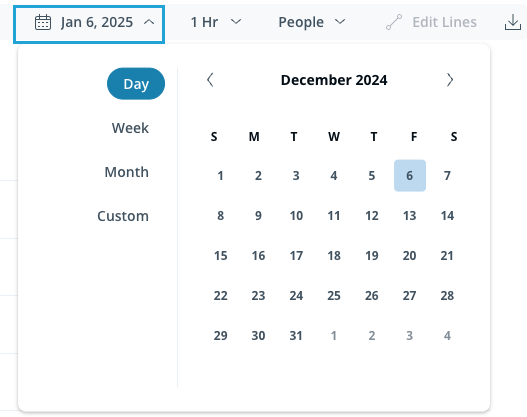
**Seleccione el rango de fechas para elegir un ajuste preestablecido o establecer un rango personalizado.**
{% endstep %}
{% step %}
**Seleccione el menú desplegable del período de tiempo para elegir el período de tiempo que representa cada columna del gráfico.**
{% endstep %}
{% endstepper %}
***
## Exportar tendencias de ocupación
Puede exportar los resultados de tendencias de ocupación como un archivo .csv.
{% stepper %}
{% step %}
**En Verkada Command, ve a Todos los productos > Cámaras.**
{% endstep %}
{% step %}
**Seleccione una cámara.**
{% endstep %}
{% step %}
**En la transmisión en vivo de la cámara, seleccione Analytics.**
{% endstep %}
{% step %}
**En la esquina superior derecha, haga clic en Descargar.**
{% endstep %}
{% endstepper %}
***
{% hint style="info" %}
**¿Prefiere verla en acción?** Consulte el [tutorial en video](https://www.youtube.com/watch?v=9ZyWLqvp0nY).
{% endhint %}
---
# Agent Instructions
This documentation is published with GitBook. GitBook is the documentation platform designed so that both humans and AI agents can read, navigate, and reason over technical content effectively. Learn more at gitbook.com.
## Querying This Documentation
If you need additional information that is not directly available in this page, you can query the documentation by asking a question.
Perform an HTTP GET request on the following URL with the `ask` and `goal` query parameters:
```
GET https://help.verkada.com/verkada-cameras/es/analiticas/people-analytics/occupancy-trends.md?ask=&goal=
```
`ask` is the immediate question: it should be specific, self-contained, and written in natural language.
`goal` is what the user is ultimately trying to achieve, the reason they need the answer. Sharing it helps GitBook give you a better, more relevant answer. A goal is most helpful when it describes the outcome the user wants rather than restating the question. For example, with `ask=how do I create an API token`, a goal like `automate deployments from our CI pipeline` lets GitBook tailor the answer to that use case.
The response will contain a direct answer to the question and relevant excerpts and sources from the documentation.
Use this mechanism when the answer is not explicitly present in the current page, you need clarification or additional context, or you want to retrieve related documentation sections.
**> tendencias de ocupación.**
{% endstep %}
{% step %}
**(Opcional) A la izquierda de la transmisión de cámara, seleccione su ajuste preestablecido de línea personalizada.**
{% endstep %}
{% step %}
**Esta pestaña presenta todos los recuentos estimados de entrada y salida para el período de tiempo seleccionado. Puede colocar el cursor sobre barras individuales para ver el recuento numérico de ese período.**
{% endstep %}
{% step %}
**Seleccione el rango de fechas para elegir un ajuste preestablecido o establecer un rango personalizado.**
{% endstep %}
{% step %}
**Seleccione el menú desplegable del período de tiempo para elegir el período de tiempo que representa cada columna del gráfico.**
{% endstep %}
{% endstepper %}
***
## Exportar tendencias de ocupación
Puede exportar los resultados de tendencias de ocupación como un archivo .csv.
{% stepper %}
{% step %}
**En Verkada Command, ve a Todos los productos > Cámaras.**
{% endstep %}
{% step %}
**Seleccione una cámara.**
{% endstep %}
{% step %}
**En la transmisión en vivo de la cámara, seleccione Analytics.**
{% endstep %}
{% step %}
**En la esquina superior derecha, haga clic en Descargar.**
{% endstep %}
{% endstepper %}
***
{% hint style="info" %}
**¿Prefiere verla en acción?** Consulte el [tutorial en video](https://www.youtube.com/watch?v=9ZyWLqvp0nY).
{% endhint %}
---
# Agent Instructions
This documentation is published with GitBook. GitBook is the documentation platform designed so that both humans and AI agents can read, navigate, and reason over technical content effectively. Learn more at gitbook.com.
## Querying This Documentation
If you need additional information that is not directly available in this page, you can query the documentation by asking a question.
Perform an HTTP GET request on the following URL with the `ask` and `goal` query parameters:
```
GET https://help.verkada.com/verkada-cameras/es/analiticas/people-analytics/occupancy-trends.md?ask=&goal=
```
`ask` is the immediate question: it should be specific, self-contained, and written in natural language.
`goal` is what the user is ultimately trying to achieve, the reason they need the answer. Sharing it helps GitBook give you a better, more relevant answer. A goal is most helpful when it describes the outcome the user wants rather than restating the question. For example, with `ask=how do I create an API token`, a goal like `automate deployments from our CI pipeline` lets GitBook tailor the answer to that use case.
The response will contain a direct answer to the question and relevant excerpts and sources from the documentation.
Use this mechanism when the answer is not explicitly present in the current page, you need clarification or additional context, or you want to retrieve related documentation sections.