> For the complete documentation index, see [llms.txt](https://help.verkada.com/llms.txt). Markdown versions of documentation pages are available by appending `.md` to page URLs; this page is available as [Markdown](https://help.verkada.com/verkada-cameras/es/analiticas/camera-stats.md).
# Estadísticas de la cámara
Consulta las analíticas del dispositivo y comprende el rendimiento de tu cámara
Puede usar las estadísticas de la cámara para comprobar las tendencias de estas funciones a lo largo del tiempo:
* Tiempo de actividad de la cámara
* Copia de seguridad en la nube
* Consumo de ancho de banda
* Uso de datos
* Actividad de movimiento
***
## Monitor estadísticas de la cámara
{% stepper %}
{% step %}
**En Verkada Command, ve a Todos los productos > Cámaras.**
{% endstep %}
{% step %}
**Seleccione una cámara para ver su transmisión de cámara en vivo y comprobar las estadísticas de la cámara.**
{% endstep %}
{% step %}
**Debajo de la transmisión en vivo, seleccione Analytics > Estadísticas de la cámara. La línea de tiempo predeterminada es de 7 días, pero puede cambiarla a los últimos 30 días para ver las estadísticas durante un período más largo.**
{% hint style="warning" %}
La línea de tiempo predeterminada es de 7 días. Puede ampliarla a 30 días para ver tendencias de datos ampliadas.
{% endhint %}
{% endstep %}
{% endstepper %}
***
### Tiempo de actividad de la cámara
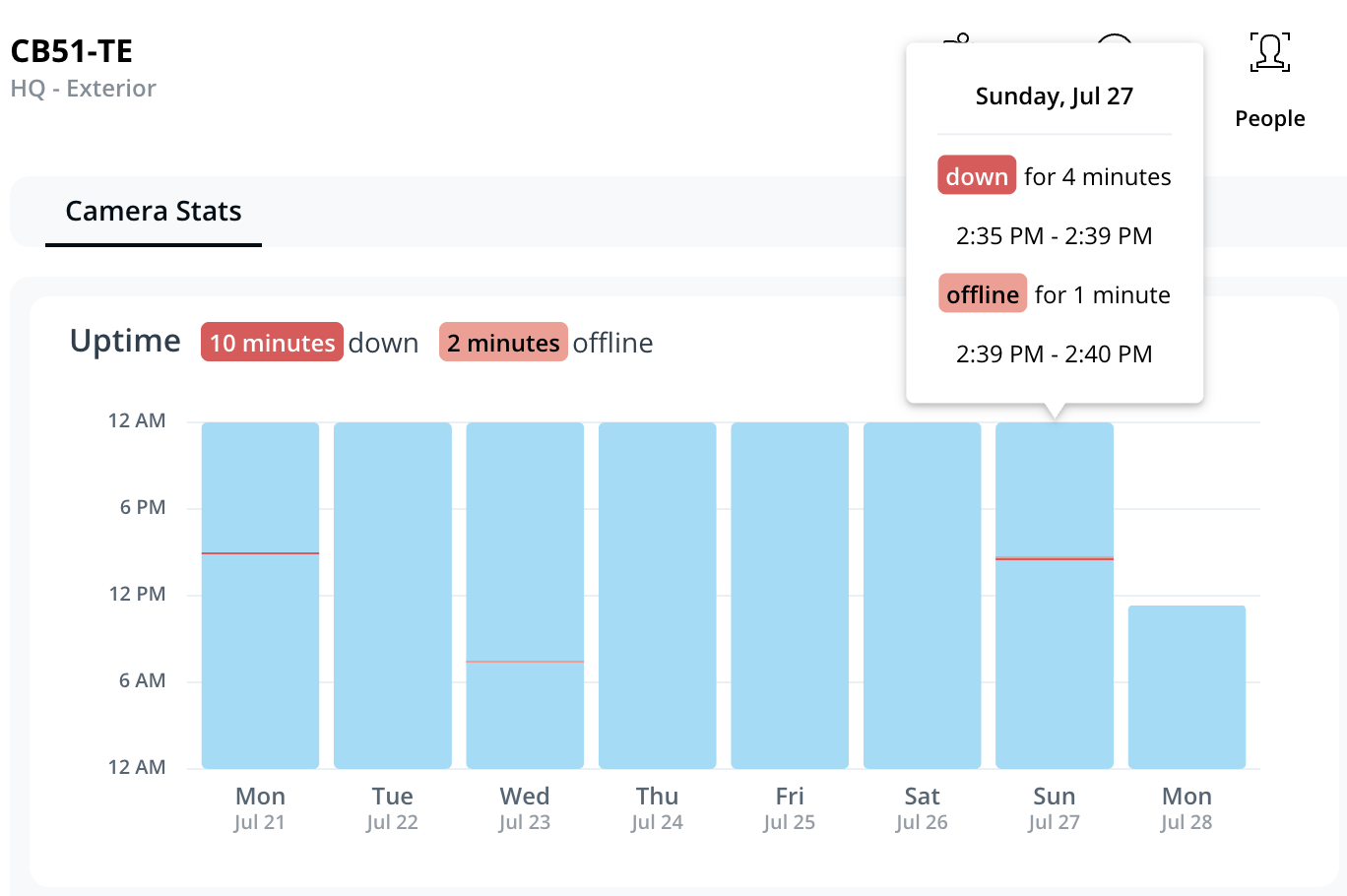
Este gráfico muestra el estado de conectividad de la cámara con la nube de Verkada a lo largo del tiempo.
* **Barras azules -** la cámara está encendida, grabando y conectada a los servidores de Verkada
* **Barras rojo claro** - la cámara está encendida, grabando, pero no conectada a los servidores de Verkada
* **Barras rojo oscuro -** la cámara no está encendida ni grabando
En la mayoría de los casos, el tiempo de actividad y el estado en línea coinciden. Si no lo hacen, puede indicar un problema de red local (la cámara está encendida pero no puede conectarse a la nube).
Pase el cursor sobre la línea de tiempo para ver marcas de tiempo específicas y duraciones de interrupción.
***
### Copia de seguridad en la nube
{% hint style="warning" %}
Este gráfico comenzará a mostrar datos detallados en la vista de calendario a partir del 3 de julio de 2025 UTC.
{% endhint %}
Esta sección muestra una vista detallada del progreso de copia de seguridad en la nube de su cámara, que incluye:
* Días de grabación respaldados correctamente en la nube
* Cantidad de datos pendientes de carga
* Velocidad media de carga actual
* Una vista detallada de calendario que muestra:
* **Barras azul claro** - datos respaldados correctamente del mes anterior o siguiente
* **Barras azul oscuro** - datos respaldados correctamente del mes seleccionado
* **Barras rayadas** - datos no disponibles en la nube (probablemente porque la cámara está sin conexión y no está grabando)
* **Barras rojas** - datos pendientes de carga

***
### Ancho de banda
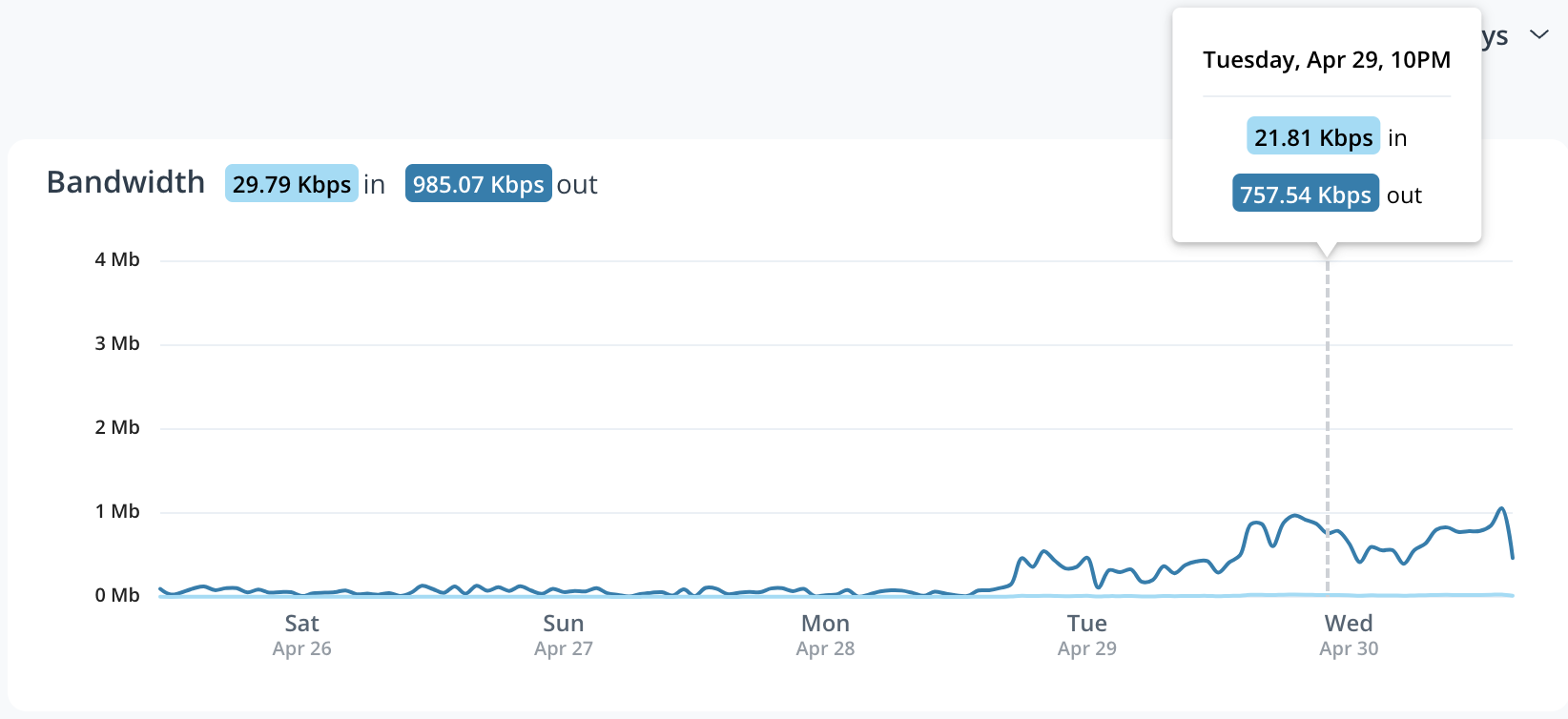
Haga un seguimiento de las velocidades de ancho de banda de carga y descarga (en Kbps, Mbps o Gbps) a lo largo del tiempo.
* **Tráfico entrante** indica la tasa de bits de descarga de la cámara. Las descargas de firmware, los cambios de configuración y los comandos enviados desde la nube (como una solicitud de reinicio) contribuyen a la tasa de bits de descarga.
* **Tráfico saliente** indica la tasa de bits de carga de la cámara. Las miniaturas, los metadatos, las transmisiones, los archivos y la copia de seguridad en la nube contribuyen a la tasa de bits de carga.
***
### Uso de datos
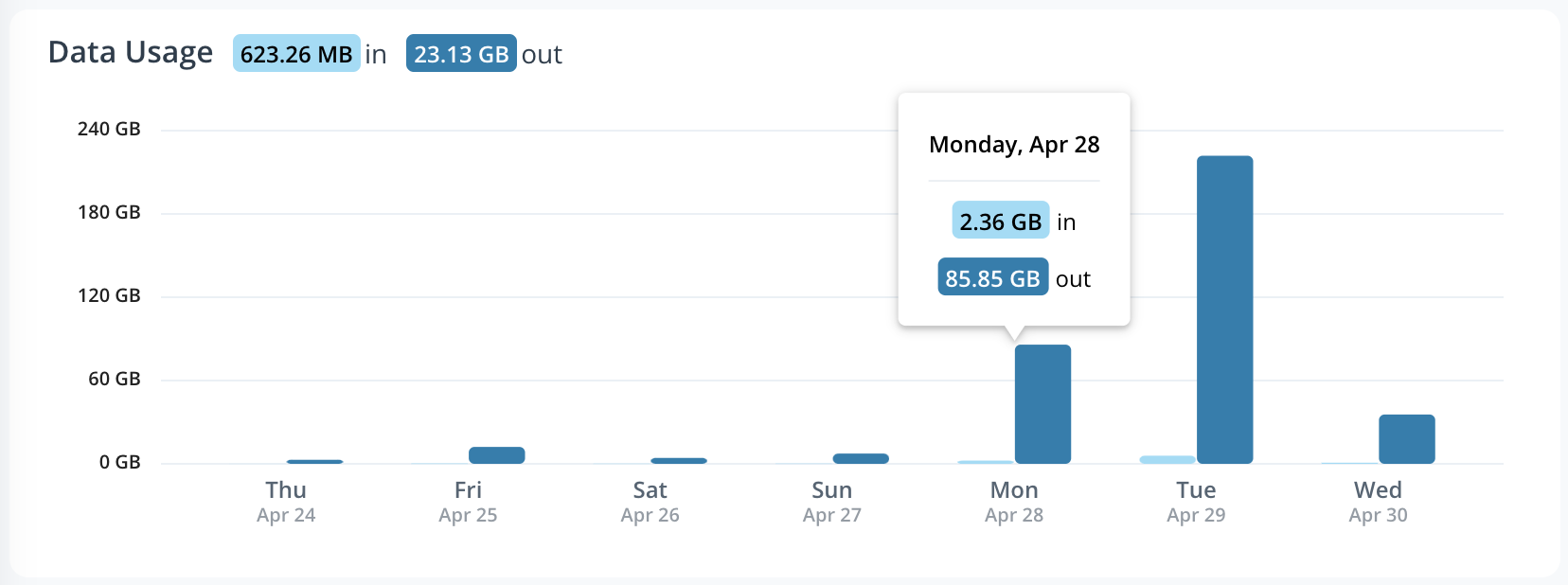
Este gráfico muestra los datos totales transferidos (en KB, MB o GB) a lo largo de un período de tiempo.
* **Datos entrantes** indica la cantidad de datos descargados por el dispositivo. Las descargas de firmware, los cambios de configuración y los comandos enviados desde la nube (como una solicitud de reinicio) contribuyen a esto.
* **Datos salientes** indica la cantidad de datos cargados por el dispositivo. Las miniaturas, los metadatos, las transmisiones, los archivos y la copia de seguridad en la nube contribuyen a esto.
***
### Actividad de movimiento
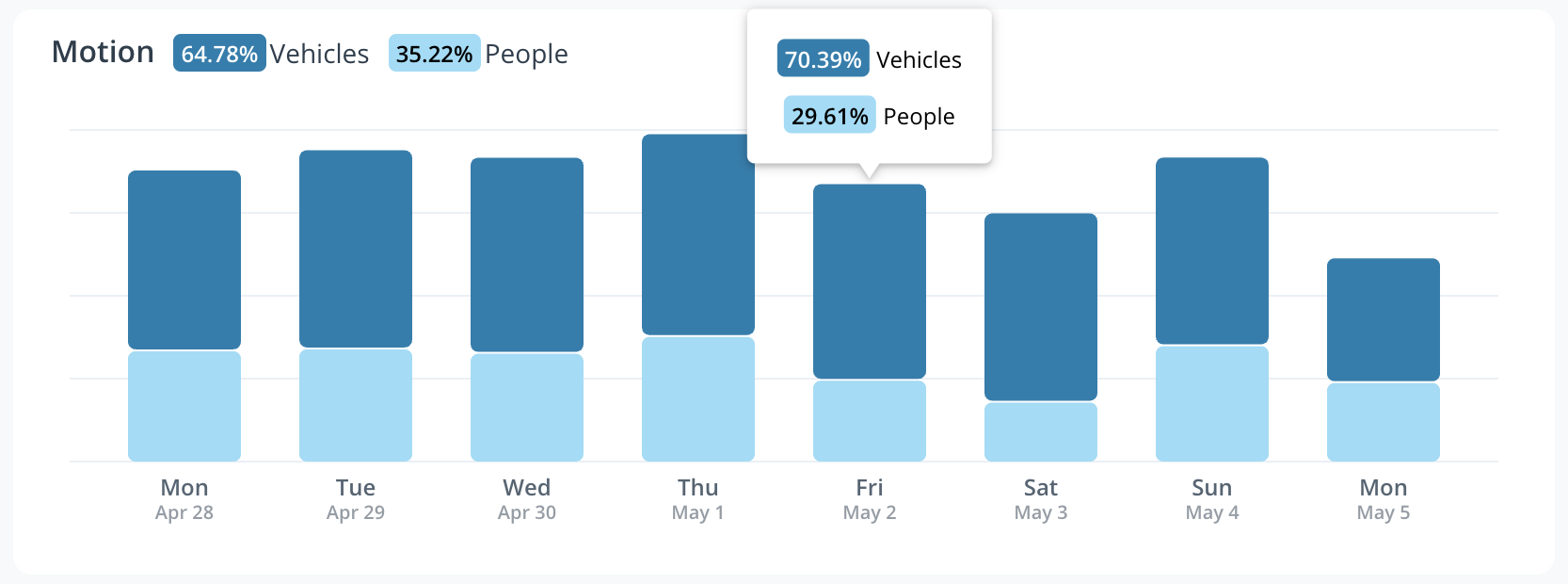
El **Movimiento** la línea de tiempo muestra el volumen de movimiento detectado en el fotograma durante un período de tiempo. Puede mover el cursor sobre la línea de tiempo y ver las estadísticas asociadas con el movimiento.
---
# Agent Instructions
This documentation is published with GitBook. GitBook is the documentation platform designed so that both humans and AI agents can read, navigate, and reason over technical content effectively. Learn more at gitbook.com.
## Querying This Documentation
If you need additional information that is not directly available in this page, you can query the documentation by asking a question.
Perform an HTTP GET request on the following URL with the `ask` and `goal` query parameters:
```
GET https://help.verkada.com/verkada-cameras/es/analiticas/camera-stats.md?ask=&goal=
```
`ask` is the immediate question: it should be specific, self-contained, and written in natural language.
`goal` is what the user is ultimately trying to achieve, the reason they need the answer. Sharing it helps GitBook give you a better, more relevant answer. A goal is most helpful when it describes the outcome the user wants rather than restating the question. For example, with `ask=how do I create an API token`, a goal like `automate deployments from our CI pipeline` lets GitBook tailor the answer to that use case.
The response will contain a direct answer to the question and relevant excerpts and sources from the documentation.
Use this mechanism when the answer is not explicitly present in the current page, you need clarification or additional context, or you want to retrieve related documentation sections.