> For the complete documentation index, see [llms.txt](https://help.verkada.com/llms.txt). Markdown versions of documentation pages are available by appending `.md` to page URLs; this page is available as [Markdown](https://help.verkada.com/verkada-cameras/es/analitica/people-analytics/occupancy-trends.md).
# tendencias de ocupación
Activa las tendencias de ocupación para seguir personas y vehículos alrededor de tu organización
Las tendencias de ocupación proporcionan a las organizaciones una estimación del flujo de personas en ubicaciones críticas dentro de sus instalaciones. Estas estimaciones pueden proporcionar información valiosa para optimizar el personal, ajustar el horario de funcionamiento y/o hacer seguimiento del rendimiento de las actividades de marketing y promoción.
{% hint style="warning" %}
Esta función solo está disponible en los modelos CB53\*, CB63\*, \*CB52, \*CB62, CD32, CD42, CD43, CD52, CD53, CD62, CD63, CF81, CF83, CH52-E, CH53-E, CH63-E, CM42, CM42-S, \*CR63-E, CY53-E y CY63-E.
{% endhint %}
{% hint style="danger" %}
\* El modo LPR debe deshabilitarse en las cámaras Bullet y en la CR63-E para habilitar las tendencias de ocupación.
{% endhint %}
***
### Pautas de instalación
Para obtener el mejor rendimiento, recomendamos estas pautas de instalación durante la instalación de una cámara en la que se habilitarán las tendencias de ocupación:
* Elija un recorrido unidireccional. Las tendencias de ocupación funcionan mejor en lugares como puertas y pasillos.
* Instale la cámara a 8–12 pies (2.4–3.7 m) de distancia de la línea digital.
* Coloque las cámaras a no más de 40–60˚ verticalmente respecto de la ubicación de la línea digital.
* Minimice las obstrucciones y estructuras entre la cámara y la línea.
* Asegúrese de que haya buena iluminación y visibilidad a ambos lados de la línea. Las personas deben ser visibles a ambos lados de la línea durante al menos un segundo.
***
## Habilitar tendencias de ocupación
{% stepper %}
{% step %}
**En Verkada Command, vaya a Todos los productos > Cámaras.**
{% endstep %}
{% step %}
**Seleccione una cámara.**
{% endstep %}
{% step %}
**En la transmisión en vivo de la cámara, seleccione Analytics.**
{% endstep %}
{% step %}
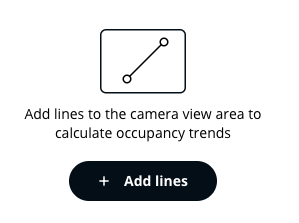
**Seleccione tendencias de ocupación > Agregar líneas.**
{% endstep %}
{% step %}
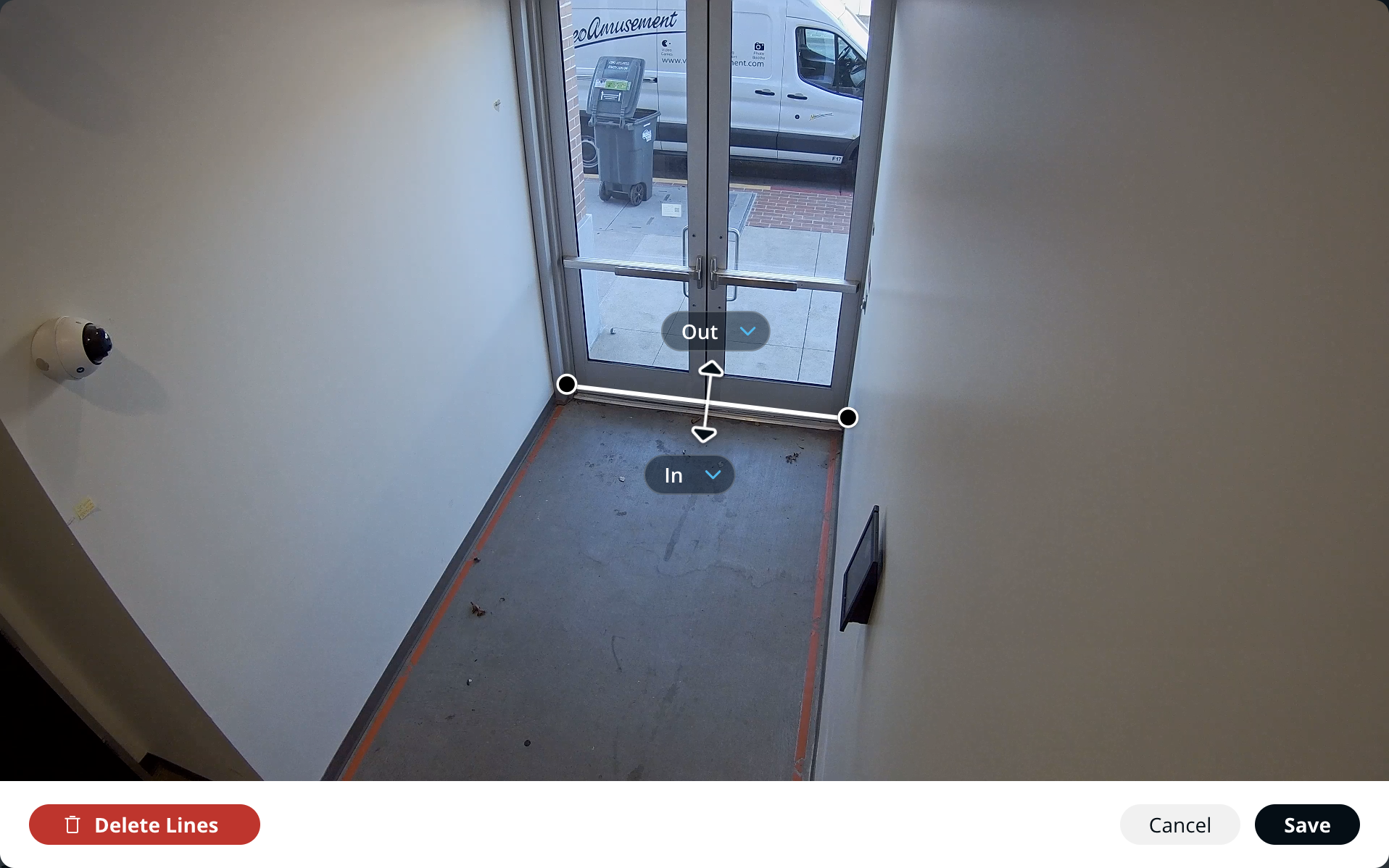
**Haga clic y arrastre en la vista de la cámara para trazar una línea a través de la pantalla.**
{% hint style="info" %}
Puede trazar varias líneas, pero los datos de todas las líneas se agregan.
{% endhint %}
{% endstep %}
{% step %}
**(Opcional) Haga clic en Agregar línea personalizada para agregar ajustes preestablecidos adicionales.**
{% hint style="info" %}
Los datos de estos ajustes preestablecidos serán independientes.
{% endhint %}
{% endstep %}
{% step %}
**Haga clic en Guardar.**
{% endstep %}
{% endstepper %}
***
## Ver tendencias de ocupación
{% stepper %}
{% step %}
**En Verkada Command, vaya a Todos los productos > Cámaras.**
{% endstep %}
{% step %}
**Seleccione una cámara.**
{% endstep %}
{% step %}
**En la transmisión en vivo de la cámara, seleccione Analytics**  **> tendencias de ocupación.**
{% endstep %}
{% step %}
**(Opcional) A la izquierda de la transmisión de cámara, seleccione su ajuste preestablecido de línea personalizada.**
{% endstep %}
{% step %}
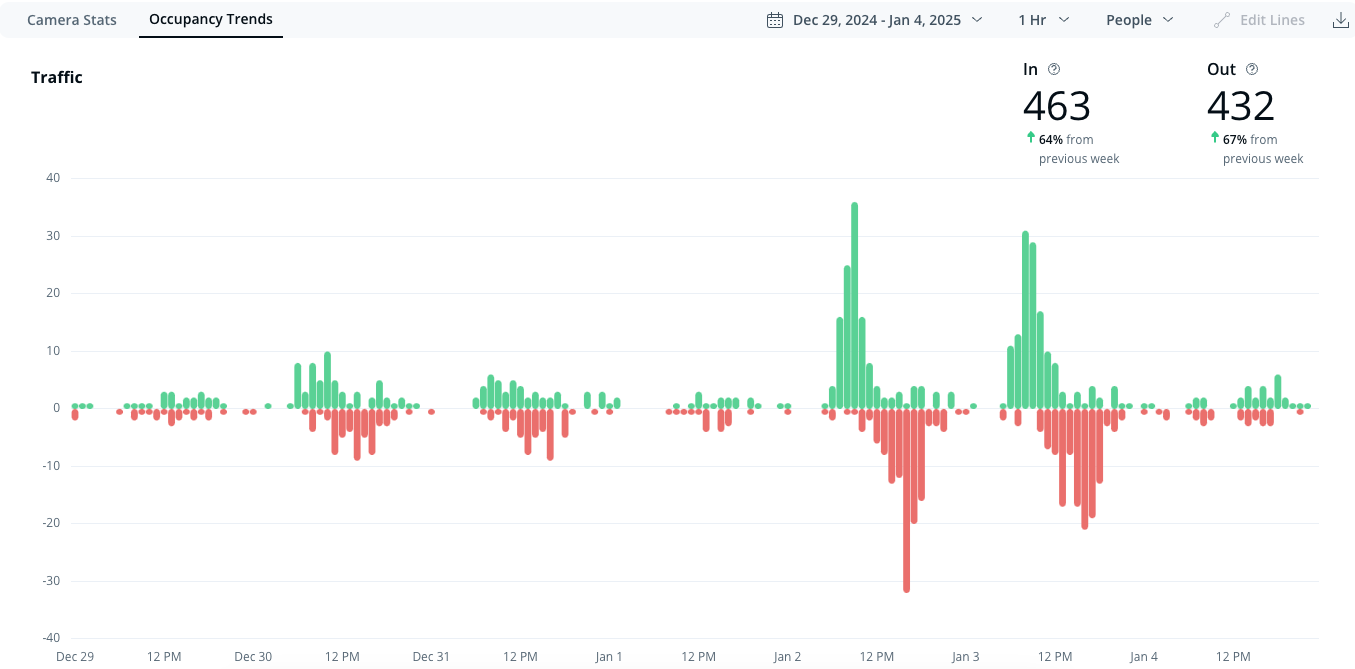
**Esta pestaña presenta todos los recuentos estimados de entrada y salida para el período de tiempo seleccionado. Puede colocar el cursor sobre las barras individuales para ver el recuento numérico de ese período.**
{% endstep %}
{% step %}
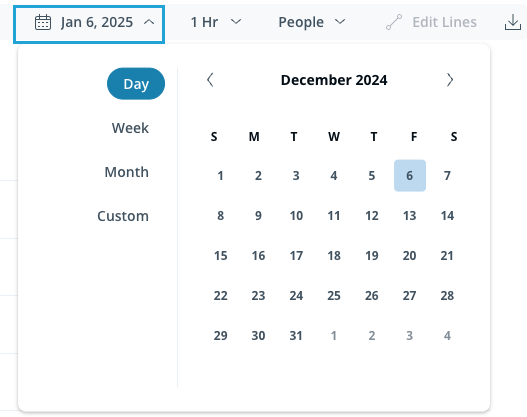
**Seleccione el intervalo de fechas para elegir un ajuste preestablecido o establecer un intervalo personalizado.**
{% endstep %}
{% step %}
**Seleccione el menú desplegable del período de tiempo para elegir el período de tiempo que representa cada columna del gráfico.**
{% endstep %}
{% endstepper %}
***
## Exportar tendencias de ocupación
Puede exportar los resultados de las tendencias de ocupación como un archivo .csv.
{% stepper %}
{% step %}
**En Verkada Command, vaya a Todos los productos > Cámaras.**
{% endstep %}
{% step %}
**Seleccione una cámara.**
{% endstep %}
{% step %}
**En la transmisión en vivo de la cámara, seleccione Analytics.**
{% endstep %}
{% step %}
**En la parte superior derecha, haga clic en Descargar.**
{% endstep %}
{% endstepper %}
***
{% hint style="info" %}
**¿Prefiere verlo en acción?** Consulte el [video tutorial](https://www.youtube.com/watch?v=9ZyWLqvp0nY).
{% endhint %}
---
# Agent Instructions
This documentation is published with GitBook. GitBook is the documentation platform designed so that both humans and AI agents can read, navigate, and reason over technical content effectively. Learn more at gitbook.com.
## Querying This Documentation
If you need additional information that is not directly available in this page, you can query the documentation dynamically by asking a question.
Perform an HTTP GET request on the current page URL with the `ask` query parameter, and the optional `goal` query parameter:
```
GET https://help.verkada.com/verkada-cameras/es/analitica/people-analytics/occupancy-trends.md?ask=&goal=
```
`ask` is the immediate question: it should be specific, self-contained, and written in natural language.
`goal` is optional and describes the broader end goal you are ultimately trying to accomplish on behalf of the user. GitBook uses it to tailor the answer towards what is most useful for that goal.
The response will contain a direct answer to the question and relevant excerpts and sources from the documentation.
Use this mechanism when the answer is not explicitly present in the current page, you need clarification or additional context, or you want to retrieve related documentation sections.
**> tendencias de ocupación.**
{% endstep %}
{% step %}
**(Opcional) A la izquierda de la transmisión de cámara, seleccione su ajuste preestablecido de línea personalizada.**
{% endstep %}
{% step %}
**Esta pestaña presenta todos los recuentos estimados de entrada y salida para el período de tiempo seleccionado. Puede colocar el cursor sobre las barras individuales para ver el recuento numérico de ese período.**
{% endstep %}
{% step %}
**Seleccione el intervalo de fechas para elegir un ajuste preestablecido o establecer un intervalo personalizado.**
{% endstep %}
{% step %}
**Seleccione el menú desplegable del período de tiempo para elegir el período de tiempo que representa cada columna del gráfico.**
{% endstep %}
{% endstepper %}
***
## Exportar tendencias de ocupación
Puede exportar los resultados de las tendencias de ocupación como un archivo .csv.
{% stepper %}
{% step %}
**En Verkada Command, vaya a Todos los productos > Cámaras.**
{% endstep %}
{% step %}
**Seleccione una cámara.**
{% endstep %}
{% step %}
**En la transmisión en vivo de la cámara, seleccione Analytics.**
{% endstep %}
{% step %}
**En la parte superior derecha, haga clic en Descargar.**
{% endstep %}
{% endstepper %}
***
{% hint style="info" %}
**¿Prefiere verlo en acción?** Consulte el [video tutorial](https://www.youtube.com/watch?v=9ZyWLqvp0nY).
{% endhint %}
---
# Agent Instructions
This documentation is published with GitBook. GitBook is the documentation platform designed so that both humans and AI agents can read, navigate, and reason over technical content effectively. Learn more at gitbook.com.
## Querying This Documentation
If you need additional information that is not directly available in this page, you can query the documentation dynamically by asking a question.
Perform an HTTP GET request on the current page URL with the `ask` query parameter, and the optional `goal` query parameter:
```
GET https://help.verkada.com/verkada-cameras/es/analitica/people-analytics/occupancy-trends.md?ask=&goal=
```
`ask` is the immediate question: it should be specific, self-contained, and written in natural language.
`goal` is optional and describes the broader end goal you are ultimately trying to accomplish on behalf of the user. GitBook uses it to tailor the answer towards what is most useful for that goal.
The response will contain a direct answer to the question and relevant excerpts and sources from the documentation.
Use this mechanism when the answer is not explicitly present in the current page, you need clarification or additional context, or you want to retrieve related documentation sections.