> For the complete documentation index, see [llms.txt](https://help.verkada.com/llms.txt). Markdown versions of documentation pages are available by appending `.md` to page URLs; this page is available as [Markdown](https://help.verkada.com/verkada-cameras/es/analitica/create-camera-event-alerts/occlusion-alerts.md).
# Alertas de oclusión
Las alertas de oclusión notifican a los usuarios cuando la vista de una cámara está bloqueada u obstruida, lo que ayuda a los equipos de seguridad a garantizar que todas las cámaras mantengan una visibilidad clara de las áreas clave.
{% hint style="warning" %}
* Las alertas de oclusión pueden tardar hasta un día en calibrarse mientras el sistema aprende la escena y crea una imagen de referencia base. Una vez establecida esta línea base, la cámara comenzará a generar alertas cuando su vista se obstruya.
* Cuando se produce una oclusión, la cámara espera unos dos minutos antes de enviar la alerta para minimizar los falsos positivos.
{% endhint %}
{% hint style="danger" %}
* Necesitas [permisos de administrador del sitio](/command/es/usuarios-y-permisos/roles-and-permissions-for-command.md) para el sitio en el que se encuentra una cámara para configurar las alertas de oclusión.
* Las cámaras en modo LPR no admiten alertas de oclusión.
{% endhint %}
***
## **Configurar alertas de oclusión**
### **Crear alerta > Eventos**
{% stepper %}
{% step %}
**En la página de inicio de Command, en la navegación de la izquierda, haga clic en Alertas.**
{% endstep %}
{% step %}
**En la parte superior, haga clic en Nueva alerta.**
{% endstep %}
{% step %}
**En Seleccionar evento, elija Cámara > Detección de oclusión.**
{% endstep %}
{% step %}
**En Cámaras:**
1. Elige recibir alertas de **Sitios** o **Cámaras individuales**.
2. Haga clic en **Listo** para continuar.
{% endstep %}
{% step %}
**Haga clic en Listo y continúe con la alerta** [**programación de notificaciones**](#create-alert-greater-than-cameras)**.**
{% endstep %}
{% endstepper %}
### Crear alerta > Programación de notificaciones
{% stepper %}
{% step %}
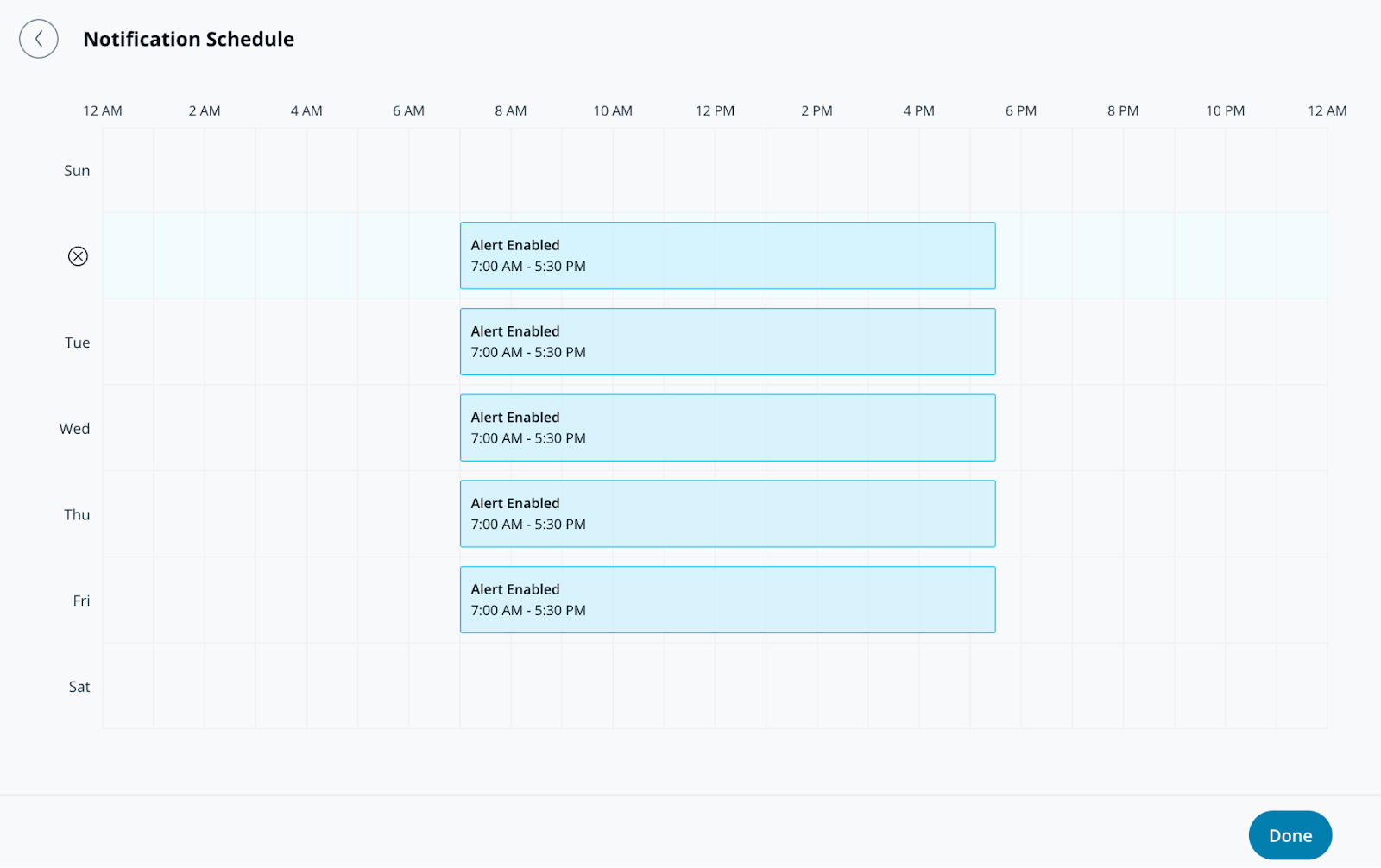
**En Programación de notificaciones, especifique los días y las horas para que las alertas envíen notificaciones. Las alertas se generan 24/7 de forma predeterminada.**
{% endstep %}
{% step %}
**Haga clic en Listo y continúe con la alerta** [**notificación**](#create-alert-greater-than-notification)**.**
{% endstep %}
{% endstepper %}
### Crear alerta > Notificación
{% stepper %}
{% step %}
**En Notificación, agregue usuarios individualmente o asigne la alerta a un grupo.**
{% endstep %}
{% step %}
**Seleccione el menú desplegable junto a un usuario o grupo para elegir su(s) método(s) de notificación. Los destinatarios pueden recibir notificaciones mediante notificaciones push, SMS, alertas de la plataforma de mensajería o notificaciones por correo electrónico.**
{% hint style="info" %}
Cualquier destinatario agregado a esta alerta la verá aparecer debajo de la **Alertas compartidas** sección de su **Alertas** página.
{% endhint %}
{% endstep %}
{% step %}
**(Opcional) De forma predeterminada, usted será un destinatario de la alerta. Seleccione el menú desplegable y haga clic en Eliminar para eliminarse.**
{% endstep %}
{% step %}
**Haga clic en Listo y continúe con las** [**configuraciones opcionales**](#optional-settings)**, o** [**finalice la alerta**](#finish-the-alert)**.**
{% endstep %}
{% endstepper %}
### Configuraciones opcionales
#### Crear alerta > Operaciones
{% stepper %}
{% step %}
**Active Enrutar a Operaciones para crear un ticket a partir de la alerta.**
{% endstep %}
{% step %}
**(Opcional) Seleccione Instrucciones para el ticket para agregar información al ticket y haga clic en Listo.**
{% endstep %}
{% step %}
**Haga clic en Listo y continúe con** [**finalice la alerta**](#finish-the-alert)**.**
{% endstep %}
{% endstepper %}
#### Crear alerta > Acción del dispositivo
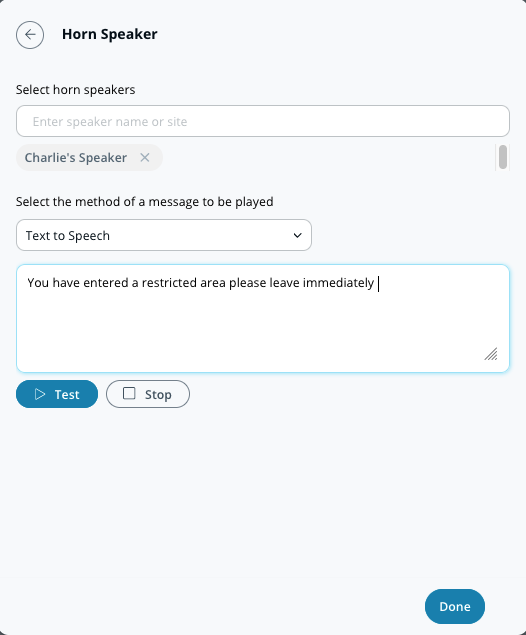
Además de notificar a personas, puede configurar su altavoz de sirena para que suene cuando se active una alerta. Estas alertas pueden ser de texto a voz o un archivo MP3 cargado.
{% stepper %}
{% step %}
**En Acción del dispositivo, seleccione el/los altavoz(es) de sirena que desea que reproduzcan su mensaje.**
{% endstep %}
{% step %}
**Seleccione su preferencia de notificación (Texto a voz o Archivo de audio).**
a. Para **Texto a voz,** ingrese un mensaje de hasta 200 caracteres.\
b. Para **Archivo de audio,** arrastre y suelte el archivo o haga clic en **elegir un archivo** para cargar su clip de audio.
{% endstep %}
{% step %}
**Haga clic en Listo y continúe con** [**finalice la alerta**](#finish-the-alert)**.**
{% endstep %}
{% endstepper %}
### Finalice la alerta
{% stepper %}
{% step %}
**En la esquina inferior derecha de la ventana de configuración, haga clic en Siguiente.**
{% endstep %}
{% step %}
**Ingrese un nombre descriptivo para la alerta.**
{% endstep %}
{% step %}
**Haga clic en Listo para completar la configuración.**
{% endstep %}
{% endstepper %}
---
# Agent Instructions
This documentation is published with GitBook. GitBook is the documentation platform designed so that both humans and AI agents can read, navigate, and reason over technical content effectively. Learn more at gitbook.com.
## Querying This Documentation
If you need additional information that is not directly available in this page, you can query the documentation dynamically by asking a question.
Perform an HTTP GET request on the current page URL with the `ask` query parameter, and the optional `goal` query parameter:
```
GET https://help.verkada.com/verkada-cameras/es/analitica/create-camera-event-alerts/occlusion-alerts.md?ask=&goal=
```
`ask` is the immediate question: it should be specific, self-contained, and written in natural language.
`goal` is optional and describes the broader end goal you are ultimately trying to accomplish on behalf of the user. GitBook uses it to tailor the answer towards what is most useful for that goal.
The response will contain a direct answer to the question and relevant excerpts and sources from the documentation.
Use this mechanism when the answer is not explicitly present in the current page, you need clarification or additional context, or you want to retrieve related documentation sections.