> For the complete documentation index, see [llms.txt](https://help.verkada.com/llms.txt). Markdown versions of documentation pages are available by appending `.md` to page URLs; this page is available as [Markdown](https://help.verkada.com/verkada-cameras/es/analitica/camera-stats/device-stats-dashboard.md).
# Panel de estadísticas del dispositivo
Aprende a ver la analítica del dispositivo y comprender el rendimiento de tu flota
El panel de estadísticas de cámaras te permite monitor el estado de las cámaras, el rendimiento y el uso de datos en toda tu organización.
***
## Ver analíticas del dispositivo
{% stepper %}
{% step %}
**En Verkada Command, vaya a Todos los productos > Cámaras.**
{% endstep %}
{% step %}
**En la navegación de la izquierda, selecciona Analíticas > Estadísticas del dispositivo.**
{% endstep %}
{% step %}
**En la navegación de la izquierda, selecciona un sitio para ver las analíticas.**
{% endstep %}
{% endstepper %}
{% hint style="info" %}
Puedes ver las analíticas del dispositivo de una sola cámara abriendo su página de cámara y seleccionando  **Estadísticas**.
{% endhint %}
***
## Resumen del panel
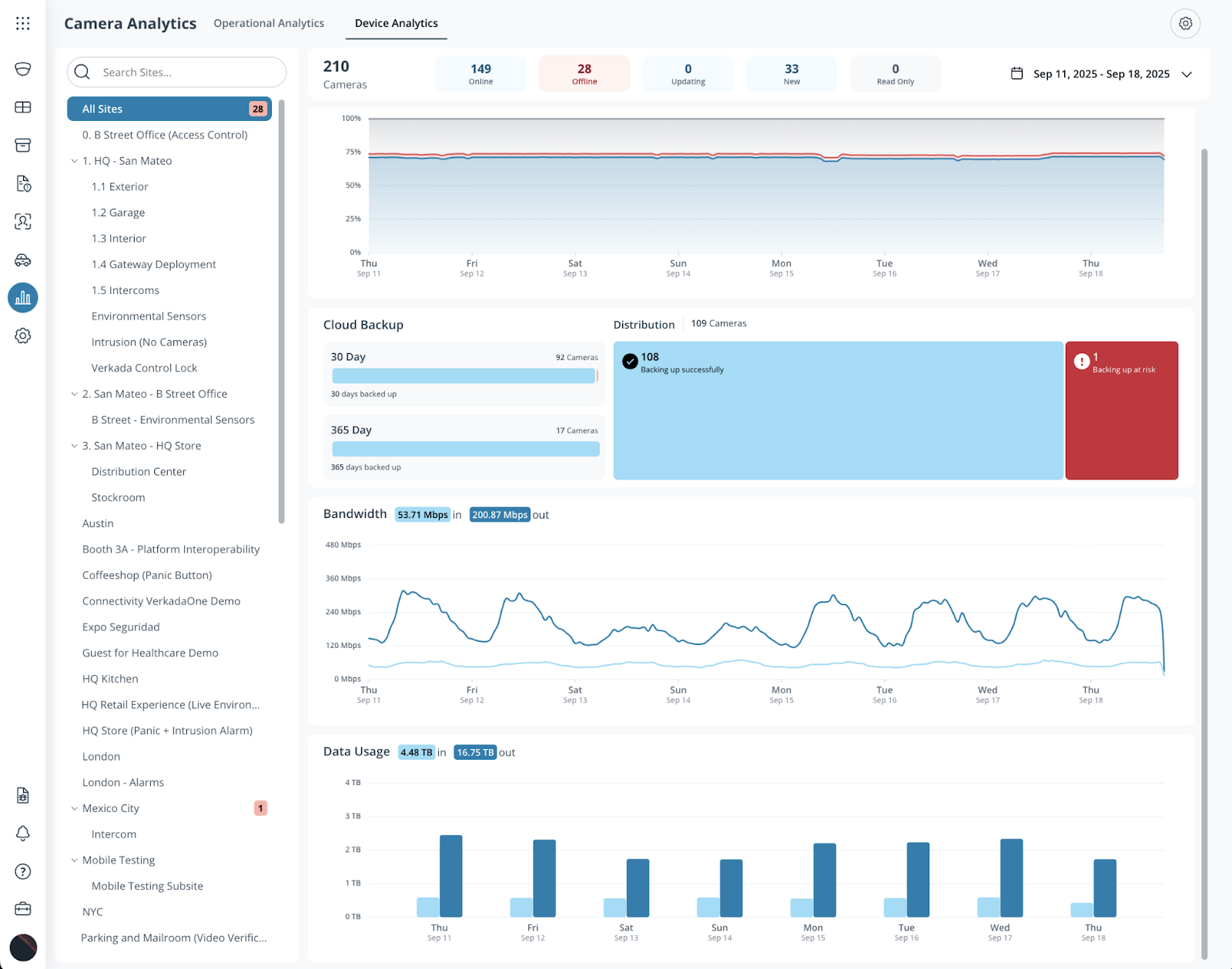
El panel principal proporciona un resumen general de tu sistema de cámaras.
### Barra de métricas resumidas
En la parte superior del panel, la barra de métricas resumidas muestra el estado actual de todas las cámaras de los sitios seleccionados:
* **En línea** – Cámaras actualmente conectadas y en línea
* **Sin conexión** – Cámaras no conectadas a la red
* **Actualizando** – Cámaras que están actualizando el firmware
* **Nuevas** – Cámaras que se han puesto en marcha pero que aún no están en línea
* **Solo lectura** – Cámaras en modo de solo lectura
* **Excluidas** – Cámaras eliminadas de las analíticas
Haz clic en cualquier cuadro de métricas para ver una lista detallada de las cámaras de esa categoría.
### Filtros de sitio y fecha
* **Selector de sitio** – Usa la barra lateral izquierda para seleccionar un sitio. Los administradores de la organización pueden ver datos agregados de todos los sitios de forma predeterminada. Haz clic en un sitio específico (para filtrar las analíticas de esa ubicación.
* **Selector de rango de fechas** – Haz clic en el icono del calendario en la parte superior derecha para seleccionar un rango de tiempo personalizado para todos los datos del panel.
### Gráficos de analíticas
Los gráficos de analíticas muestran el rendimiento y el uso de las cámaras durante el rango de fechas seleccionado. Pasa el cursor sobre cualquier punto para ver datos detallados.
* **Tiempo de actividad** – Muestra el porcentaje de cámaras en línea, sin conexión o caídas a lo largo del tiempo
* **Copia de seguridad en la nube** – Muestra la cantidad de cámaras con la copia de seguridad en la nube habilitada y su distribución de retención (por ejemplo, 30 días o 365 días). Las cámaras resaltadas en amarillo se marcan como "En riesgo" si los límites de ancho de banda afectan el proceso de copia de seguridad.
* **Ancho de banda** – Muestra el ancho de banda total de red (en Mbps) usado por las cámaras
* **Uso de datos** – Muestra el uso total de ancho de banda por día
### Ver detalles de cámaras individuales
{% stepper %}
{% step %}
**En Verkada Command, vaya a Todos los productos > Cámaras.**
{% endstep %}
{% step %}
**En la navegación de la izquierda, selecciona Analíticas > Estadísticas del dispositivo.**
{% endstep %}
{% step %}
**En la parte superior, selecciona un cuadro de métricas para abrir la lista de cámaras de esa categoría.**
a. Selecciona una cámara de la lista.\
b. A la derecha, consulta el tiempo de actividad, el ancho de banda, el uso de datos y las analíticas de movimiento de la cámara.\
c. En la parte superior izquierda, usa el **Rango de tiempo** menú desplegable para filtrar por período (por ejemplo, *Últimos 7 días* o *Últimos 30 días*).
{% endstep %}
{% endstepper %}
### Excluir cámaras de las analíticas
Excluye cámaras de las analíticas si están en mantenimiento, preparadas temporalmente o no son relevantes para el monitor actual.
{% stepper %}
{% step %}
**En Verkada Command, vaya a Todos los productos > Cámaras.**
{% endstep %}
{% step %}
**En la navegación de la izquierda, selecciona Analíticas > Estadísticas del dispositivo.**
{% endstep %}
{% step %}
**En la parte superior izquierda, haz clic en** :gear:**.**
a. Junto a **Cámaras excluidas**, haga clic en **Selecciona**.\
b. Selecciona las cámaras que deseas excluir. Aparece una marca de verificación en las cámaras seleccionadas.\
c. Haz clic en **Guardar**.
{% endstep %}
{% endstepper %}
Las cámaras excluidas aparecen en la categoría **Excluidas** del panel principal y no se incluyen en las analíticas. Para ver sus datos, haz clic en el **Excluidas** cuadro de métricas.
---
# Agent Instructions
This documentation is published with GitBook. GitBook is the documentation platform designed so that both humans and AI agents can read, navigate, and reason over technical content effectively. Learn more at gitbook.com.
## Querying This Documentation
If you need additional information that is not directly available in this page, you can query the documentation dynamically by asking a question.
Perform an HTTP GET request on the current page URL with the `ask` query parameter, and the optional `goal` query parameter:
```
GET https://help.verkada.com/verkada-cameras/es/analitica/camera-stats/device-stats-dashboard.md?ask=&goal=
```
`ask` is the immediate question: it should be specific, self-contained, and written in natural language.
`goal` is optional and describes the broader end goal you are ultimately trying to accomplish on behalf of the user. GitBook uses it to tailor the answer towards what is most useful for that goal.
The response will contain a direct answer to the question and relevant excerpts and sources from the documentation.
Use this mechanism when the answer is not explicitly present in the current page, you need clarification or additional context, or you want to retrieve related documentation sections.