> For the complete documentation index, see [llms.txt](https://help.verkada.com/llms.txt). Markdown versions of documentation pages are available by appending `.md` to page URLs; this page is available as [Markdown](https://help.verkada.com/verkada-cameras/de/wartung-und-fehlerbehebung/troubleshooting/troubleshooting-guide-for-ptz-cameras.md).
# Fehlerbehebungsanleitung für PTZ-Kameras
PTZ-Kameras mit WebRTC beheben
Die PTZ-Kameras verwenden Web Real-Time Communications ([WebRTC](https://webrtc.org/)) für extrem niedrige Latenz sowohl beim Streaming als auch bei der Kamerasteuerung, von überall auf der Welt. Die erwartete Latenz sollte bei etwa 0,5 Sekunden liegen, wenn die Kamera eine WebRTC-Verbindung ordnungsgemäß hergestellt hat. Es gibt jedoch einige Fälle, in denen die WebRTC-Verbindung aufgrund von Netzwerkproblemen oder Firewall-Konfigurationen fehlschlagen kann.
Verwenden Sie diesen Artikel, um zu erfahren, wie Sie durch den Einsatz von WebRTC die beste Leistung und die niedrigste Latenz für PTZ-Kameras erreichen.
***
## Häufig gestellte Fragen
### Woran erkenne ich, ob WebRTC nicht funktioniert?
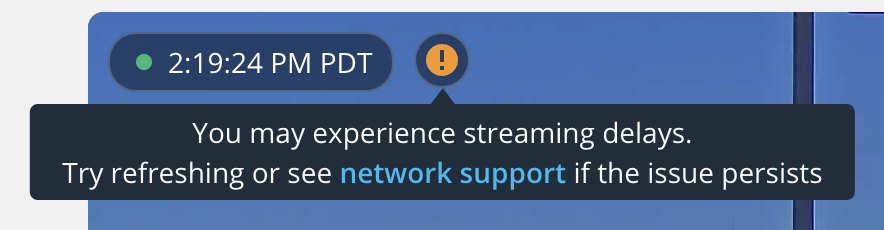
Wenn bei Ihnen eine Latenz von etwa \~2 Sekunden auftritt, ist WebRTC höchstwahrscheinlich fehlgeschlagen. Sie können dies leicht erkennen, indem Sie in Command die Layover-Benutzeroberfläche des Videostreams ansehen. Wenn Sie oben im Videostream der Kamera ein orangefarbenes Ausrufezeichen sehen (siehe Abbildung unten), bedeutet dies, dass die Kamera keine WebRTC-Verbindung herstellen konnte.
### Welche empfohlenen Domains sollten verwendet werden?
Verkada-Geräte müssen mit bestimmten Domains kommunizieren, um Ihnen ein umfassendes Nutzererlebnis zu bieten. Die folgenden Domains müssen für die Kamera erreichbar sein, um eine WebRTC-Verbindung herzustellen:
```
*.control.verkada.com - TCP+UDP/443
*.verkada.com - TCP+UDP/443
time.control.verkada.com - UDP/123
*:4100 - TCP/UDP im LAN (nur für lokales Streaming erforderlich)
*.kinesisvideo.us-west-2.amazonaws.com - TCP/443
*.kinesisvideo.us-west-2.amazonaws.com - UDP/443
```
{% hint style="warning" %}
Siehe [Netzwerkeinstellungen der Kamera](/verkada-cameras/de/konfiguration/camera-network-settings.md) für weitere Informationen.
{% endhint %}
#### Videoauflösung
| | | |
| ------------------------------------------------------------------------------ | ------------------- | --------------------------------------------------------------------------------------------------------------------------------------------------------------------------- |
| **Modell** | **Sensorauflösung** | **Streaming-Einstellungen** |
| [CP52-E](https://docs.verkada.com/docs/video-security-ptz-series-overview.pdf) | 5 MP (2688 x 1944) | Statische PTZ: 600–2500 Kbps
Vom Benutzer gesteuerte PTZ: 2000–4500 Kbps
Sentry-Modus: 1500–4000 Kbps
|
| [CP63-E](https://docs.verkada.com/docs/video-security-cp63-e-datasheet.pdf) | 4K (3840 x 2160) | Statische PTZ: 600–3000 Kbps
Vom Benutzer gesteuerte PTZ: 2500–5000 Kbps
Sentry-Modus: 1500–5000 Kbps
|
### Was ist, wenn ich trotzdem keine WebRTC-Verbindung mit niedriger Latenz herstellen kann?
Wenn Ihr Netzwerk gemäß den obigen Anweisungen korrekt konfiguriert ist und Sie trotzdem keine WebRTC-Verbindung mit niedriger Latenz herstellen können:
{% stepper %}
{% step %}
**Kontaktieren Sie** [**den Verkada-Support**](https://www.verkada.com/support/)**.**
{% endstep %}
{% step %}
**Verwenden Sie die** [**Anleitung zur Netzwerkfehlerbehebung - Internetfreigabe**](/verkada-cameras/de/wartung-und-fehlerbehebung/troubleshooting/network-troubleshooting-internet-sharing.md) **um dem Team einen Paketmitschnitt bereitzustellen, damit wir Ihr Problem bestmöglich lösen können.**
{% endstep %}
{% endstepper %}
---
# Agent Instructions
This documentation is published with GitBook. GitBook is the documentation platform designed so that both humans and AI agents can read, navigate, and reason over technical content effectively. Learn more at gitbook.com.
## Querying This Documentation
If you need additional information that is not directly available in this page, you can query the documentation by asking a question.
Perform an HTTP GET request on the following URL with the `ask` and `goal` query parameters:
```
GET https://help.verkada.com/verkada-cameras/de/wartung-und-fehlerbehebung/troubleshooting/troubleshooting-guide-for-ptz-cameras.md?ask=&goal=
```
`ask` is the immediate question: it should be specific, self-contained, and written in natural language.
`goal` is what the user is ultimately trying to achieve, the reason they need the answer. Sharing it helps GitBook give you a better, more relevant answer. A goal is most helpful when it describes the outcome the user wants rather than restating the question. For example, with `ask=how do I create an API token`, a goal like `automate deployments from our CI pipeline` lets GitBook tailor the answer to that use case.
The response will contain a direct answer to the question and relevant excerpts and sources from the documentation.
Use this mechanism when the answer is not explicitly present in the current page, you need clarification or additional context, or you want to retrieve related documentation sections.