> For the complete documentation index, see [llms.txt](https://help.verkada.com/llms.txt). Markdown versions of documentation pages are available by appending `.md` to page URLs; this page is available as [Markdown](https://help.verkada.com/verkada-cameras/de/wartung-und-fehlerbehebung/troubleshooting/troubleshooting-buffering-and-latency.md).
# Pufferung und Latenz beheben
Was Sie überprüfen sollten, wenn bei Ihren Kameras Pufferung oder Latenz auftritt
Die Verzögerung des Livestreams variiert je nach Netzwerkbedingungen, Bereitstellungstyp und Betrachtungsort, aber ein Setup mit einer einzelnen Kamera in einem lokalen Netzwerk sollte sowohl in SQ als auch in HQ normalerweise eine geringe Latenz haben.
Entferntere oder durch Bandbreite eingeschränkte Bereitstellungen, wie z. B. Mobilfunk- oder Fernverbindungen, können eine höhere Verzögerung aufweisen. Wenn das Live-Streaming ungewöhnlich verzögert erscheint. Überprüfen [Bandbreitenverbrauch und Uplink-Anforderungen für Video](/verkada-cameras/de/installation/bandwidth-consumption-uplink-requirements-for-video.md) um sicherzustellen, dass Ihr Netzwerk die Mindestanforderungen an die Bandbreite erfüllt.
***
## Hintergrund
Wenn Sie Aufnahmen auf Ihrem Gerät ansehen, muss Ihr Browser die Videodateien aus der Cloud herunterladen. Sie können sehen, wie diese Dateien im Netzwerk-Tab Ihrer Browser-Entwicklertools heruntergeladen werden, wenn Sie nach „.m4s“ filtern:
### Live-Ansicht
### Historische Aufnahmen
Für einen flüssigen Stream muss jede Videodatei in weniger als 1 Sekunde heruntergeladen werden. Dauert es länger, wird das Video nicht flüssig gestreamt.
***
## Ursachen für Pufferung
Es gibt zwei Ursachen für die Pufferung des Kamerastreams: unzureichende Upload-Geschwindigkeit im Netzwerk der Kamera und unzureichende Download-Geschwindigkeit im Netzwerk des Betrachters. Dadurch werden die Videodateien langsamer heruntergeladen.
***
## Ermitteln, wo das Problem liegt
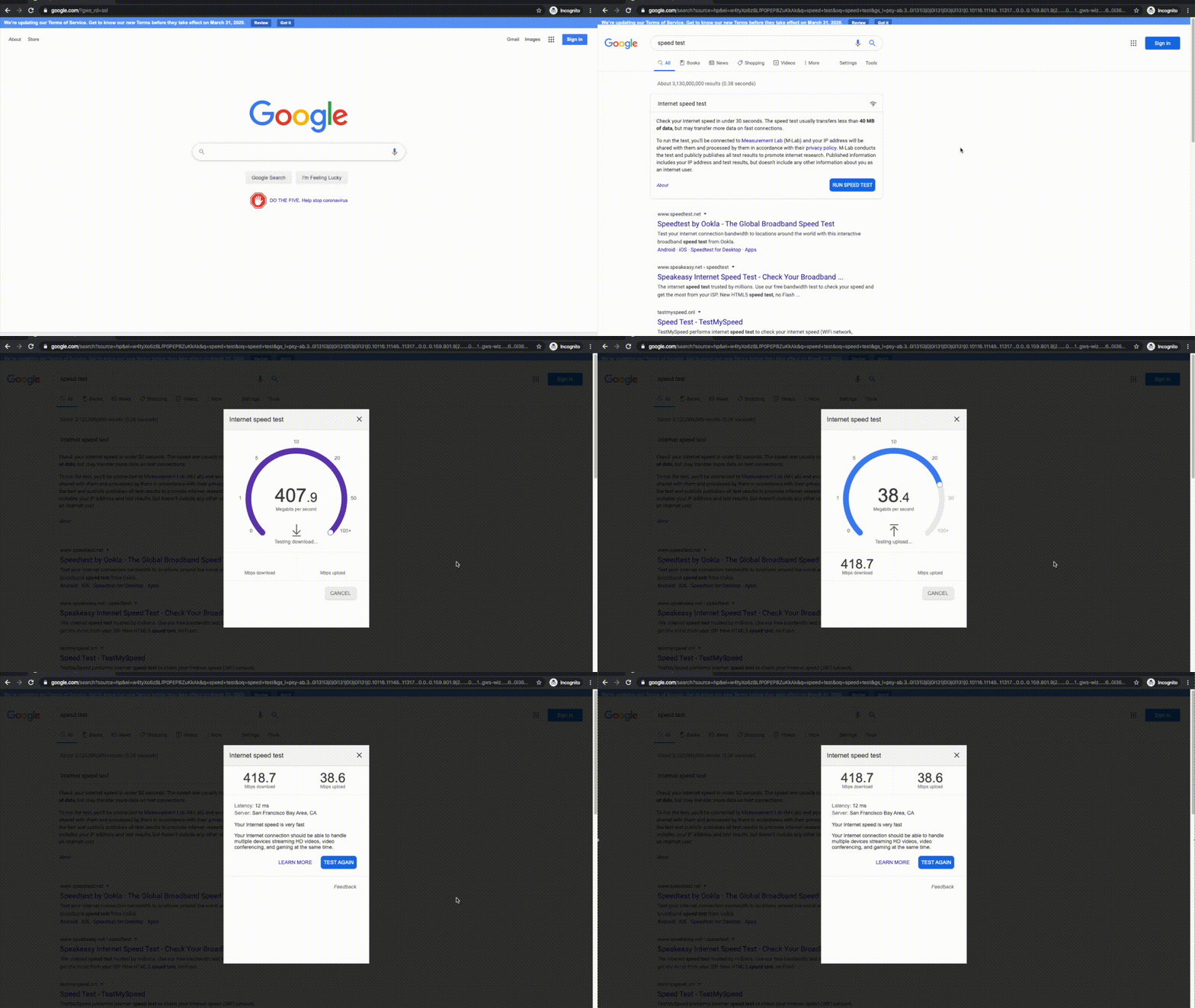
Um herauszufinden, wo das Problem liegt, müssen Sie einen Geschwindigkeitstest im LAN der Kamera und im LAN des betroffenen Geräts durchführen. Dazu können Sie einen Computer mit demselben LAN wie die Kamera oder das betroffene Gerät verbinden und auf Ihrer bevorzugten Website für Internet-Geschwindigkeitstests einen Geschwindigkeitstest durchführen.
Glücklicherweise verfügt Google über einen integrierten Geschwindigkeitstest über seine Suchmaschine:
---
# Agent Instructions
This documentation is published with GitBook. GitBook is the documentation platform designed so that both humans and AI agents can read, navigate, and reason over technical content effectively. Learn more at gitbook.com.
## Querying This Documentation
If you need additional information that is not directly available in this page, you can query the documentation by asking a question.
Perform an HTTP GET request on the following URL with the `ask` and `goal` query parameters:
```
GET https://help.verkada.com/verkada-cameras/de/wartung-und-fehlerbehebung/troubleshooting/troubleshooting-buffering-and-latency.md?ask=&goal=
```
`ask` is the immediate question: it should be specific, self-contained, and written in natural language.
`goal` is what the user is ultimately trying to achieve, the reason they need the answer. Sharing it helps GitBook give you a better, more relevant answer. A goal is most helpful when it describes the outcome the user wants rather than restating the question. For example, with `ask=how do I create an API token`, a goal like `automate deployments from our CI pipeline` lets GitBook tailor the answer to that use case.
The response will contain a direct answer to the question and relevant excerpts and sources from the documentation.
Use this mechanism when the answer is not explicitly present in the current page, you need clarification or additional context, or you want to retrieve related documentation sections.