> For the complete documentation index, see [llms.txt](https://help.verkada.com/llms.txt). Markdown versions of documentation pages are available by appending `.md` to page URLs; this page is available as [Markdown](https://help.verkada.com/verkada-cameras/de/wartung-und-fehlerbehebung/troubleshooting/resolve-issues-with-night-mode.md).
# Probleme mit dem Nachtmodus beheben
Häufige Probleme mit IR und Nachtmodus sowie Schritte zu deren Behebung
Jede Verkada-Kamera verfügt über Nachtsichtfunktionen und verwendet einen Sensor, um Situationen mit wenig Licht zu erkennen. Wenn das Umgebungslicht schwach ist, schaltet die Kamera in den Nachtmodus und nimmt in Schwarzweiß auf, wobei Infrarot-(IR-)LEDs die Umgebung ausleuchten. Wenn das IR-Licht unsachgemäß durch die Kuppel austritt oder in das Objektiv reflektiert wird, wirkt sich dies negativ auf die Bildqualität aus.
***
## Häufige Probleme mit dem Nachtmodus
Es ist unerlässlich, dass die Kuppel frei von Verschmutzungen bleibt und die Kamera korrekt installiert ist, um die bestmögliche Bildqualität zu erzielen. Wenn das Material im Nachtmodus verschwommen erscheint, ist dies höchstwahrscheinlich auf eines der folgenden Szenarien zurückzuführen:
* Äußere Verdeckung
* Interne Reflexion
* Staub oder Schmutz auf der Kuppel
* Fingerabdrücke auf der Kuppel
* Kondensation/Feuchtigkeit/Beschlag
Wenn eines dieser Szenarien auftritt, müssen Kameraobjektiv und Kuppel gereinigt werden. Siehe [**Ihre Verkada-Dome-Kamera reinigen**](/verkada-cameras/de/wartung-und-fehlerbehebung/clean-your-verkada-dome-camera.md) für weitere Informationen.
### Kamera immer im Nachtmodus
Wenn Ihre Kamera selbst bei ausreichendem Licht in der Umgebung immer im Nachtmodus ist, muss möglicherweise der Lux-(Licht-)Wert angepasst werden. Wenn dies der Fall ist, wenden Sie sich an [den Verkada-Support](/command/de/benotigen-sie-hilfe/contact-verkada-support.md) für weitere Unterstützung.
### Umgebungsbedingte Beeinträchtigung
Wenn die Kamera zu nahe an einer Wand, Kante oder Lichtquelle montiert ist, kann sich die Bildqualität aufgrund von IR-Reflexionen verschlechtern.
{% hint style="info" %}
Stellen Sie sicher, dass Kameras ausreichend weit von Oberflächen montiert sind, die eine Reflexion des IR-Lichts verursachen können, z. B. Lichtquellen.
{% endhint %}
### IR-Blockierung
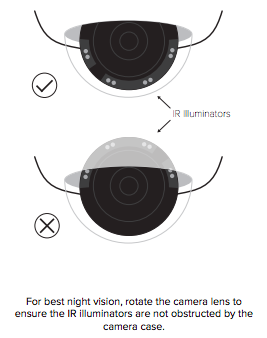
Wenn eine Kuppelkamera der ersten Generation ([D30](https://docs.verkada.com/docs/video-security-d30-datasheet.pdf) oder [D50](https://docs.verkada.com/docs/video-security-d50-datasheet.pdf)) im Nachtmodus arbeitet, obwohl reichlich Licht vorhanden ist, wird der IR-Sensor wahrscheinlich vom Kameragehäuse verdeckt.
Um den verdeckten Lichtsensor zu beheben, drehen Sie die Objektivbaugruppe physisch um 180°, sodass Sensor und IR-LEDs durch das Kameragehäuse sichtbar sind.
**Beispiel**: Korrekte und falsche Ausrichtung
{% hint style="warning" %}
Nach dem Drehen des Objektivs [Kameraausrichtung](/verkada-cameras/de/konfiguration/view-and-edit-camera-settings/change-a-cameras-orientation.md) muss möglicherweise in Command geändert werden.
{% endhint %}
***
## Überlegungen zur Reichweite des Nachtmodus
Wenn das gesamte Bild (oder Teile davon) dunkel erscheint, beachten Sie die maximale Reichweite des Nachtmodus des jeweiligen Gerätemodells. Für Installationen, bei denen die Kamera Objekte außerhalb ihrer maximalen Nachtmodus-Reichweite erfassen soll, sollten Sie einen 850-nm-Infrarot-Verlängerer mit größerer Reichweite hinzufügen.
{% hint style="warning" %}
Lesen Sie die [Datenblatt](https://www.verkada.com/docs/?contentType=datasheet\&product=videoSecurity) für weitere Informationen zur maximalen Nachtmodus-Reichweite des Modells.
{% endhint %}
***
## Analysen deaktivieren
Das Deaktivieren von Analysen kann die Ergebnisse im Nachtmodus verbessern. Analysefunktionen verkürzen die Belichtungszeit, was zu dunkleren Bildern führt.
{% stepper %}
{% step %}
**Navigieren Sie in Verkada Command zu Alle Produkte > Kameras.**
{% endstep %}
{% step %}
**Wählen Sie eine Kamera aus.**
{% endstep %}
{% step %}
**Klicken Sie rechts neben dem Live-Video-Feed auf Einstellungen.**
{% endstep %}
{% step %}
**Deaktivieren Sie unter Analysen alle aktivierten Umschalter.**
{% endstep %}
{% endstepper %}
***
## WDR auf NUR TAG einstellen
WDR verbessert den Kontrast zwischen hellen und dunklen Bereichen, wodurch Nachtaufnahmen dunkler erscheinen können. Stellen Sie WDR auf NUR TAG ein, um die Bildqualität bei Nacht zu verbessern.
{% stepper %}
{% step %}
**Navigieren Sie in Verkada Command zu Alle Produkte > Kameras.**
{% endstep %}
{% step %}
**Wählen Sie eine Kamera zum Bearbeiten aus.**
{% endstep %}
{% step %}
**Wählen Sie unten links im Kamerafeed das Menü für die Videoqualität aus.**
{% endstep %}
{% step %}
**Wählen Sie WDR und dann NUR TAG.**
{% endstep %}
{% endstepper %}
***
## Nachtmodus deaktivieren
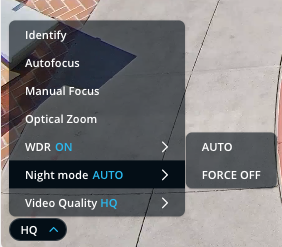
Wenn Sie den Nachtmodus vollständig deaktivieren möchten, können Sie ihn auf **ERZWUNGEN AUS**.
{% stepper %}
{% step %}
**Navigieren Sie in Verkada Command zu Alle Produkte > Kameras.**
{% endstep %}
{% step %}
**Wählen Sie eine Kamera zum Bearbeiten aus.**
{% endstep %}
{% step %}
**Wählen Sie unten links im Video-Feed das Dropdown-Menü aus und klicken Sie auf Nachtmodus > ERZWUNGEN AUS.**
{% endstep %}
{% endstepper %}
---
# Agent Instructions
This documentation is published with GitBook. GitBook is the documentation platform designed so that both humans and AI agents can read, navigate, and reason over technical content effectively. Learn more at gitbook.com.
## Querying This Documentation
If you need additional information that is not directly available in this page, you can query the documentation by asking a question.
Perform an HTTP GET request on the following URL with the `ask` and `goal` query parameters:
```
GET https://help.verkada.com/verkada-cameras/de/wartung-und-fehlerbehebung/troubleshooting/resolve-issues-with-night-mode.md?ask=&goal=
```
`ask` is the immediate question: it should be specific, self-contained, and written in natural language.
`goal` is what the user is ultimately trying to achieve, the reason they need the answer. Sharing it helps GitBook give you a better, more relevant answer. A goal is most helpful when it describes the outcome the user wants rather than restating the question. For example, with `ask=how do I create an API token`, a goal like `automate deployments from our CI pipeline` lets GitBook tailor the answer to that use case.
The response will contain a direct answer to the question and relevant excerpts and sources from the documentation.
Use this mechanism when the answer is not explicitly present in the current page, you need clarification or additional context, or you want to retrieve related documentation sections.