> For the complete documentation index, see [llms.txt](https://help.verkada.com/llms.txt). Markdown versions of documentation pages are available by appending `.md` to page URLs; this page is available as [Markdown](https://help.verkada.com/verkada-cameras/de/wartung-und-fehlerbehebung/troubleshooting/network-troubleshooting-internet-sharing.md).
# Netzwerk-Fehlerbehebung - Internetfreigabe
Eine Anleitung zum Netzwerktest über einen separaten Out-of-Band-Pfad zum Internet und zum Erfassen eines Pakets mit Wireshark
Es wird Zeiten geben, in denen die Fehlersuche erfordert, dass Sie das Kernnetzwerk als Fehlerquelle ausschließen. Diese Anleitung führt Sie Schritt für Schritt durch die Erstellung eines kleinen Testnetzwerks mit Gegenständen, die Sie in der Regel am Arbeitsplatz zur Hand haben sollten.
***
## Ersteinrichtung
{% stepper %}
{% step %}
**Richten Sie Ihren mobilen Hotspot so ein, dass Ihr Computer eine Verbindung zu ihm herstellen kann. (In dieser Anleitung nicht behandelt; bitte schlagen Sie im Benutzerhandbuch Ihres Geräts nach.)**
{% endstep %}
{% step %}
**Verbinden Sie Ihren Computer mit dem Hotspot.**
{% endstep %}
{% step %}
**Schließen Sie den PoE-Injektor an und verbinden Sie ein Patchkabel vom IN-Port mit Ihrem Computer. (Wir warten vorerst mit dem Anschließen der Kamera.)**
| | |
| ------------------------------------------ | ---------------- |
| Artikel | Benötigte Anzahl |
| Mobiler Hotspot | 1 |
| Laptop | 1 |
| PoE-Injektor | 1 |
| Kurzes Patchkabel | 4 |
| Wireshark - Software zur Paketaufzeichnung | 1 |
| {% endstep %} | |
| {% endstepper %} | |
***
## Einrichtung für Apple-Nutzer 
{% stepper %}
{% step %}
**Wählen Sie das Apple-Symbol**  **oben links auf dem Bildschirm Ihres Computers.**
{% endstep %}
{% step %}
**Wählen Sie Systemeinstellungen.**
{% endstep %}
{% step %}
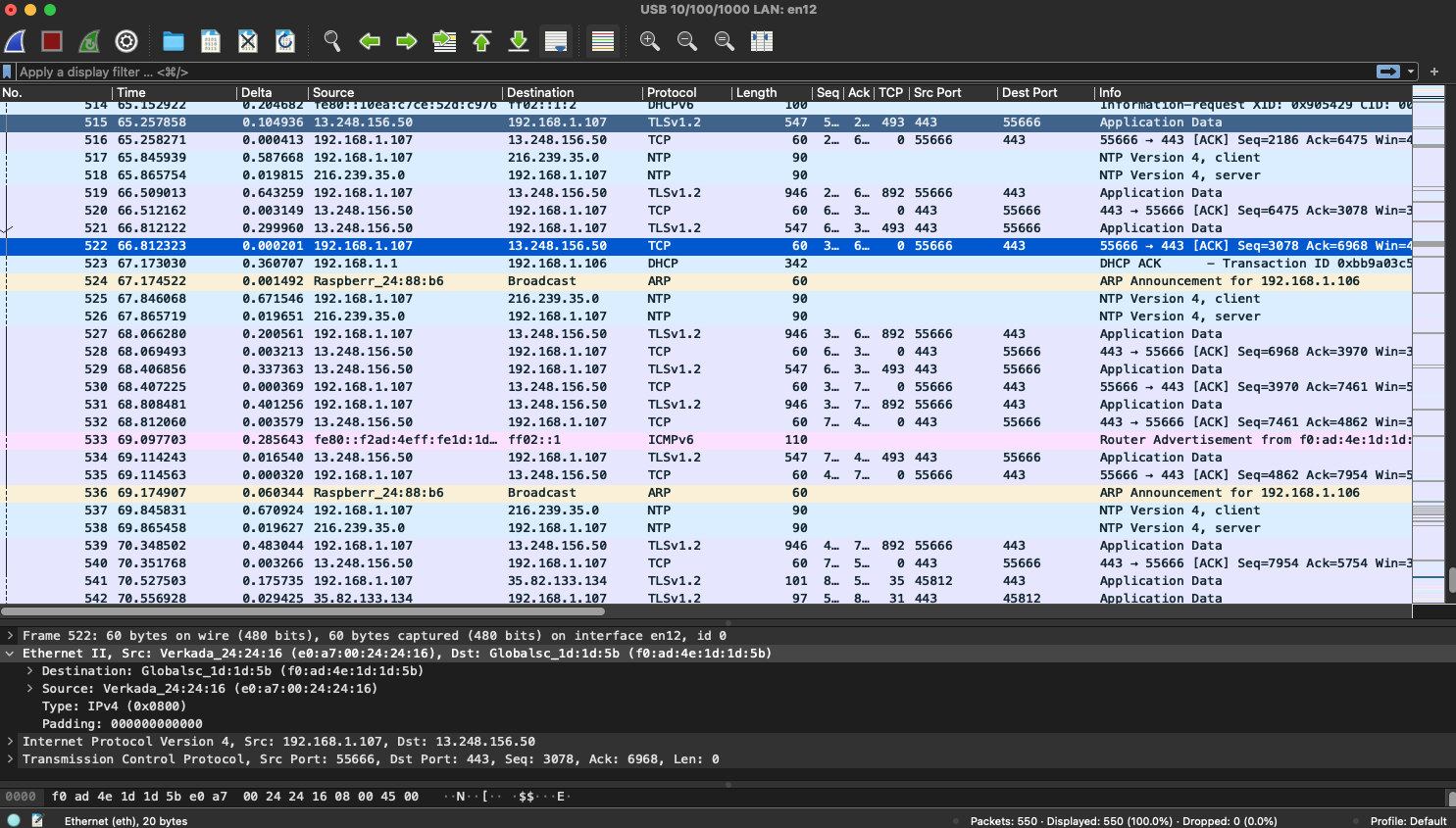
**Geben Sie in der Suchleiste „Sharing“ ein und wählen Sie es aus.**
{% endstep %}
{% step %}
**Wählen Sie das Infosymbol neben Internetfreigabe.**
{% endstep %}
{% step %}
**Wählen Sie neben „Verbindung teilen von“ die Schnittstelle aus, die mit dem mobilen Hotspot verbunden ist, und wählen Sie dann die Schnittstelle aus, die mit dem IN-Port des PoE-Injektors verbunden ist.**
In diesem Beispiel verbindet sich das Gerät über Wi-Fi mit dem Hotspot, und der PoE-Injektor ist über einen USB-Ethernet-Adapter verbunden, der an den USB-C-Port des Mac angeschlossen ist. Die Verbindung wird dann von Wi-Fi auf USB 10/100/1000 LAN freigegeben. (Ihre Konfiguration kann je nach Einrichtung abweichen.)
Klicken Sie auf **Fertig** um fortzufahren.
{% endstep %}
{% step %}
**Zurück auf der Seite „Sharing“ aktivieren Sie die Internetfreigabe. Sie werden dazu aufgefordert, den Freigabedienst zu starten. Klicken Sie auf „Einschalten“, um die Freigabe zu starten.**
{% endstep %}
{% step %}
**Fortfahren mit** [**Paketmitschnitte - Wireshark**](#packet-captures-wireshark)**.**
{% endstep %}
{% endstepper %}
***
## Einrichtung für Windows ⊞
{% stepper %}
{% step %}
**Drücken Sie die Windows-Taste ⊞ oder klicken Sie in die Suchleiste, geben Sie „Systemsteuerung“ ein und wählen Sie dann „Systemsteuerung“ aus.**
{% endstep %}
{% step %}
**Wählen Sie Netzwerk und Internet.**
{% endstep %}
{% step %}
**Wählen Sie Netzwerk- und Freigabecenter.**
{% endstep %}
{% step %}
**Wählen Sie Adaptereinstellungen ändern.**
{% endstep %}
{% step %}
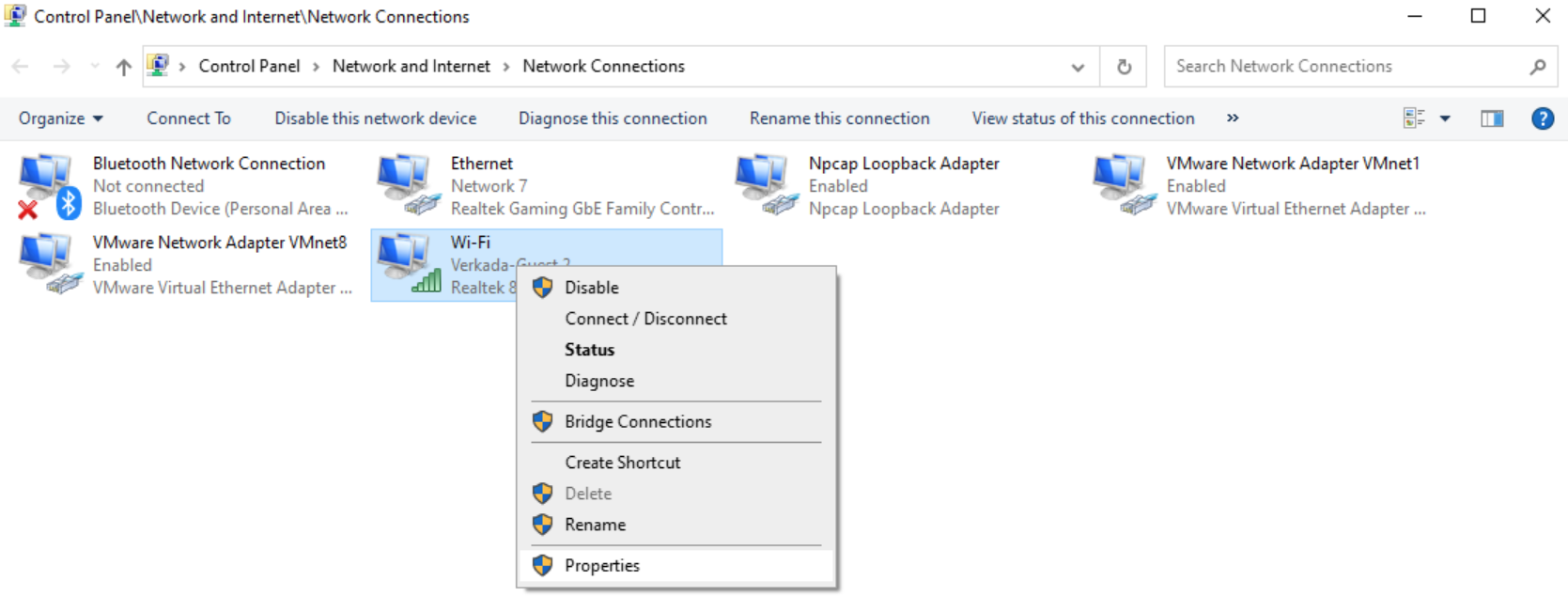
**Suchen Sie die Schnittstelle, die mit dem Hotspot verbunden ist. Klicken Sie sie mit der rechten Maustaste an und wählen Sie Eigenschaften. In meiner Einrichtung bin ich über WLAN mit meinem Hotspot verbunden.**
{% endstep %}
{% step %}
**Wählen Sie die Registerkarte Freigabe und aktivieren Sie das Kontrollkästchen neben Anderen Netzwerkbenutzern gestatten, diese Verbindung zu verwenden.**
{% endstep %}
{% step %}
**Wählen Sie die Schnittstelle aus, mit der Sie die Verbindung freigeben möchten. Dies ist der Port des IN-Kabels des PoE-Injektors. In meinem Fall ist es Ethernet. Sobald die Schnittstelle ausgewählt ist, klicken Sie auf OK, um die Freigabe zu starten.**
{% endstep %}
{% step %}
**Fortfahren mit** [**Paketmitschnitte - Wireshark**](#packet-captures-wireshark)**.**
{% endstep %}
{% endstepper %}
***
## Paketmitschnitte - Wireshark
Das bevorzugte Tool des Verkada-Supports zum Erstellen von Paketmitschnitten ist [Wireshark](https://www.wireshark.org/). Wireshark ist ein Open-Source-Programm zur Paketaufzeichnung und -analyse. Wir verwenden es, um eine .pcap-Datei zu erstellen und an das Verkada-Supportteam zu senden.
{% stepper %}
{% step %}
**Herunterladen und installieren** [**Wireshark**](https://www.wireshark.org/)**.**
{% endstep %}
{% step %}
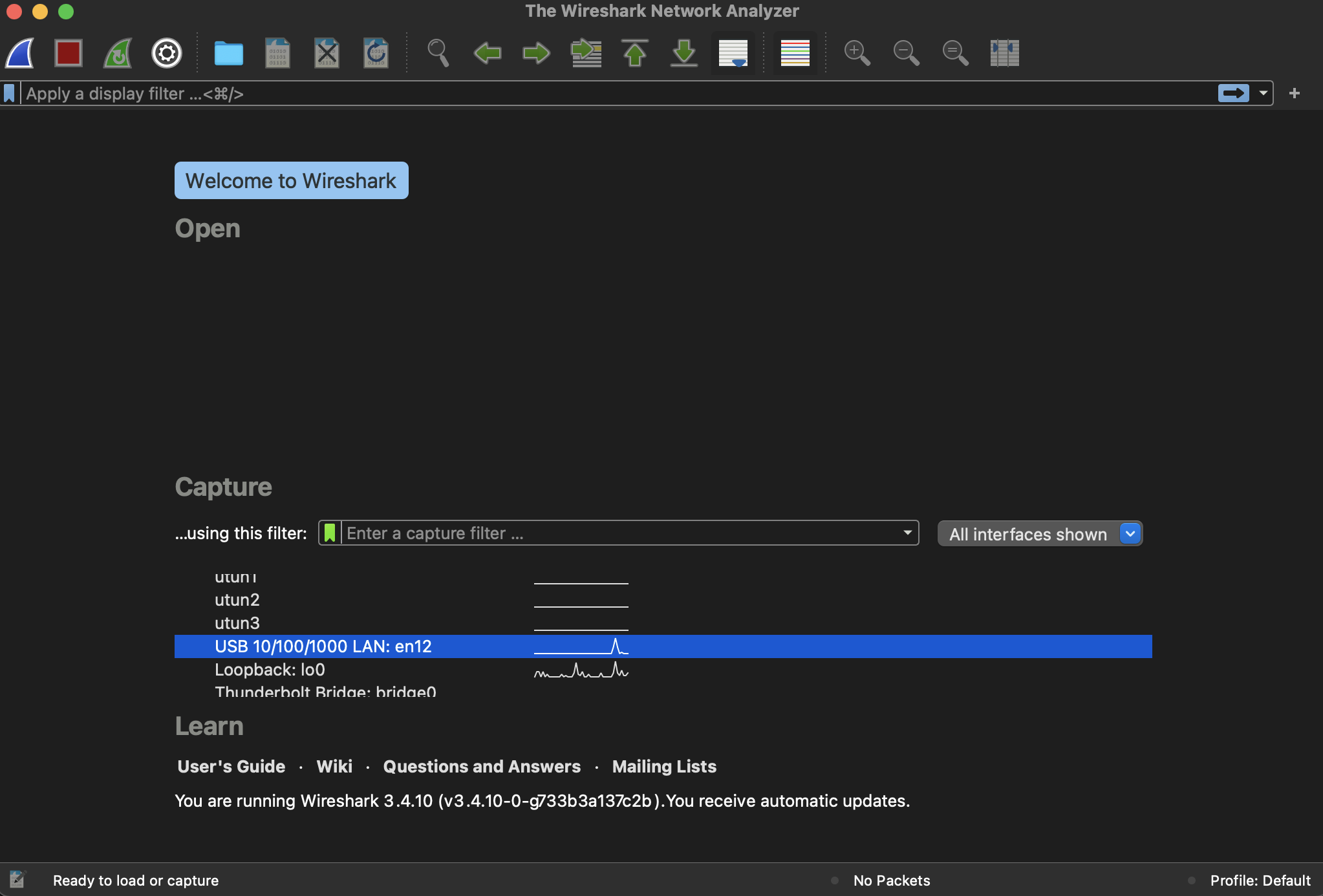
**Öffnen Sie Wireshark und wählen Sie die Schnittstelle aus, mit der Ihr PoE-Injektor verbunden ist. In meiner Einrichtung `USB 10/100/1000 LAN: en12` ist dies der Anschluss, an dem das IN-Kabel meines PoE-Injektors verbunden ist. Dadurch können wir den Datenverkehr zur und von der Kamera aufzeichnen und anzeigen.**
{% endstep %}
{% step %}
**Wählen Sie oben links die blaue Haifischflosse, um die Paketaufzeichnung zu starten.**
{% endstep %}
{% step %}
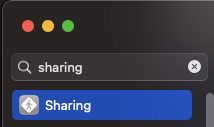
**Schließen Sie die Kamera an den OUT-Port Ihres PoE-Injektors an. Erst *****danach***** Sie die Paketaufzeichnung gestartet haben, schließen Sie die Kamera an. Sie werden sehen, wie die Pakete zu fließen beginnen. (Dies kann einige Augenblicke dauern, da die Kamera den Startvorgang durchlaufen muss.)**
{% endstep %}
{% step %}
**Warten Sie fünf Minuten oder bis die LED-Statusleuchte der Kamera durchgehend blau leuchtet, und wählen Sie dann die Stopp-Schaltfläche (rotes Quadrat) aus.**
{% endstep %}
{% step %}
**Speichern Sie die Datei und teilen Sie sie mit dem Verkada-Support, um Unterstützung bei der Fehlerbehebung zu erhalten.**
{% hint style="warning" %}
Wenn sich Ihre Kamera in Ihrem Kernnetzwerk nicht verbunden hat, aber sich mit Ihrem mobilen Setup erfolgreich mit Command verbunden hat, bedeutet das, dass das Problem irgendwo im Kernnetzwerk liegt.
{% endhint %}
{% endstep %}
{% endstepper %}
---
# Agent Instructions
This documentation is published with GitBook. GitBook is the documentation platform designed so that both humans and AI agents can read, navigate, and reason over technical content effectively. Learn more at gitbook.com.
## Querying This Documentation
If you need additional information that is not directly available in this page, you can query the documentation by asking a question.
Perform an HTTP GET request on the following URL with the `ask` and `goal` query parameters:
```
GET https://help.verkada.com/verkada-cameras/de/wartung-und-fehlerbehebung/troubleshooting/network-troubleshooting-internet-sharing.md?ask=&goal=
```
`ask` is the immediate question: it should be specific, self-contained, and written in natural language.
`goal` is what the user is ultimately trying to achieve, the reason they need the answer. Sharing it helps GitBook give you a better, more relevant answer. A goal is most helpful when it describes the outcome the user wants rather than restating the question. For example, with `ask=how do I create an API token`, a goal like `automate deployments from our CI pipeline` lets GitBook tailor the answer to that use case.
The response will contain a direct answer to the question and relevant excerpts and sources from the documentation.
Use this mechanism when the answer is not explicitly present in the current page, you need clarification or additional context, or you want to retrieve related documentation sections.
**oben links auf dem Bildschirm Ihres Computers.**
{% endstep %}
{% step %}
**Wählen Sie Systemeinstellungen.**
{% endstep %}
{% step %}
**Geben Sie in der Suchleiste „Sharing“ ein und wählen Sie es aus.**
{% endstep %}
{% step %}
**Wählen Sie das Infosymbol neben Internetfreigabe.**
{% endstep %}
{% step %}
**Wählen Sie neben „Verbindung teilen von“ die Schnittstelle aus, die mit dem mobilen Hotspot verbunden ist, und wählen Sie dann die Schnittstelle aus, die mit dem IN-Port des PoE-Injektors verbunden ist.**
In diesem Beispiel verbindet sich das Gerät über Wi-Fi mit dem Hotspot, und der PoE-Injektor ist über einen USB-Ethernet-Adapter verbunden, der an den USB-C-Port des Mac angeschlossen ist. Die Verbindung wird dann von Wi-Fi auf USB 10/100/1000 LAN freigegeben. (Ihre Konfiguration kann je nach Einrichtung abweichen.)
Klicken Sie auf **Fertig** um fortzufahren.
{% endstep %}
{% step %}
**Zurück auf der Seite „Sharing“ aktivieren Sie die Internetfreigabe. Sie werden dazu aufgefordert, den Freigabedienst zu starten. Klicken Sie auf „Einschalten“, um die Freigabe zu starten.**
{% endstep %}
{% step %}
**Fortfahren mit** [**Paketmitschnitte - Wireshark**](#packet-captures-wireshark)**.**
{% endstep %}
{% endstepper %}
***
## Einrichtung für Windows ⊞
{% stepper %}
{% step %}
**Drücken Sie die Windows-Taste ⊞ oder klicken Sie in die Suchleiste, geben Sie „Systemsteuerung“ ein und wählen Sie dann „Systemsteuerung“ aus.**
{% endstep %}
{% step %}
**Wählen Sie Netzwerk und Internet.**
{% endstep %}
{% step %}
**Wählen Sie Netzwerk- und Freigabecenter.**
{% endstep %}
{% step %}
**Wählen Sie Adaptereinstellungen ändern.**
{% endstep %}
{% step %}
**Suchen Sie die Schnittstelle, die mit dem Hotspot verbunden ist. Klicken Sie sie mit der rechten Maustaste an und wählen Sie Eigenschaften. In meiner Einrichtung bin ich über WLAN mit meinem Hotspot verbunden.**
{% endstep %}
{% step %}
**Wählen Sie die Registerkarte Freigabe und aktivieren Sie das Kontrollkästchen neben Anderen Netzwerkbenutzern gestatten, diese Verbindung zu verwenden.**
{% endstep %}
{% step %}
**Wählen Sie die Schnittstelle aus, mit der Sie die Verbindung freigeben möchten. Dies ist der Port des IN-Kabels des PoE-Injektors. In meinem Fall ist es Ethernet. Sobald die Schnittstelle ausgewählt ist, klicken Sie auf OK, um die Freigabe zu starten.**
{% endstep %}
{% step %}
**Fortfahren mit** [**Paketmitschnitte - Wireshark**](#packet-captures-wireshark)**.**
{% endstep %}
{% endstepper %}
***
## Paketmitschnitte - Wireshark
Das bevorzugte Tool des Verkada-Supports zum Erstellen von Paketmitschnitten ist [Wireshark](https://www.wireshark.org/). Wireshark ist ein Open-Source-Programm zur Paketaufzeichnung und -analyse. Wir verwenden es, um eine .pcap-Datei zu erstellen und an das Verkada-Supportteam zu senden.
{% stepper %}
{% step %}
**Herunterladen und installieren** [**Wireshark**](https://www.wireshark.org/)**.**
{% endstep %}
{% step %}
**Öffnen Sie Wireshark und wählen Sie die Schnittstelle aus, mit der Ihr PoE-Injektor verbunden ist. In meiner Einrichtung `USB 10/100/1000 LAN: en12` ist dies der Anschluss, an dem das IN-Kabel meines PoE-Injektors verbunden ist. Dadurch können wir den Datenverkehr zur und von der Kamera aufzeichnen und anzeigen.**
{% endstep %}
{% step %}
**Wählen Sie oben links die blaue Haifischflosse, um die Paketaufzeichnung zu starten.**
{% endstep %}
{% step %}
**Schließen Sie die Kamera an den OUT-Port Ihres PoE-Injektors an. Erst *****danach***** Sie die Paketaufzeichnung gestartet haben, schließen Sie die Kamera an. Sie werden sehen, wie die Pakete zu fließen beginnen. (Dies kann einige Augenblicke dauern, da die Kamera den Startvorgang durchlaufen muss.)**
{% endstep %}
{% step %}
**Warten Sie fünf Minuten oder bis die LED-Statusleuchte der Kamera durchgehend blau leuchtet, und wählen Sie dann die Stopp-Schaltfläche (rotes Quadrat) aus.**
{% endstep %}
{% step %}
**Speichern Sie die Datei und teilen Sie sie mit dem Verkada-Support, um Unterstützung bei der Fehlerbehebung zu erhalten.**
{% hint style="warning" %}
Wenn sich Ihre Kamera in Ihrem Kernnetzwerk nicht verbunden hat, aber sich mit Ihrem mobilen Setup erfolgreich mit Command verbunden hat, bedeutet das, dass das Problem irgendwo im Kernnetzwerk liegt.
{% endhint %}
{% endstep %}
{% endstepper %}
---
# Agent Instructions
This documentation is published with GitBook. GitBook is the documentation platform designed so that both humans and AI agents can read, navigate, and reason over technical content effectively. Learn more at gitbook.com.
## Querying This Documentation
If you need additional information that is not directly available in this page, you can query the documentation by asking a question.
Perform an HTTP GET request on the following URL with the `ask` and `goal` query parameters:
```
GET https://help.verkada.com/verkada-cameras/de/wartung-und-fehlerbehebung/troubleshooting/network-troubleshooting-internet-sharing.md?ask=&goal=
```
`ask` is the immediate question: it should be specific, self-contained, and written in natural language.
`goal` is what the user is ultimately trying to achieve, the reason they need the answer. Sharing it helps GitBook give you a better, more relevant answer. A goal is most helpful when it describes the outcome the user wants rather than restating the question. For example, with `ask=how do I create an API token`, a goal like `automate deployments from our CI pipeline` lets GitBook tailor the answer to that use case.
The response will contain a direct answer to the question and relevant excerpts and sources from the documentation.
Use this mechanism when the answer is not explicitly present in the current page, you need clarification or additional context, or you want to retrieve related documentation sections.


.avif?alt=media&token=4286be9f-5f17-4d39-9b9a-74c4c1831b81)