> For the complete documentation index, see [llms.txt](https://help.verkada.com/llms.txt). Markdown versions of documentation pages are available by appending `.md` to page URLs; this page is available as [Markdown](https://help.verkada.com/verkada-cameras/de/video-streaming-und-freigabe/view-historical-footage/history-player-search-and-unified-timeline.md).
# Einheitliche Zeitleiste
Verwenden Sie KI-gestützte Suche, um Videovorfälle aus verschiedenen Kameras automatisch zu finden und in einer einzigen, kartenbasierten Zeitleiste zu kombinieren.
Die History-Player-Suche ermöglicht es Benutzern, Personen oder Fahrzeuge schnell über mehrere Kameras hinweg zu lokalisieren, um eine Zeitleiste ihrer Bewegungen zu erstellen. Dadurch entfällt das manuelle Durchsuchen des Bildmaterials, und es bietet eine nahtlose und effiziente Möglichkeit, Personen oder Fahrzeuge von Interesse zu verfolgen.
Die KI-gestützte Unified Timeline vereint Videoereignisse aller Kameras in einer einzigen, kartenbasierten Ansicht. Sie durchsucht automatisch sechs Stunden vor und nach einem Ereignis (ein 12-Stunden-Fenster), um den gesamten Weg einer Person oder eines Fahrzeugs zu rekonstruieren und so die Untersuchungszeit zu verkürzen.
Die Live Unified Timeline verfolgt den Weg einer Person über Live-Kamerafeeds hinweg. Command fügt der gleichen Zeitleiste neue Sichtungen hinzu, während sich die Person über das Gelände bewegt.
{% hint style="info" %}
Die Live Unified Timeline verfolgt nur Personen anhand ihres Erscheinungsbilds. Fahrzeuge werden nicht verfolgt. Live-Tracking erfordert Kameras der 2. oder 3. Generation.
{% endhint %}
{% hint style="warning" %}
Jede Unified Timeline kann eine Person, ein Fahrzeug oder eine Kombination aus beidem enthalten. Sie können die Bewegung einer einzelnen Person verfolgen, die Route eines Fahrzeugs nachverfolgen oder ansehen, wie eine Person und ein Fahrzeug innerhalb derselben Zeitleiste miteinander interagieren.
{% endhint %}
***
### Personen suchen
{% hint style="danger" %}
Gesichtserkennung und/oder Personenattribute sowie die standardmäßigen History-Player-Sucheinstellungen müssen auf der Kamera aktiviert sein, um diese Funktion zu nutzen. Für optimale Genauigkeit stellen Sie sicher, dass Gesichter sichtbar sind. Hindernisse wie Hüte und Masken können die Erkennungsqualität beeinträchtigen. Siehe [Benutzerhandbuch für People Analytics](https://docs.verkada.com/docs/people-analytics-guide.pdf) für Best-Practice-Richtlinien.
{% endhint %}
{% stepper %}
{% step %}
**Gehen Sie in Verkada Command zu Alle Produkte > Kameras.**
{% endstep %}
{% step %}
**Wählen Sie eine Kamera aus und klicken Sie auf Verlauf.**
{% hint style="info" %}
Sie können auf die History-Player-Suche auch über Gesichtserkennung, Attributsuche oder KI-gestützte Suche zugreifen.
{% endhint %}
{% endstep %}
{% step %}
**Klicken Sie unten rechts auf** :gear: **und wählen Sie Unified Timeline aus.**
Wählen Sie das gewünschte Suchmodell aus:
* **Gesichtserkennung:** Lokalisiert Personen anhand der Gesichtserkennung.
* **Erscheinungssuche:** Lokalisiert Personen anhand von Kleidung und physischen Merkmalen.
{% hint style="danger" %}
Stellen Sie sicher, dass sowohl Gesichtserkennung als auch Personenattribute auf Ihren Kameras aktiviert sind, um beide Modelle gleichzeitig zu verwenden.
{% endhint %}
{% endstep %}
{% step %}
**Wählen Sie das Datum und die Uhrzeit aus, die Sie überprüfen möchten. Um eine Person zu verfolgen, die sich jetzt vor Ort befindet, beginnen Sie mit einem Live-Feed oder einem Alarm.**
{% endstep %}
{% step %}
**Pausieren Sie den History-Player, sobald die Person sichtbar ist. Klicken Sie in einem Live-Feed auf Visuelle Suche, dann auf Nach Person suchen und wählen Sie die hervorgehobene Person aus.**
{% endstep %}
{% step %}
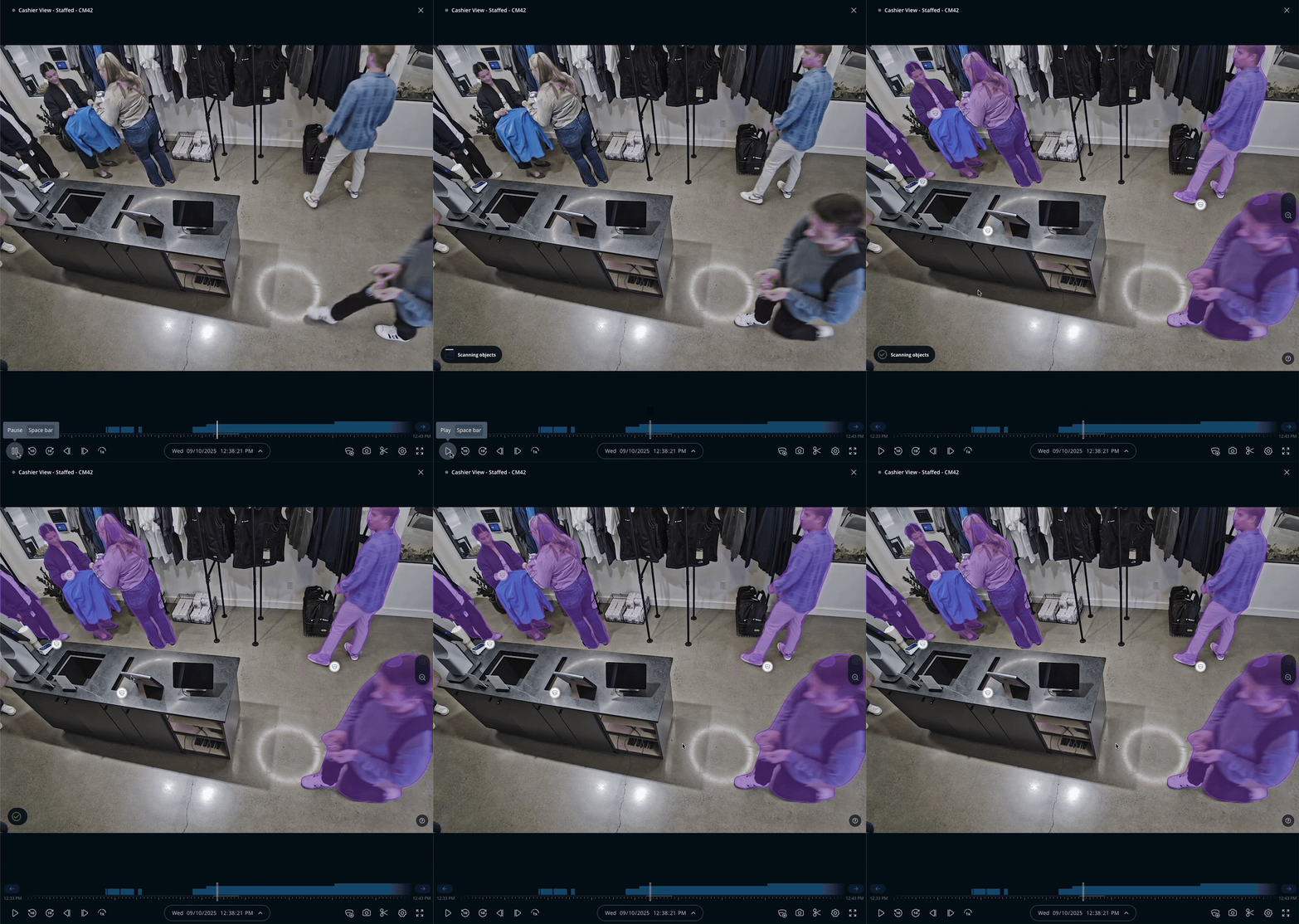
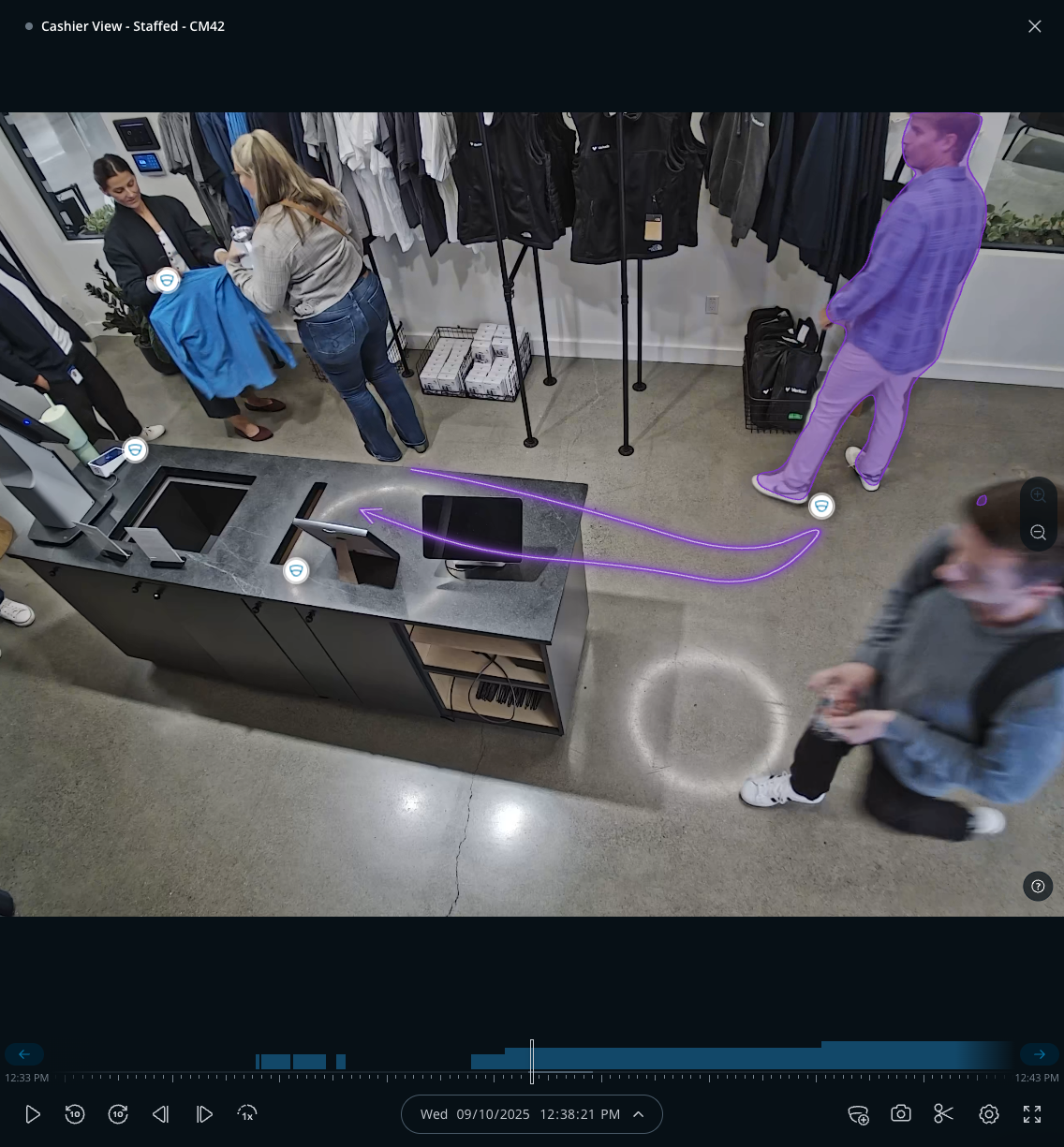
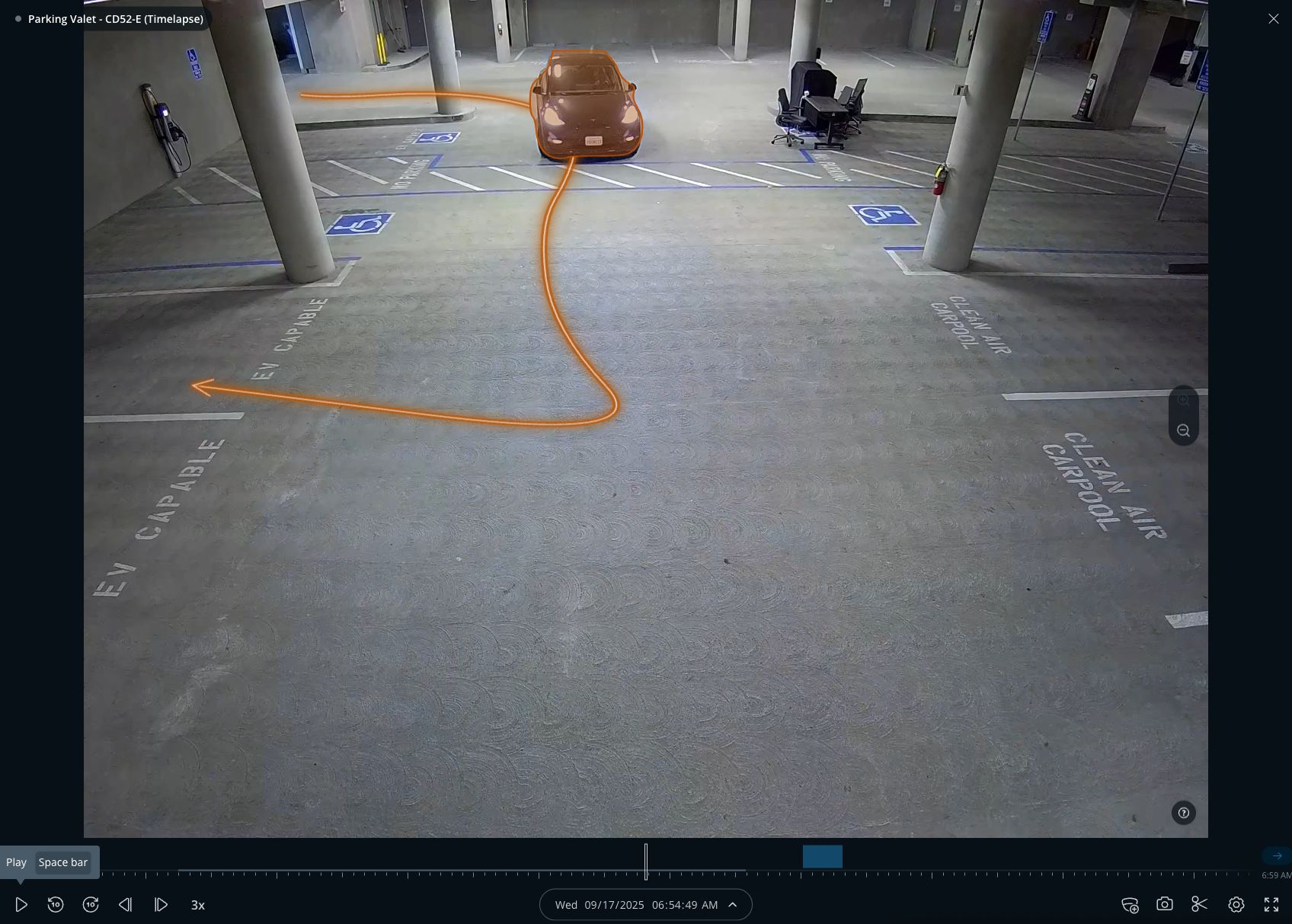
**Alle erkannten Personen im Bildausschnitt werden automatisch hervorgehoben.**
{% hint style="info" %}
Die Hervorhebungen werden nur angezeigt, wenn sich Ihr Cursor über dem Videostream befindet.
{% endhint %}
{% endstep %}
{% step %}
**Bewegen Sie den Cursor über die hervorgehobene Person, um ihre Flugbahn und Bewegung innerhalb des Kamerabilds anzuzeigen.**
{% endstep %}
{% step %}
**Klicken Sie auf die hervorgehobene Person, um eine Zeitleiste ihrer Sichtungen und des zugehörigen Bildmaterials zu erstellen.**
{% endstep %}
{% step %}
**Um die Person in Echtzeit zu verfolgen, bleiben Sie im Live-Feed. Command fügt neue Sichtungen hinzu, während sich die Person zwischen den Kameras bewegt.**
{% endstep %}
{% step %}
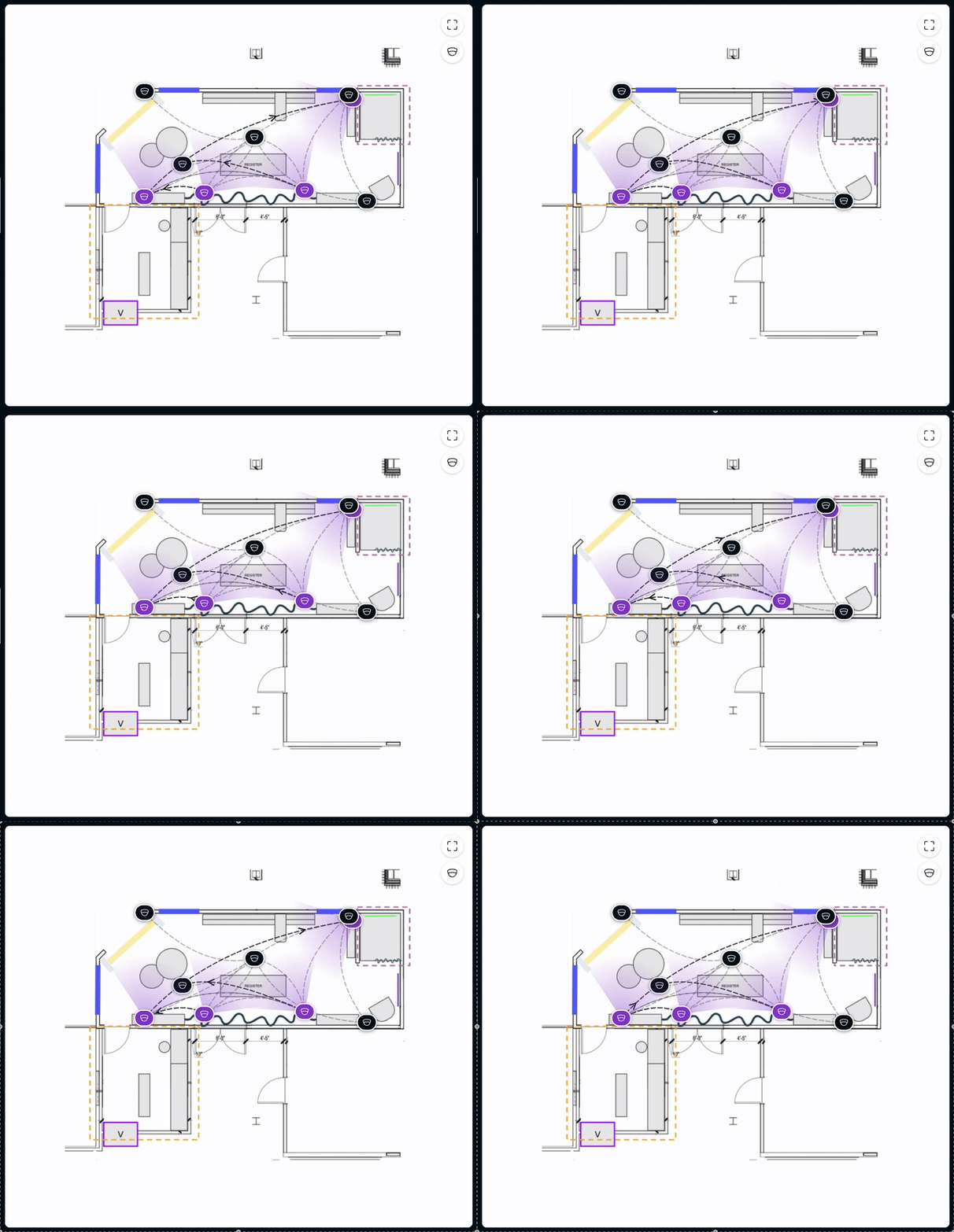
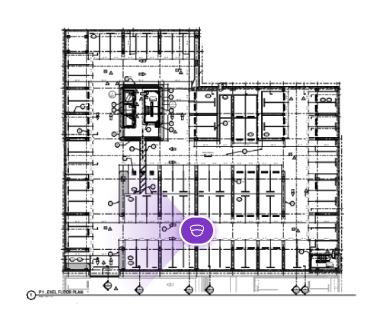
**Wenn die Kameras, an denen die Sichtung stattgefunden hat, einem Grundriss oder einer Karte hinzugefügt wurden, werden sie hervorgehoben angezeigt und der Videofluss wird in Command dargestellt.**
{% endstep %}
{% step %}
**Klicken Sie auf eine Miniaturansicht in der Zeitleiste, um das Bildmaterial im History-Player abzuspielen. Wenn die Person gleichzeitig in mehreren Kameras erscheint, wird das Bildmaterial in einer Mehrkameraansicht abgespielt.** [**Geschwindigkeitsbegrenzungen für die Wiedergabe mit mehreren Kameras**](/verkada-cameras/de/video-streaming-und-freigabe/view-historical-footage/add-cameras-to-a-multicamera-view.md#multi-camera-playback-speed-limits) **werden anhand der Anzahl der angezeigten Kameras angewendet.**
{% endstep %}
{% step %}
**Wählen Sie rechts das Dropdown-Menü Datum/Uhrzeit aus, um den Bereich anzupassen.**
{% endstep %}
{% step %}
**Klicken Sie auf Lokalisieren, um detaillierte Sichtungen der Person anzuzeigen.**
{% endstep %}
{% step %}
**Klicken Sie erneut auf Lokalisieren, um zwischen der Übersicht aller Clips und der detaillierten Sichtungsansicht zu wechseln.**
{% endstep %}
{% endstepper %}
### Zwischen Live und Verlauf wechseln
Wechseln Sie in einer Unified Timeline zwischen Live-Video und aufgezeichnetem Material in derselben Zeitleiste.
* Spulen Sie zurück, um zu sehen, woher die Person kam
* Wählen Sie eine aktuelle Sichtung aus, um zum Live-Feed zurückzukehren
***
## Fahrzeuge suchen
{% hint style="danger" %}
Fahrzeuganalysen und die standardmäßigen History-Player-Sucheinstellungen müssen auf der Kamera aktiviert sein, um diese Funktion zu nutzen. Für optimale Genauigkeit stellen Sie sicher, dass Fahrzeuge sichtbar sind, da Hindernisse die Erkennungsqualität beeinträchtigen können. Siehe [Fahrzeuganalysen](/verkada-cameras/de/analysen/vehicle-analytics.md) für weitere Informationen.
{% endhint %}
{% stepper %}
{% step %}
**Gehen Sie in Verkada Command zu Alle Produkte > Kameras.**
{% endstep %}
{% step %}
**Wählen Sie eine Kamera aus und klicken Sie auf Verlauf.**
{% endstep %}
{% step %}
**Klicken Sie unten rechts auf und wählen Sie Unified Timeline aus.**
{% endstep %}
{% step %}
**Wählen Sie das Datum und die Uhrzeit aus, die Sie überprüfen möchten.**
{% endstep %}
{% step %}
**Pausieren Sie den History-Player, sobald das Fahrzeug sichtbar ist.**
{% endstep %}
{% step %}
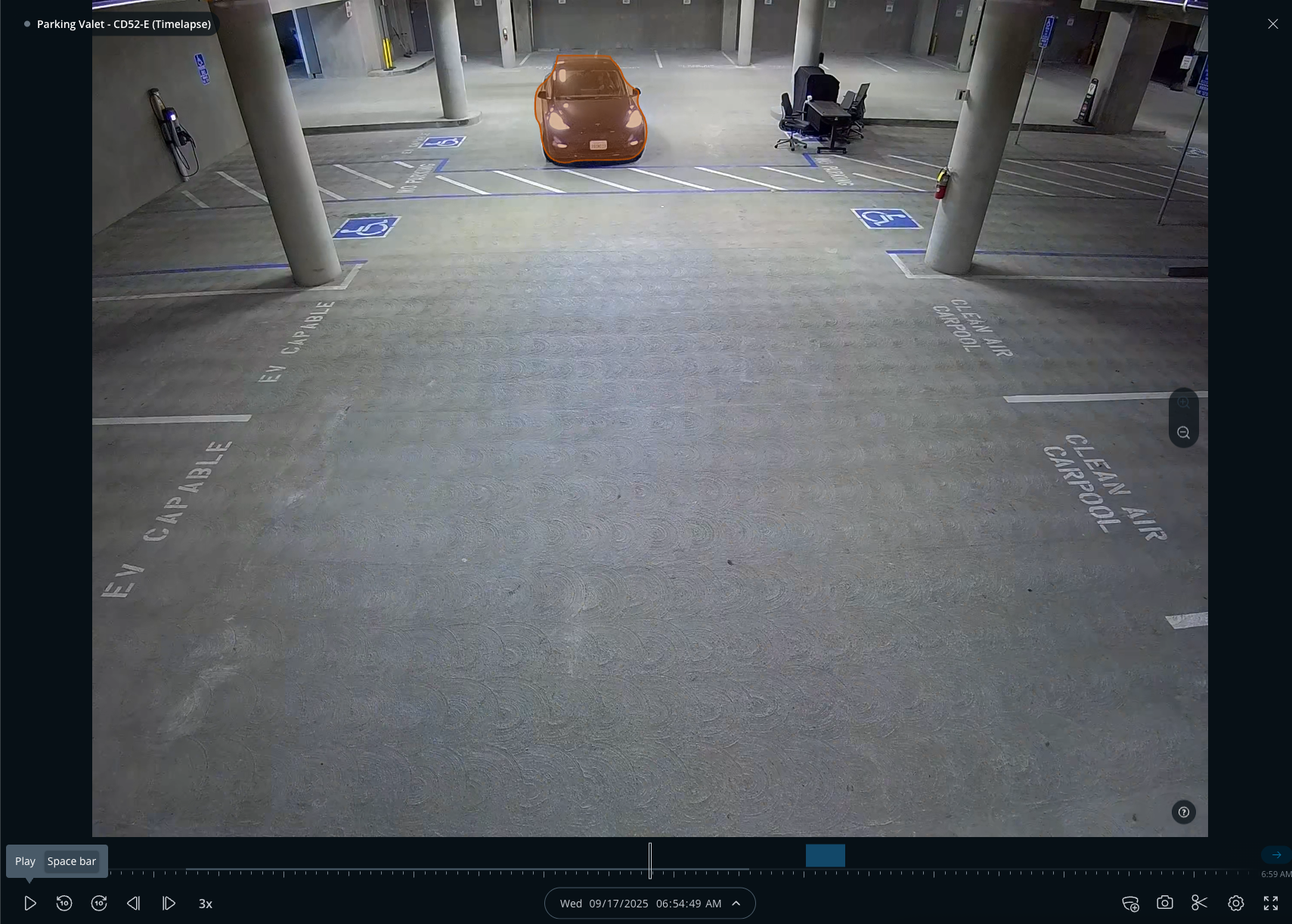
**Alle erkannten Fahrzeuge im Bildausschnitt werden automatisch hervorgehoben.**
{% hint style="warning" %}
Hervorhebungen erscheinen nur, wenn sich Ihr Cursor über dem Videostream befindet.
{% endhint %}
{% endstep %}
{% step %}
**Bewegen Sie den Cursor über das hervorgehobene Fahrzeug, um seine Flugbahn und Bewegung innerhalb des Kamerabilds anzuzeigen.**
{% endstep %}
{% step %}
**Klicken Sie auf das hervorgehobene Fahrzeug, um eine Zeitleiste seiner Sichtungen und des zugehörigen Bildmaterials zu erstellen.**
{% endstep %}
{% step %}
**Wenn die Kameras, an denen die Sichtung stattgefunden hat, einem Grundriss hinzugefügt wurden, werden sie in Lila hervorgehoben angezeigt und der Videofluss wird in Command dargestellt.**
{% endstep %}
{% step %}
**Klicken Sie auf eine Miniaturansicht in der Zeitleiste, um das Bildmaterial im History-Player abzuspielen. Wenn das Fahrzeug gleichzeitig in mehreren Kameras erscheint, wird das Bildmaterial in einer Mehrkameraansicht abgespielt.** [**Geschwindigkeitsbegrenzungen für die Wiedergabe mit mehreren Kameras**](/verkada-cameras/de/video-streaming-und-freigabe/view-historical-footage/add-cameras-to-a-multicamera-view.md#multi-camera-playback-speed-limits) **werden anhand der Anzahl der angezeigten Kameras angewendet.**
{% endstep %}
{% step %}
**Klicken Sie auf Fahrzeugsuche aktualisieren, um Farbe, Hersteller und Modell des Fahrzeugs zu ändern. Wenn aktiviert, können Sie auch nach dem Kennzeichen filtern.**
{% endstep %}
{% endstepper %}
***
## Zutrittskontrollereignisse zu einer Zeitleiste hinzufügen
Die Unified Timeline kann Zutrittskontrollereignisse neben Kamerasichtungen anzeigen.
{% stepper %}
{% step %}
**Klicken Sie im linken Identitätsbereich auf Verbinden, um auf den Benutzer zuzugreifen.**
{% endstep %}
{% step %}
**Wählen Sie den Zutrittsbenutzer aus, der der in der Unified Timeline angezeigten Person entspricht**
{% endstep %}
{% step %}
**Klicken Sie auf Benutzer verbinden**
{% endstep %}
{% step %}
Ein autorisiertes Entriegeln der Tür, ein gewaltsam geöffnetes Türereignis, eine offengehaltene Tür oder ein Tailgating-Ereignis sollte nun zusammen mit dem zugehörigen Kameraclip angezeigt werden.
{% endstep %}
{% endstepper %}
* Öffnen Sie ein Zutrittsbenutzerprofil, um den Türverlauf dieses Benutzers zusammen mit den zugehörigen Kamerasichtungen zu überprüfen.
{% hint style="info" %}
Sie können Ereignisse auch manuell hinzufügen, indem Sie **Ereignisse hinzufügen** im Identitätsbereich links auswählen.
{% endhint %}
***
## Eine Zeitleiste in einen Vorfall exportieren
Sie können eine rekonstruierte Reise, einschließlich einer Live-Ermittlung, aus einer Unified Timeline in einen neuen oder bestehenden Vorfall exportieren.
{% hint style="danger" %}
Zeitleisten und die zugehörigen exportierten Zutrittsereignisprotokolle bleiben in Command erhalten, bis der Vorfall gelöscht wird.
{% endhint %}
{% stepper %}
{% step %}
**Klicken Sie in der linken Navigation einer erstellten Unified Timeline auf In Vorfall exportieren**  .
{% endstep %}
{% step %}
**Wählen Sie Neuen Vorfall erstellen oder einen bestehenden Vorfall aus der Liste aus.**
{% endstep %}
{% step %}
**Wenn die Bestätigungsnachricht angezeigt wird, klicken Sie auf Zum Vorfall gehen, um die exportierte Zeitleiste zu öffnen.**
Nachdem Sie in einen Vorfall exportiert haben, können Sie den Namen des Betreffs bearbeiten, Notizen hinzufügen, Clips kürzen oder Archive anhängen.
{% endstep %}
{% endstepper %}
***
## Die History-Player-Suche für eine Organisation deaktivieren
{% stepper %}
{% step %}
**Gehen Sie in Verkada Command zu Alle Produkte > Kameras > Kameraeinstellungen.**
{% endstep %}
{% step %}
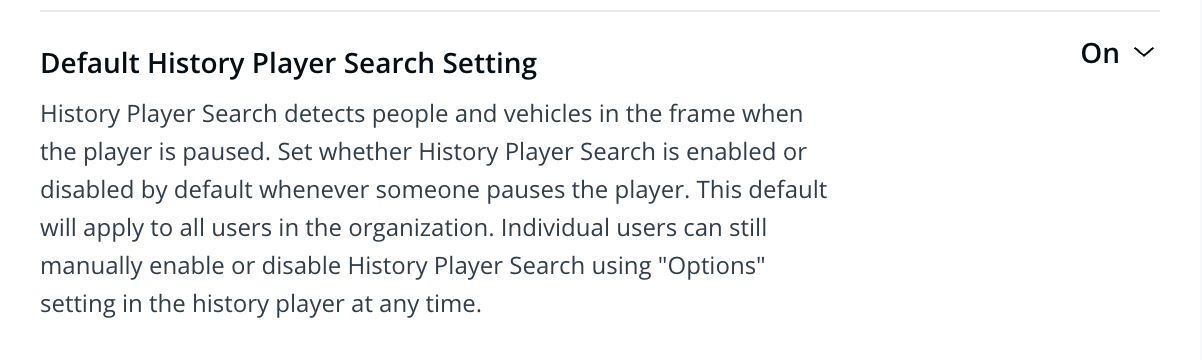
**Sie können die standardmäßige Einstellung für die History-Player-Suche ändern. Wenn sie deaktiviert ist, wird die History-Player-Suche nicht automatisch ausgelöst, wenn Sie das Video im History-Player pausieren. Diese Einstellung wirkt sich auf alle Benutzer innerhalb der Organisation aus.**
{% endstep %}
{% endstepper %}
{% hint style="warning" %}
Wenn die Standardeinstellung deaktiviert ist, können Benutzer die History-Player-Suche bei Bedarf weiterhin auslösen, indem sie
.
{% endstep %}
{% step %}
**Wählen Sie Neuen Vorfall erstellen oder einen bestehenden Vorfall aus der Liste aus.**
{% endstep %}
{% step %}
**Wenn die Bestätigungsnachricht angezeigt wird, klicken Sie auf Zum Vorfall gehen, um die exportierte Zeitleiste zu öffnen.**
Nachdem Sie in einen Vorfall exportiert haben, können Sie den Namen des Betreffs bearbeiten, Notizen hinzufügen, Clips kürzen oder Archive anhängen.
{% endstep %}
{% endstepper %}
***
## Die History-Player-Suche für eine Organisation deaktivieren
{% stepper %}
{% step %}
**Gehen Sie in Verkada Command zu Alle Produkte > Kameras > Kameraeinstellungen.**
{% endstep %}
{% step %}
**Sie können die standardmäßige Einstellung für die History-Player-Suche ändern. Wenn sie deaktiviert ist, wird die History-Player-Suche nicht automatisch ausgelöst, wenn Sie das Video im History-Player pausieren. Diese Einstellung wirkt sich auf alle Benutzer innerhalb der Organisation aus.**
{% endstep %}
{% endstepper %}
{% hint style="warning" %}
Wenn die Standardeinstellung deaktiviert ist, können Benutzer die History-Player-Suche bei Bedarf weiterhin auslösen, indem sie  im History-Player auf **History-Player-Suche**.
{% endhint %}
***
## History-Player-Suche nach Benutzer verwalten
{% stepper %}
{% step %}
**Gehen Sie in Verkada Command zu Alle Produkte > Kameras.**
{% endstep %}
{% step %}
**Wählen Sie eine Kamera aus und klicken Sie auf Verlauf.**
{% endstep %}
{% step %}
**Klicken Sie auf** :gear: **um zwischen der History-Player-Suche, der Unified Timeline zu wählen oder diese Funktion zu deaktivieren, indem Sie das Häkchen bei History-Player-Suche entfernen.**
{% endstep %}
{% step %}
**(Optional) Wählen Sie ein Suchmodell aus:**
* **Gesichtserkennung:** Durchsucht Kameras mit aktivierter Gesichtserkennung.
* **Erscheinungssuche:** Durchsucht Kameras mit aktivierten Personenattributen.
{% endstep %}
{% endstepper %}
{% hint style="warning" %}
Das Ändern dieser Einstellung betrifft nur den Benutzer, der die Änderung vornimmt. Diese Auswahl bleibt für alle Kameras erhalten, auf die der Benutzer zugreifen kann.
{% endhint %}
***
### Hinweise
* Alle Verkada-Kameramodelle außer den Modellen D30, D40, D50, D80, CD22, CD22-E und CM22 unterstützen die History-Player-Suche und Unified Timeline.
* Live-Tracking über mehrere Kameras wird auf Kameras der 2. und 3. Generation unterstützt.
* Diese Funktion wird derzeit auf Mobilgeräten (Web und App) nicht unterstützt.
---
# Agent Instructions
This documentation is published with GitBook. GitBook is the documentation platform designed so that both humans and AI agents can read, navigate, and reason over technical content effectively. Learn more at gitbook.com.
## Querying This Documentation
If you need additional information that is not directly available in this page, you can query the documentation by asking a question.
Perform an HTTP GET request on the following URL with the `ask` and `goal` query parameters:
```
GET https://help.verkada.com/verkada-cameras/de/video-streaming-und-freigabe/view-historical-footage/history-player-search-and-unified-timeline.md?ask=&goal=
```
`ask` is the immediate question: it should be specific, self-contained, and written in natural language.
`goal` is what the user is ultimately trying to achieve, the reason they need the answer. Sharing it helps GitBook give you a better, more relevant answer. A goal is most helpful when it describes the outcome the user wants rather than restating the question. For example, with `ask=how do I create an API token`, a goal like `automate deployments from our CI pipeline` lets GitBook tailor the answer to that use case.
The response will contain a direct answer to the question and relevant excerpts and sources from the documentation.
Use this mechanism when the answer is not explicitly present in the current page, you need clarification or additional context, or you want to retrieve related documentation sections.
im History-Player auf **History-Player-Suche**.
{% endhint %}
***
## History-Player-Suche nach Benutzer verwalten
{% stepper %}
{% step %}
**Gehen Sie in Verkada Command zu Alle Produkte > Kameras.**
{% endstep %}
{% step %}
**Wählen Sie eine Kamera aus und klicken Sie auf Verlauf.**
{% endstep %}
{% step %}
**Klicken Sie auf** :gear: **um zwischen der History-Player-Suche, der Unified Timeline zu wählen oder diese Funktion zu deaktivieren, indem Sie das Häkchen bei History-Player-Suche entfernen.**
{% endstep %}
{% step %}
**(Optional) Wählen Sie ein Suchmodell aus:**
* **Gesichtserkennung:** Durchsucht Kameras mit aktivierter Gesichtserkennung.
* **Erscheinungssuche:** Durchsucht Kameras mit aktivierten Personenattributen.
{% endstep %}
{% endstepper %}
{% hint style="warning" %}
Das Ändern dieser Einstellung betrifft nur den Benutzer, der die Änderung vornimmt. Diese Auswahl bleibt für alle Kameras erhalten, auf die der Benutzer zugreifen kann.
{% endhint %}
***
### Hinweise
* Alle Verkada-Kameramodelle außer den Modellen D30, D40, D50, D80, CD22, CD22-E und CM22 unterstützen die History-Player-Suche und Unified Timeline.
* Live-Tracking über mehrere Kameras wird auf Kameras der 2. und 3. Generation unterstützt.
* Diese Funktion wird derzeit auf Mobilgeräten (Web und App) nicht unterstützt.
---
# Agent Instructions
This documentation is published with GitBook. GitBook is the documentation platform designed so that both humans and AI agents can read, navigate, and reason over technical content effectively. Learn more at gitbook.com.
## Querying This Documentation
If you need additional information that is not directly available in this page, you can query the documentation by asking a question.
Perform an HTTP GET request on the following URL with the `ask` and `goal` query parameters:
```
GET https://help.verkada.com/verkada-cameras/de/video-streaming-und-freigabe/view-historical-footage/history-player-search-and-unified-timeline.md?ask=&goal=
```
`ask` is the immediate question: it should be specific, self-contained, and written in natural language.
`goal` is what the user is ultimately trying to achieve, the reason they need the answer. Sharing it helps GitBook give you a better, more relevant answer. A goal is most helpful when it describes the outcome the user wants rather than restating the question. For example, with `ask=how do I create an API token`, a goal like `automate deployments from our CI pipeline` lets GitBook tailor the answer to that use case.
The response will contain a direct answer to the question and relevant excerpts and sources from the documentation.
Use this mechanism when the answer is not explicitly present in the current page, you need clarification or additional context, or you want to retrieve related documentation sections.