> For the complete documentation index, see [llms.txt](https://help.verkada.com/llms.txt). Markdown versions of documentation pages are available by appending `.md` to page URLs; this page is available as [Markdown](https://help.verkada.com/verkada-cameras/de/video-streaming-und-freigabe/view-historical-footage/use-the-timelapse-feature.md).
# Video-Zeitraffer
Erfahren Sie, wie Sie die integrierte Zeitrafferfunktion von Verkada Command verwenden
[Verkada Command](/command/de/erste-schritte/get-started-with-verkada-command.md) verknüpft Miniaturansichten über einen Zeitraum von 24 Stunden, sodass Sie die gesamte Zeit als Zeitraffer anzeigen können, den Sie als MP4-Datei zum Teilen herunterladen können.
{% hint style="warning" %}
Zeitraffer sind nur für die Aufnahmen der letzten 30 Tage verfügbar.
{% endhint %}
***
## Zeitraffer aktivieren
{% hint style="danger" %}
Sie müssen die Zeitrafferfunktion aktivieren, bevor Sie sie verwenden können; sie kann nicht rückwirkend ab dem Zeitpunkt der Aktivierung erstellt werden.
{% endhint %}
{% stepper %}
{% step %}
**Navigieren Sie in Verkada Command zu Alle Produkte > Kameras.**
{% endstep %}
{% step %}
**Wählen Sie eine Kamera aus.**
{% endstep %}
{% step %}
**Klicken Sie rechts im Kamerastream auf das Einstellungssymbol.**
{% endstep %}
{% step %}
**Wählen Sie links Gerät aus.**
{% endstep %}
{% step %}
**Schalten Sie Zeitraffer ein.**
{% endstep %}
{% endstepper %}
***
## Zeitraffer verwenden
{% hint style="warning" %}
Die Zeitrafferfunktion ist nur in 24-Stunden-Schritten verfügbar und nicht verfügbar, wenn weniger als 24 Stunden an Aufnahmen vorhanden sind.
{% endhint %}
{% stepper %}
{% step %}
**Navigieren Sie in Verkada Command zu Alle Produkte > Kameras.**
{% endstep %}
{% step %}
**Wählen Sie eine Kamera aus.**
{% endstep %}
{% step %}
**Klicken Sie unter dem Kamerastream auf das Verlaufssymbol.**
{% endstep %}
{% step %}
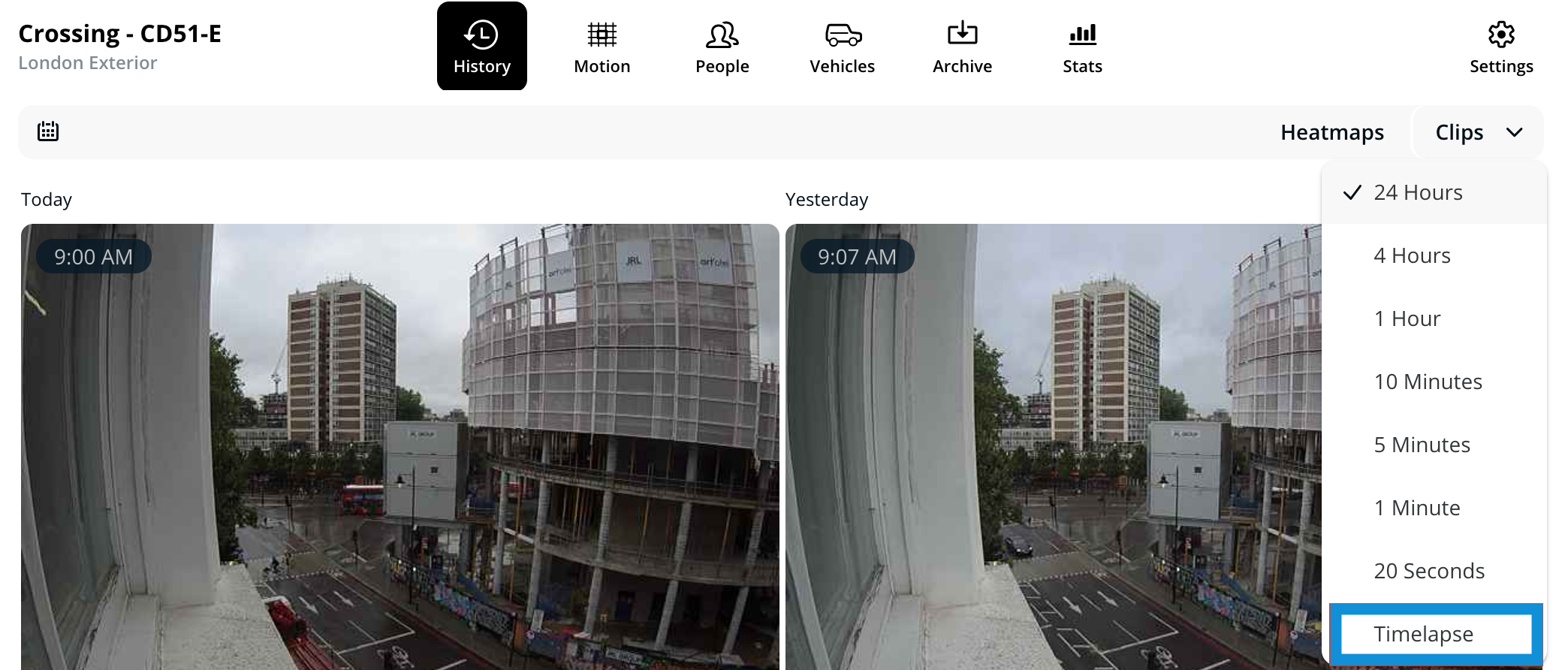
**Klicken Sie rechts auf das Dropdown-Menü Clips und wählen Sie Zeitraffer aus.**
1. Bewegen Sie den Cursor über die Bewegungsleiste, um durch den Zeitraffer zu scrollen.
2. Klicken Sie auf die Miniaturansicht, um den Zeitraffer abzuspielen.
{% endstep %}
{% step %}
**(Optional) Klicken Sie bei der Wiedergabe eines Zeitraffers auf das Download-Symbol, um ihn als MP4-Datei zu speichern.**
{% endstep %}
{% endstepper %}

---
# Agent Instructions
This documentation is published with GitBook. GitBook is the documentation platform designed so that both humans and AI agents can read, navigate, and reason over technical content effectively. Learn more at gitbook.com.
## Querying This Documentation
If you need additional information that is not directly available in this page, you can query the documentation by asking a question.
Perform an HTTP GET request on the following URL with the `ask` and `goal` query parameters:
```
GET https://help.verkada.com/verkada-cameras/de/video-streaming-und-freigabe/view-historical-footage/use-the-timelapse-feature.md?ask=&goal=
```
`ask` is the immediate question: it should be specific, self-contained, and written in natural language.
`goal` is what the user is ultimately trying to achieve, the reason they need the answer. Sharing it helps GitBook give you a better, more relevant answer. A goal is most helpful when it describes the outcome the user wants rather than restating the question. For example, with `ask=how do I create an API token`, a goal like `automate deployments from our CI pipeline` lets GitBook tailor the answer to that use case.
The response will contain a direct answer to the question and relevant excerpts and sources from the documentation.
Use this mechanism when the answer is not explicitly present in the current page, you need clarification or additional context, or you want to retrieve related documentation sections.