> For the complete documentation index, see [llms.txt](https://help.verkada.com/llms.txt). Markdown versions of documentation pages are available by appending `.md` to page URLs; this page is available as [Markdown](https://help.verkada.com/verkada-cameras/de/video-streaming-und-freigabe/view-historical-footage/history-player-search-and-unified-timeline.md).
# Einheitliche Zeitleiste
Verwenden Sie KI-gestützte Suche, um Videovorfälle aus verschiedenen Kameras automatisch zu finden und in einer einzigen, kartenbasierten Zeitleiste zu kombinieren.
Die History-Player-Suche ermöglicht es Benutzern, Personen oder Fahrzeuge über mehrere Kameras hinweg schnell zu lokalisieren, um eine Zeitleiste ihrer Bewegungen zu erstellen. Dadurch entfällt das manuelle Durchsuchen von Aufnahmen und es bietet eine nahtlose und effiziente Möglichkeit, gesuchte Personen oder Fahrzeuge zu verfolgen.
Die KI-gestützte einheitliche Zeitachse fasst Videoereignisse aller Kameras in einer einzigen, kartenbasierten Ansicht zusammen. Sie sucht automatisch sechs Stunden vor und nach einem Ereignis (ein 12-Stunden-Fenster), um den gesamten Weg einer Person oder eines Fahrzeugs nachzuvollziehen und so die Ermittlungszeit zu verkürzen.
Die Live-einheitliche Zeitachse verfolgt den Weg einer Person über Live-Kamerabilder hinweg. Command fügt der gleichen Zeitachse neue Sichtungen hinzu, während sich die Person über den Standort bewegt.
{% hint style="info" %}
Die Live-einheitliche Zeitachse verfolgt nur Personen anhand ihres Erscheinungsbilds. Fahrzeuge werden nicht verfolgt. Für die Live-Verfolgung sind Kameras der Serien CV2x oder CV7x erforderlich.
{% endhint %}
{% hint style="warning" %}
Jede einheitliche Zeitachse kann eine Person, ein Fahrzeug oder eine Kombination aus beiden enthalten. Sie können die Bewegung einer einzelnen Person verfolgen, die Route eines Fahrzeugs nachverfolgen oder anzeigen, wie eine Person und ein Fahrzeug innerhalb derselben Zeitachse interagieren.
{% endhint %}
***
### Nach Personen suchen
{% hint style="danger" %}
Die Gesichtserkennung und/oder Personenattribute sowie die standardmäßigen Einstellungen für die History-Player-Suche müssen auf der Kamera aktiviert sein, um diese Funktion zu nutzen. Für optimale Genauigkeit stellen Sie sicher, dass Gesichter sichtbar sind. Hindernisse wie Hüte und Masken können die Erkennungsqualität beeinträchtigen. Siehe [Benutzerhandbuch für Personenanalysen](https://docs.verkada.com/docs/people-analytics-guide.pdf) für Best-Practice-Richtlinien.
{% endhint %}
{% stepper %}
{% step %}
**Gehen Sie in Verkada Command zu Alle Produkte > Kameras.**
{% endstep %}
{% step %}
**Wählen Sie eine Kamera aus und klicken Sie auf Verlauf.**
{% hint style="info" %}
Sie können auch über Gesichtserkennung, Attributsuche oder KI-gestützte Suche auf die History-Player-Suche zugreifen.
{% endhint %}
{% endstep %}
{% step %}
**Klicken Sie unten rechts auf** :gear: **und wählen Sie Einheitliche Zeitachse aus.**
Wählen Sie das gewünschte Suchmodell aus:
* **Gesichtserkennung:** Findet Personen anhand der Gesichtserkennung.
* **Aussehenssuche:** Findet Personen anhand von Kleidung und physischen Merkmalen.
{% hint style="danger" %}
Stellen Sie sicher, dass sowohl Gesichtserkennung als auch Personenattribute auf Ihren Kameras aktiviert sind, um beide Modelle gleichzeitig zu verwenden.
{% endhint %}
{% endstep %}
{% step %}
**Wählen Sie das Datum und die Uhrzeit aus, die Sie überprüfen möchten. Um eine Person zu verfolgen, die sich jetzt vor Ort befindet, beginnen Sie mit einem Live-Feed oder einem Alarm.**
{% endstep %}
{% step %}
**Pausieren Sie den History-Player, sobald die Person sichtbar ist. Klicken Sie in einem Live-Feed auf Visuelle Suche, dann auf Nach Person suchen und wählen Sie die hervorgehobene Person aus.**
{% endstep %}
{% step %}
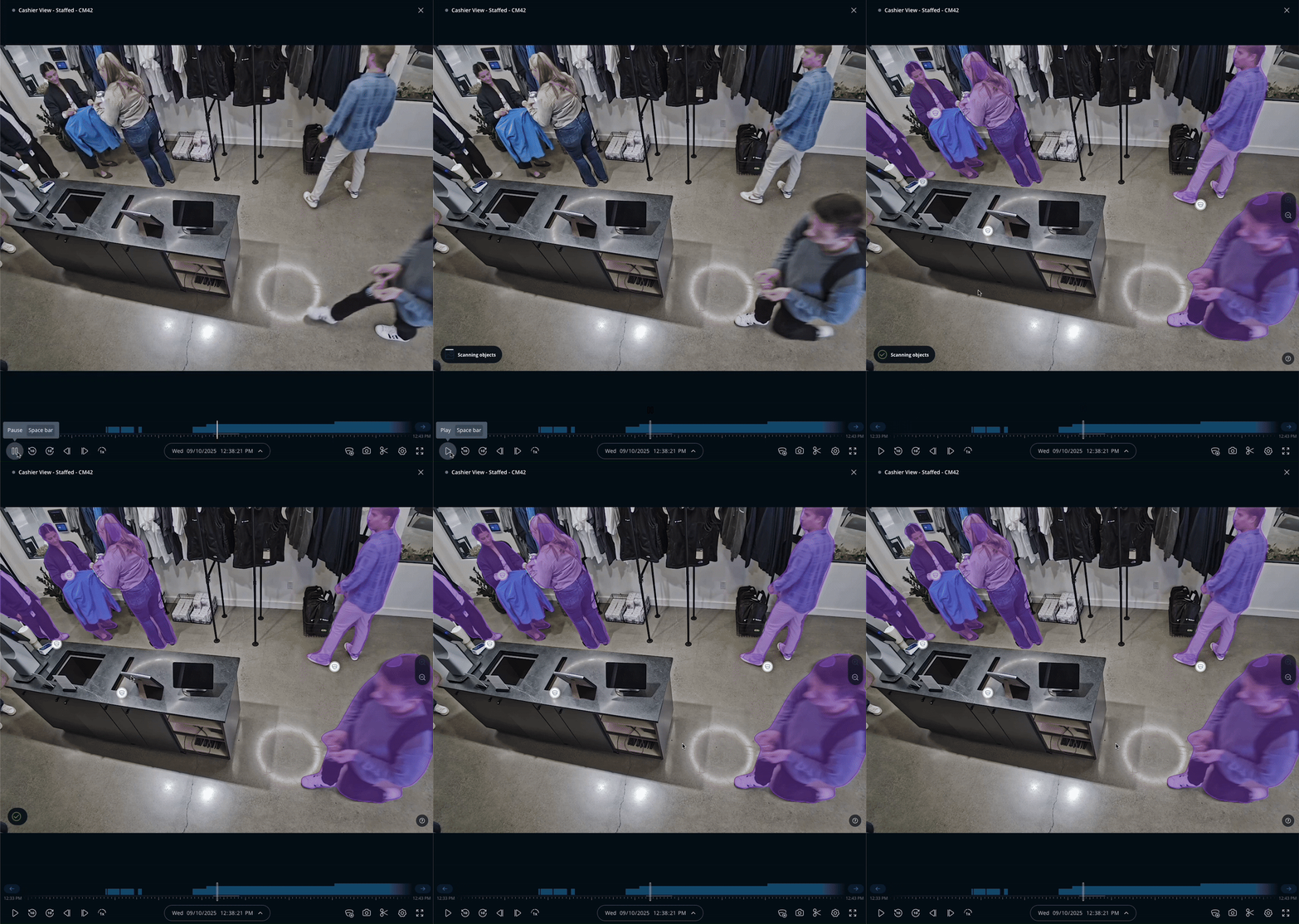
**Alle erkannten Personen im Bild werden automatisch hervorgehoben.**
{% hint style="info" %}
Die Hervorhebungen werden nur angezeigt, wenn sich Ihr Cursor über dem Video-Feed befindet.
{% endhint %}
{% endstep %}
{% step %}
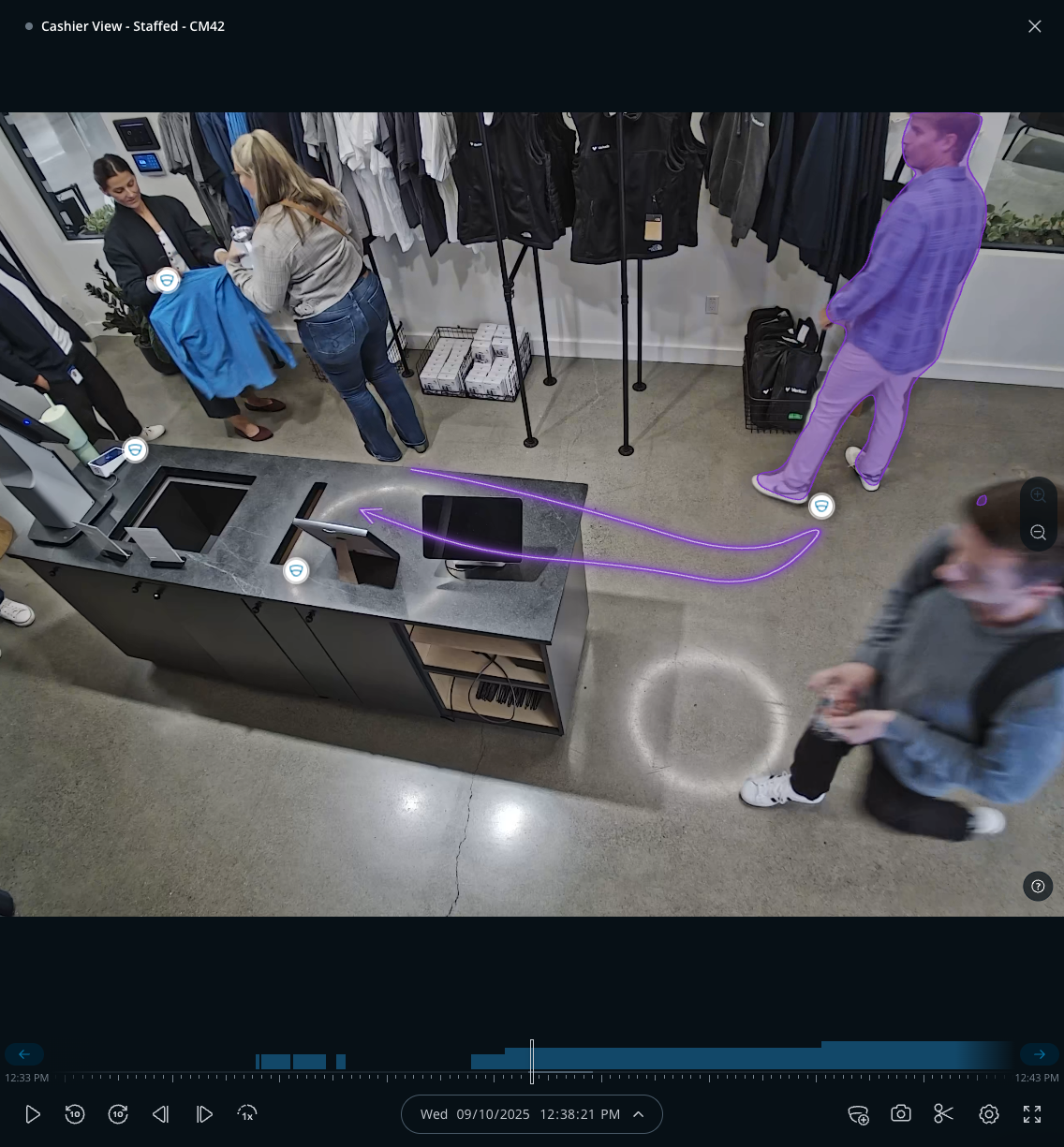
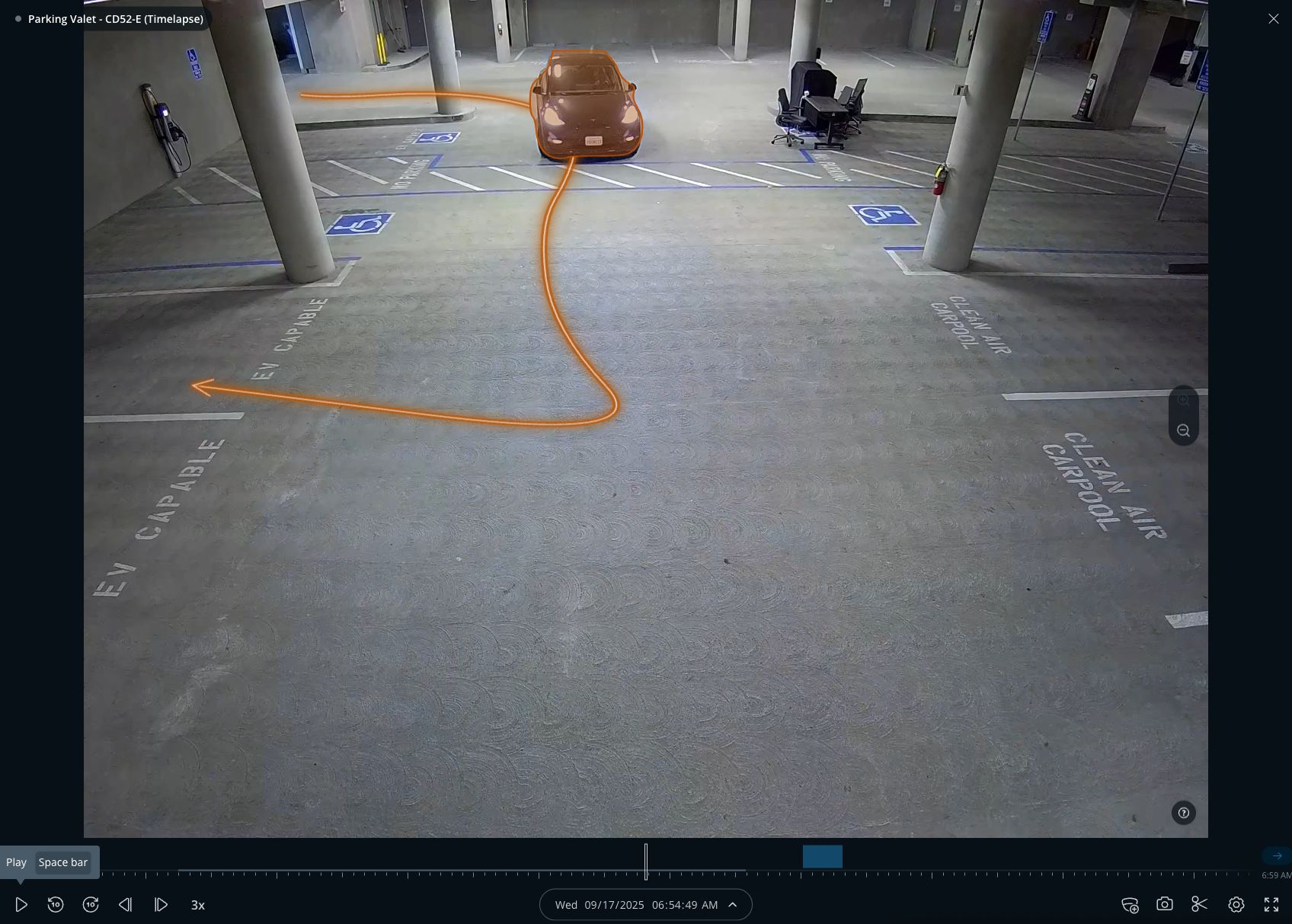
**Ziehen Sie den Cursor über die hervorgehobene Person, um ihre Flugbahn und Bewegung innerhalb des Kamerabilds anzuzeigen.**
{% endstep %}
{% step %}
**Klicken Sie auf die hervorgehobene Person, um eine Zeitachse ihrer Sichtungen und der zugehörigen Aufnahmen zu erstellen.**
{% endstep %}
{% step %}
**Um der Person in Echtzeit zu folgen, bleiben Sie beim Live-Feed. Command fügt neue Sichtungen hinzu, während sich die Person zwischen den Kameras bewegt.**
{% endstep %}
{% step %}
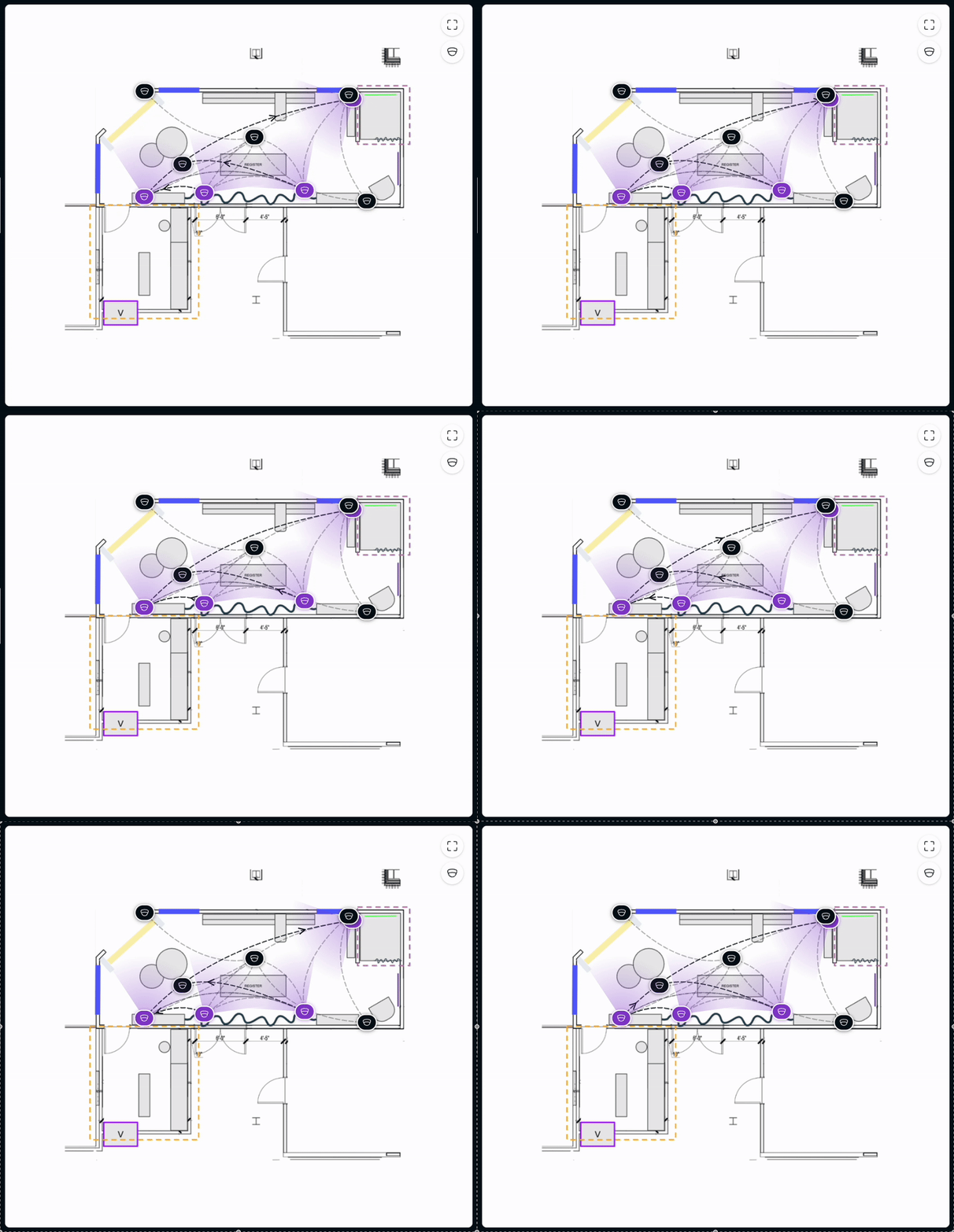
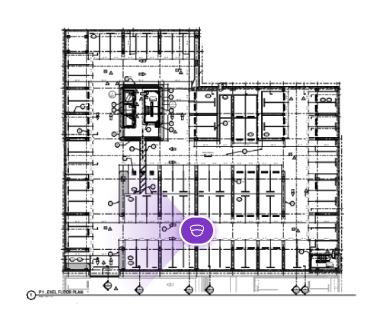
**Wenn die Kameras, an denen die Sichtung erfolgte, zu einem Grundriss oder einer Karte hinzugefügt werden, werden sie hervorgehoben angezeigt und der Videoverlauf in Command dargestellt.**
{% endstep %}
{% step %}
**Klicken Sie in der Zeitleiste auf eine Miniaturansicht, um die Aufnahme im History-Player abzuspielen. Wenn die Person gleichzeitig auf mehreren Kameras erscheint, wird die Aufnahme in einer Mehrkameraansicht wiedergegeben.** [**Geschwindigkeitsgrenzen für die Wiedergabe mit mehreren Kameras**](/verkada-cameras/de/video-streaming-und-freigabe/view-historical-footage/add-cameras-to-a-multicamera-view.md#multi-camera-playback-speed-limits) **gelten je nach Anzahl der angezeigten Kameras.**
{% endstep %}
{% step %}
**Wählen Sie rechts das Dropdown-Menü Datum/Uhrzeit aus, um den Bereich anzupassen.**
{% endstep %}
{% step %}
**Klicken Sie auf Lokalisieren, um detaillierte Sichtungen der Person anzuzeigen.**
{% endstep %}
{% step %}
**Klicken Sie erneut auf Lokalisieren, um zwischen der Übersicht aller Clips und der detaillierten Sichtungsansicht zu wechseln.**
{% endstep %}
{% endstepper %}
### Zwischen Live und Verlauf wechseln
Wechseln Sie von einer einheitlichen Zeitachse zwischen Live-Video und aufgezeichnetem Material auf derselben Zeitachse.
* Spulen Sie zurück, um zu sehen, woher die Person kam
* Wählen Sie eine kürzliche Sichtung aus, um zum Live-Feed zurückzukehren
***
## Nach Fahrzeugen suchen
{% hint style="danger" %}
Fahrzeuganalysen und die standardmäßigen Einstellungen für die History-Player-Suche müssen auf der Kamera aktiviert sein, um diese Funktion zu nutzen. Für optimale Genauigkeit stellen Sie sicher, dass Fahrzeuge sichtbar sind, da Hindernisse die Erkennungsqualität beeinträchtigen können. Siehe [Fahrzeuganalysen](/verkada-cameras/de/analysen/vehicle-analytics.md) für weitere Informationen.
{% endhint %}
{% stepper %}
{% step %}
**Gehen Sie in Verkada Command zu Alle Produkte > Kameras.**
{% endstep %}
{% step %}
**Wählen Sie eine Kamera aus und klicken Sie auf Verlauf.**
{% endstep %}
{% step %}
**Klicken Sie unten rechts und wählen Sie Einheitliche Zeitachse aus.**
{% endstep %}
{% step %}
**Wählen Sie das Datum und die Uhrzeit aus, die Sie überprüfen möchten.**
{% endstep %}
{% step %}
**Pausieren Sie den History-Player, sobald das Fahrzeug sichtbar ist.**
{% endstep %}
{% step %}
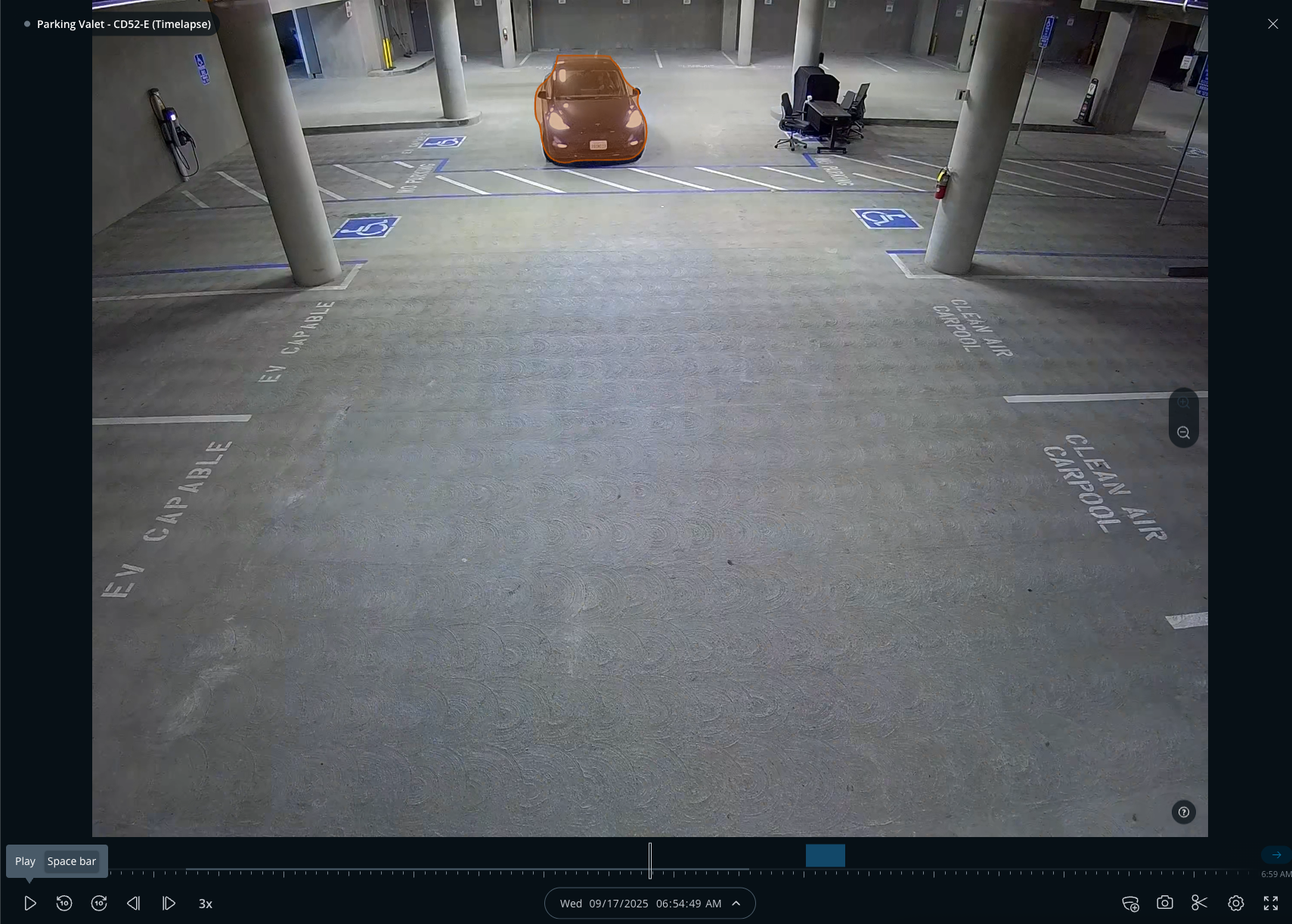
**Alle erkannten Fahrzeuge im Bild werden automatisch hervorgehoben.**
{% hint style="warning" %}
Hervorhebungen werden nur angezeigt, wenn sich Ihr Cursor über dem Video-Feed befindet.
{% endhint %}
{% endstep %}
{% step %}
**Ziehen Sie den Cursor über das hervorgehobene Fahrzeug, um seine Flugbahn und Bewegung innerhalb des Kamerabilds anzuzeigen.**
{% endstep %}
{% step %}
**Klicken Sie auf das hervorgehobene Fahrzeug, um eine Zeitachse seiner Sichtungen und der zugehörigen Aufnahmen zu erstellen.**
{% endstep %}
{% step %}
**Wenn die Kameras, an denen die Sichtung erfolgte, zu einem Grundriss hinzugefügt werden, werden sie lila hervorgehoben angezeigt und der Videoverlauf in Command dargestellt.**
{% endstep %}
{% step %}
**Klicken Sie in der Zeitleiste auf eine Miniaturansicht, um die Aufnahme im History-Player abzuspielen. Wenn das Fahrzeug gleichzeitig auf mehreren Kameras erscheint, wird die Aufnahme in einer Mehrkameraansicht wiedergegeben.** [**Geschwindigkeitsgrenzen für die Wiedergabe mit mehreren Kameras**](/verkada-cameras/de/video-streaming-und-freigabe/view-historical-footage/add-cameras-to-a-multicamera-view.md#multi-camera-playback-speed-limits) **gelten je nach Anzahl der angezeigten Kameras.**
{% endstep %}
{% step %}
**Klicken Sie auf Fahrzeugsuche aktualisieren, um die Farbe, Marke und das Modell des Fahrzeugs zu ändern. Falls aktiviert, können Sie auch nach dem Kennzeichen filtern.**
{% endstep %}
{% endstepper %}
***
## Zutrittskontrollereignisse zu einer Zeitachse hinzufügen
Die einheitliche Zeitachse kann Zutrittskontrollereignisse neben Kamerasichtungen anzeigen.
{% stepper %}
{% step %}
**Klicken Sie im linken Identitätsbereich auf Verbinden, um auf den Benutzer zuzugreifen.**
{% endstep %}
{% step %}
**Wählen Sie den Zutrittsbenutzer aus, der der in der einheitlichen Zeitachse angezeigten Person entspricht**
{% endstep %}
{% step %}
**Klicken Sie auf Benutzer verbinden**
{% endstep %}
{% step %}
Ein gewährtes Türöffnen, ein erzwungenes Öffnen der Tür, eine offen gehaltene Tür oder ein Tailgating-Ereignis sollte jetzt zusammen mit dem zugehörigen Kameraclip angezeigt werden.
{% endstep %}
{% endstepper %}
* Öffnen Sie ein Zutrittsbenutzerprofil, um den Türverlauf dieses Benutzers zusammen mit den zugehörigen Kamerasichtungen zu überprüfen.
{% hint style="info" %}
Sie können Ereignisse auch manuell hinzufügen, indem Sie **Ereignisse hinzufügen** im linken Identitätsbereich auswählen.
{% endhint %}
***
## Eine Zeitachse in einen Vorfall exportieren
Sie können einen rekonstruierten Verlauf, einschließlich einer Live-Ermittlung, aus einer einheitlichen Zeitachse in einen neuen oder bestehenden Vorfall exportieren.
{% hint style="danger" %}
Zeitachsen und die zugehörigen Zutrittsereignisaufzeichnungen, die in einen Vorfall exportiert werden, bleiben in Command erhalten, bis der Vorfall gelöscht wird.
{% endhint %}
{% stepper %}
{% step %}
**Klicken Sie in der linken Navigation einer erstellten einheitlichen Zeitachse auf In Vorfall exportieren**  .
{% endstep %}
{% step %}
**Wählen Sie Neuen Vorfall erstellen oder einen bestehenden Vorfall aus der Liste aus.**
{% endstep %}
{% step %}
**Wenn die Bestätigungsmeldung angezeigt wird, klicken Sie auf Zum Vorfall gehen, um die exportierte Zeitachse zu öffnen.**
Nachdem Sie in einen Vorfall exportiert haben, können Sie den Namen des Betreffs bearbeiten, Notizen hinzufügen, Clips kürzen oder Archive anhängen.
{% endstep %}
{% endstepper %}
***
## History-Player-Suche für eine Organisation deaktivieren
{% stepper %}
{% step %}
**Gehen Sie in Verkada Command zu Alle Produkte > Kameras > Kameraeinstellungen.**
{% endstep %}
{% step %}
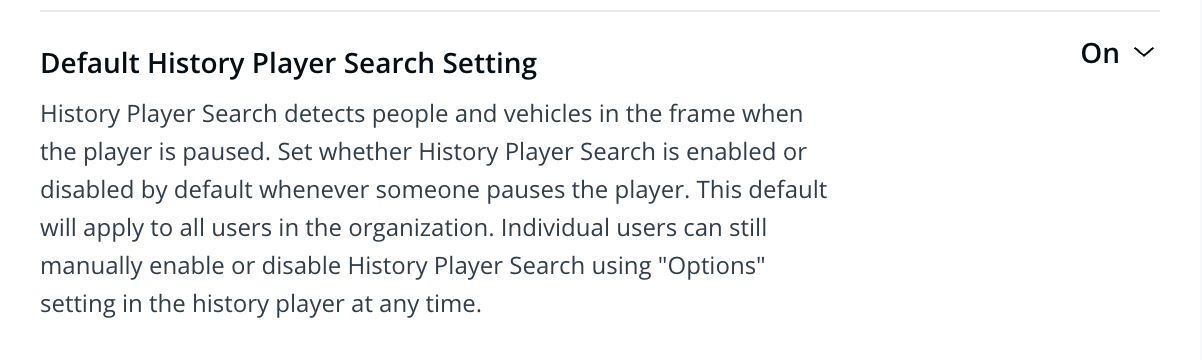
**Sie können die standardmäßige Einstellung für die History-Player-Suche ändern. Wenn sie deaktiviert ist, wird die History-Player-Suche nicht automatisch ausgelöst, wenn Sie das Video im History-Player pausieren. Diese Einstellung betrifft alle Benutzer innerhalb der Organisation.**
{% endstep %}
{% endstepper %}
{% hint style="warning" %}
Wenn der Standard deaktiviert ist, können Benutzer die History-Player-Suche bei Bedarf weiterhin auslösen, indem sie
.
{% endstep %}
{% step %}
**Wählen Sie Neuen Vorfall erstellen oder einen bestehenden Vorfall aus der Liste aus.**
{% endstep %}
{% step %}
**Wenn die Bestätigungsmeldung angezeigt wird, klicken Sie auf Zum Vorfall gehen, um die exportierte Zeitachse zu öffnen.**
Nachdem Sie in einen Vorfall exportiert haben, können Sie den Namen des Betreffs bearbeiten, Notizen hinzufügen, Clips kürzen oder Archive anhängen.
{% endstep %}
{% endstepper %}
***
## History-Player-Suche für eine Organisation deaktivieren
{% stepper %}
{% step %}
**Gehen Sie in Verkada Command zu Alle Produkte > Kameras > Kameraeinstellungen.**
{% endstep %}
{% step %}
**Sie können die standardmäßige Einstellung für die History-Player-Suche ändern. Wenn sie deaktiviert ist, wird die History-Player-Suche nicht automatisch ausgelöst, wenn Sie das Video im History-Player pausieren. Diese Einstellung betrifft alle Benutzer innerhalb der Organisation.**
{% endstep %}
{% endstepper %}
{% hint style="warning" %}
Wenn der Standard deaktiviert ist, können Benutzer die History-Player-Suche bei Bedarf weiterhin auslösen, indem sie  im History-Player auf **History-Player-Suche**.
{% endhint %}
***
## History-Player-Suche nach Benutzer verwalten
{% stepper %}
{% step %}
**Gehen Sie in Verkada Command zu Alle Produkte > Kameras.**
{% endstep %}
{% step %}
**Wählen Sie eine Kamera aus und klicken Sie auf Verlauf.**
{% endstep %}
{% step %}
**Klicken Sie auf** :gear: **um zwischen History-Player-Suche, einheitlicher Zeitachse zu wählen oder diese Funktion zu deaktivieren, indem Sie das Häkchen bei History-Player-Suche entfernen.**
{% endstep %}
{% step %}
**(Optional) Suchmodell auswählen:**
* **Gesichtserkennung:** Sucht kamerübergreifend, wenn die Gesichtserkennung aktiviert ist.
* **Aussehenssuche:** Sucht kamerübergreifend, wenn Personenattribute aktiviert sind.
{% endstep %}
{% endstepper %}
{% hint style="warning" %}
Das Ändern dieser Einstellung betrifft nur den Benutzer, der die Änderung vornimmt. Diese Auswahl bleibt für alle Kameras erhalten, auf die der Benutzer zugreifen kann.
{% endhint %}
***
### Hinweise
* Alle Verkada-Kameramodelle, außer den Modellen D30, D40, D50, D80, CD22, CD22-E und CM22, unterstützen die History-Player-Suche und die einheitliche Zeitachse.
* Die Live-Verfolgung über mehrere Kameras wird von Kameras der zweiten und dritten Generation unterstützt.
* Diese Funktion wird derzeit auf Mobilgeräten (Web & App) nicht unterstützt.
---
# Agent Instructions
This documentation is published with GitBook. GitBook is the documentation platform designed so that both humans and AI agents can read, navigate, and reason over technical content effectively. Learn more at gitbook.com.
## Querying This Documentation
If you need additional information that is not directly available in this page, you can query the documentation by asking a question.
Perform an HTTP GET request on the following URL with the `ask` and `goal` query parameters:
```
GET https://help.verkada.com/verkada-cameras/de/video-streaming-und-freigabe/view-historical-footage/history-player-search-and-unified-timeline.md?ask=&goal=
```
`ask` is the immediate question: it should be specific, self-contained, and written in natural language.
`goal` is what the user is ultimately trying to achieve, the reason they need the answer. Sharing it helps GitBook give you a better, more relevant answer. A goal is most helpful when it describes the outcome the user wants rather than restating the question. For example, with `ask=how do I create an API token`, a goal like `automate deployments from our CI pipeline` lets GitBook tailor the answer to that use case.
The response will contain a direct answer to the question and relevant excerpts and sources from the documentation.
Use this mechanism when the answer is not explicitly present in the current page, you need clarification or additional context, or you want to retrieve related documentation sections.
im History-Player auf **History-Player-Suche**.
{% endhint %}
***
## History-Player-Suche nach Benutzer verwalten
{% stepper %}
{% step %}
**Gehen Sie in Verkada Command zu Alle Produkte > Kameras.**
{% endstep %}
{% step %}
**Wählen Sie eine Kamera aus und klicken Sie auf Verlauf.**
{% endstep %}
{% step %}
**Klicken Sie auf** :gear: **um zwischen History-Player-Suche, einheitlicher Zeitachse zu wählen oder diese Funktion zu deaktivieren, indem Sie das Häkchen bei History-Player-Suche entfernen.**
{% endstep %}
{% step %}
**(Optional) Suchmodell auswählen:**
* **Gesichtserkennung:** Sucht kamerübergreifend, wenn die Gesichtserkennung aktiviert ist.
* **Aussehenssuche:** Sucht kamerübergreifend, wenn Personenattribute aktiviert sind.
{% endstep %}
{% endstepper %}
{% hint style="warning" %}
Das Ändern dieser Einstellung betrifft nur den Benutzer, der die Änderung vornimmt. Diese Auswahl bleibt für alle Kameras erhalten, auf die der Benutzer zugreifen kann.
{% endhint %}
***
### Hinweise
* Alle Verkada-Kameramodelle, außer den Modellen D30, D40, D50, D80, CD22, CD22-E und CM22, unterstützen die History-Player-Suche und die einheitliche Zeitachse.
* Die Live-Verfolgung über mehrere Kameras wird von Kameras der zweiten und dritten Generation unterstützt.
* Diese Funktion wird derzeit auf Mobilgeräten (Web & App) nicht unterstützt.
---
# Agent Instructions
This documentation is published with GitBook. GitBook is the documentation platform designed so that both humans and AI agents can read, navigate, and reason over technical content effectively. Learn more at gitbook.com.
## Querying This Documentation
If you need additional information that is not directly available in this page, you can query the documentation by asking a question.
Perform an HTTP GET request on the following URL with the `ask` and `goal` query parameters:
```
GET https://help.verkada.com/verkada-cameras/de/video-streaming-und-freigabe/view-historical-footage/history-player-search-and-unified-timeline.md?ask=&goal=
```
`ask` is the immediate question: it should be specific, self-contained, and written in natural language.
`goal` is what the user is ultimately trying to achieve, the reason they need the answer. Sharing it helps GitBook give you a better, more relevant answer. A goal is most helpful when it describes the outcome the user wants rather than restating the question. For example, with `ask=how do I create an API token`, a goal like `automate deployments from our CI pipeline` lets GitBook tailor the answer to that use case.
The response will contain a direct answer to the question and relevant excerpts and sources from the documentation.
Use this mechanism when the answer is not explicitly present in the current page, you need clarification or additional context, or you want to retrieve related documentation sections.