> For the complete documentation index, see [llms.txt](https://help.verkada.com/llms.txt). Markdown versions of documentation pages are available by appending `.md` to page URLs; this page is available as [Markdown](https://help.verkada.com/verkada-cameras/de/video-streaming-und-freigabe/view-historical-footage.md).
# Historisches Videomaterial anzeigen
Erfahren Sie, wie Sie aufgezeichnetes Videomaterial abrufen und anzeigen
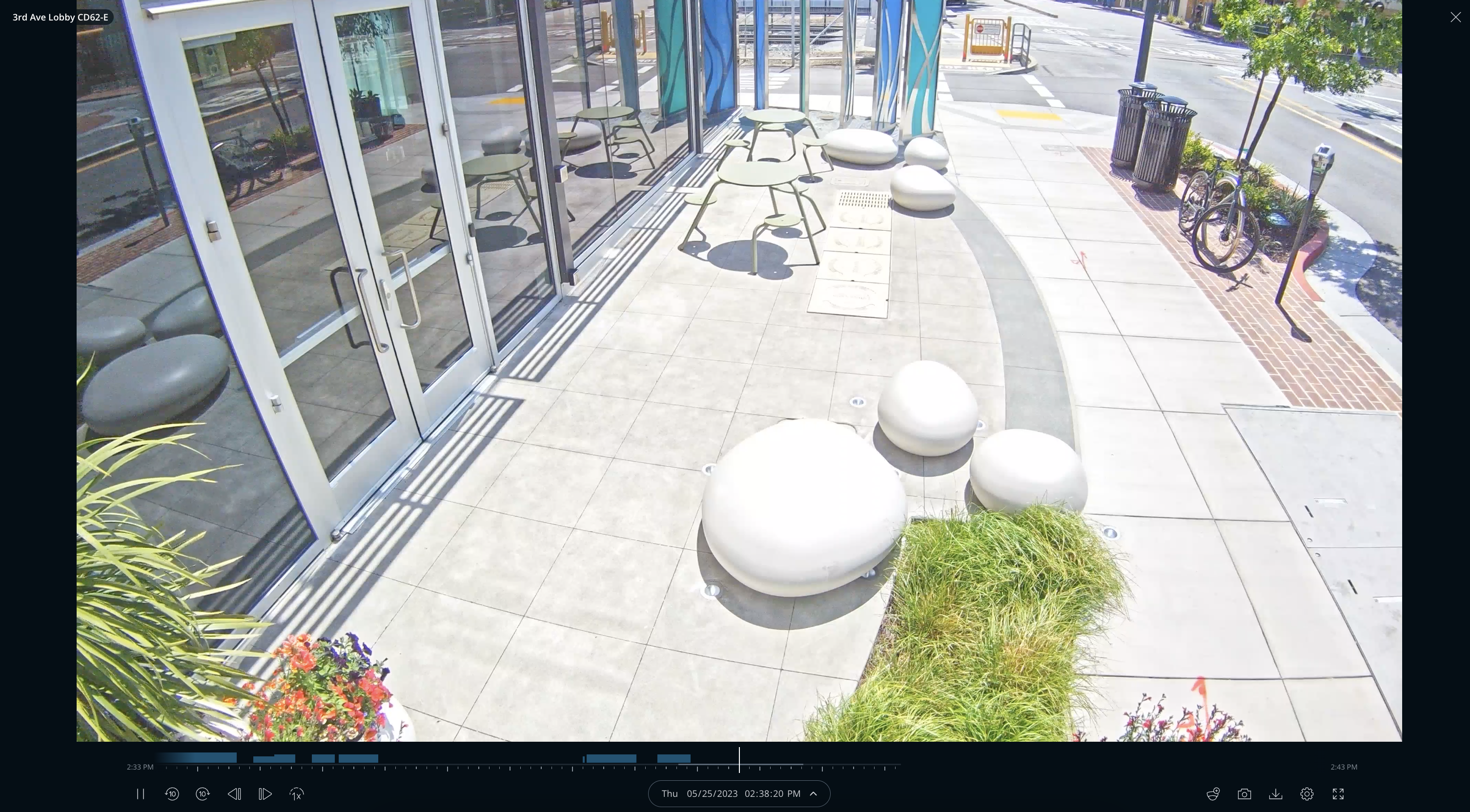
Der History-Player von Verkada Command ermöglicht es Ihnen, aufgezeichnete Videomitschnitte Ihrer Kameras zu überprüfen. Standardmäßig wählt Command das bestmögliche verfügbare Material zur Wiedergabe aus. Während dies in den meisten Situationen ideal ist, ist die Anzeige in Standardqualität in einigen Fällen sinnvoll (wenn die Bandbreitennutzung ein Anliegen ist). Es ist möglich, den History-Player so zu konfigurieren, dass nur SQ-Video angezeigt wird.
***
## Historisches Material ansehen
### Verlauf in Command ansehen
{% stepper %}
{% step %}
**Navigieren Sie in Verkada Command zu Alle Produkte > Kameras.**
{% endstep %}
{% step %}
**Wählen Sie eine Kamera aus und klicken Sie auf Verlauf.**
{% endstep %}
{% step %}
**(Optional) Klicken Sie auf** :calendar: **um das Datum und die Uhrzeit zu ändern, die Sie ansehen möchten.**
{% endstep %}
{% step %}
**Wählen Sie den Abschnitt der Aufnahme aus, den Sie ansehen möchten.**
{% endstep %}
{% step %}
**Bewegen Sie den Mauszeiger über den Wiedergabebildschirm, um das Material anzuzeigen.**
a. Verwenden Sie Ihr Mausrad (oder Trackpad), um zu scrollen und das Material vor- oder zurückzubewegen.\
b. Bewegen Sie den Mauszeiger über eine Zeitleiste, und klicken und ziehen Sie, um das Material vor- oder zurückzubewegen.
{% hint style="warning" %}
Blaue Segmente auf der Zeitleiste zeigen an, dass die Kamera Personenbewegungen erkannt hat.
{% endhint %}
{% endstep %}
{% endstepper %}
### Nur SQ-Material anzeigen
Um historisches Material anzuzeigen, streamt die Kamera das Material zu Command, und dann wird es an Ihr Anzeigegerät geliefert. Die Wiedergabe bei Bewegung erfolgt in HQ, während Zeiten ohne Bewegung in SQ dargestellt werden.
Die Anzeige des Verlaufs in SQ statt in HQ reduziert die auf dem Netzwerk genutzte Bandbreite. Wie stark die Bandbreitennutzung variiert, ist [vom Kameramodell abhängig](/verkada-cameras/de/installation/bandwidth-consumption-uplink-requirements-for-video.md). Beim Ansehen [mehrerer Kameras](/verkada-cameras/de/video-streaming-und-freigabe/view-historical-footage/add-cameras-to-a-multicamera-view.md) gleichzeitig oder bei der Wiedergabe von Material mit höheren Geschwindigkeiten können Netzwerke mit geringer Bandbreite durch die hohe Datenrate von HQ-Material ausgelastet werden. Die maximale Wiedergabegeschwindigkeit in der Mehrkameraansicht hängt von der Anzahl der ausgewählten Kameras ab. In diesem Fall führt die Wiedergabe des Materials in SQ zu weniger Pufferung und zu einer besseren Benutzererfahrung.
{% stepper %}
{% step %}
**Navigieren Sie in Verkada Command zu Alle Produkte > Kameras.**
{% endstep %}
{% step %}
**Wählen Sie eine Kamera aus und klicken Sie auf Verlauf.**
{% endstep %}
{% step %}
**(Optional) Klicken Sie auf** :calendar: **um das Datum und die Uhrzeit zu ändern, die Sie ansehen möchten.**
{% endstep %}
{% step %}
**Wählen Sie den Abschnitt der Aufnahme aus, den Sie ansehen möchten.**
{% endstep %}
{% step %}
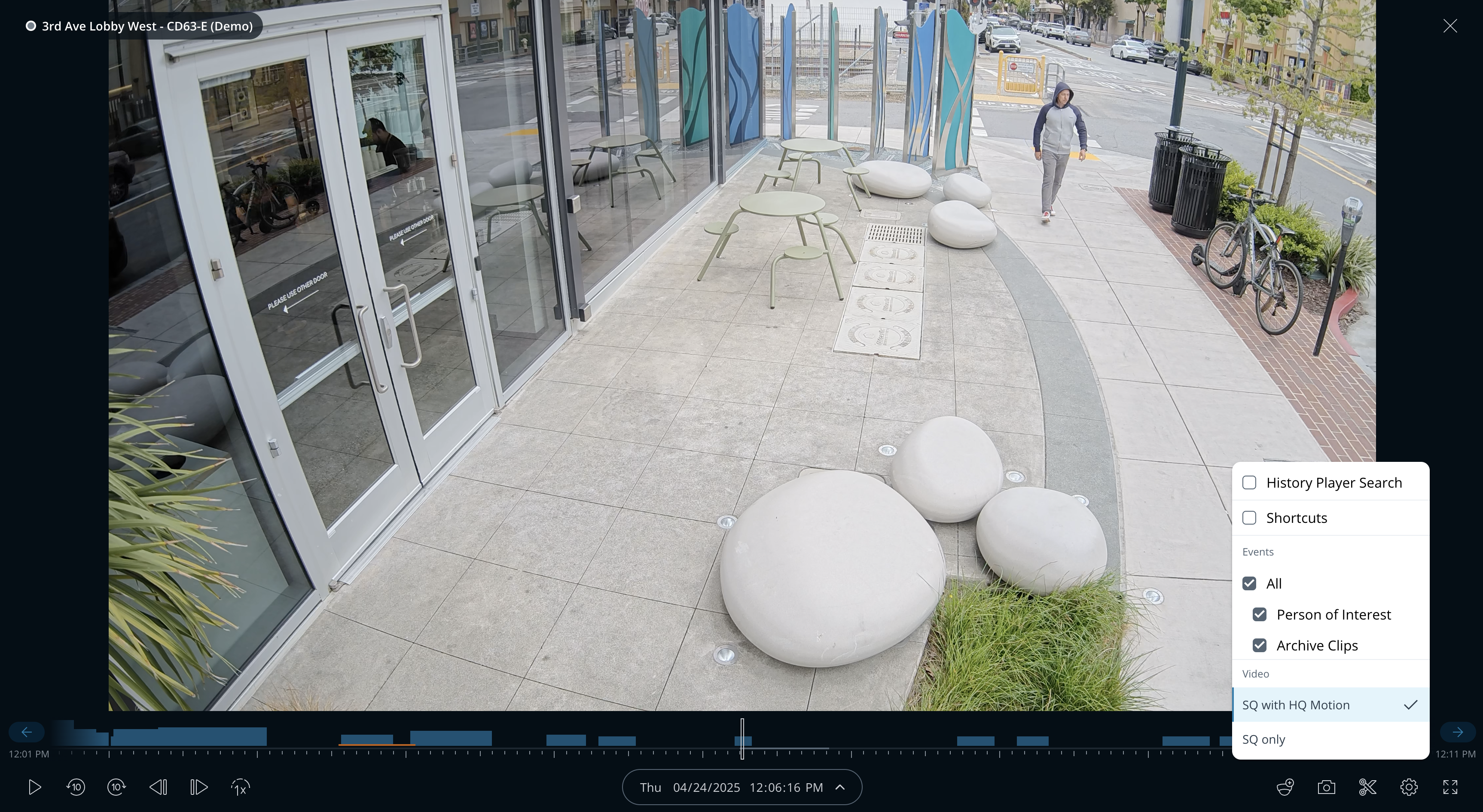
**Klicken Sie darauf und wählen Sie nur SQ aus.**
{% endstep %}
{% step %}
**Um die HQ-Wiedergabe fortzusetzen, wählen Sie SQ mit HQ Motion.**
{% hint style="warning" %}
Sie können die Videoqualität auch in [der Wiedergabe mit mehreren Kameras](/verkada-cameras/de/video-streaming-und-freigabe/view-historical-footage/add-cameras-to-a-multicamera-view.md).
{% endhint %}
{% endstep %}
{% endstepper %}
### Benötigte Bandbreite ermitteln
Sie können die für die Wiedergabe erforderliche Bandbreite mit dieser Formel bestimmen:
`HQ- oder SQ-Bitrate * Wiedergabegeschwindigkeit * Anzahl der angezeigten Kameras = Gesamtbandbreitenbedarf`
Mehr erfahren über [Bandbreitenanforderungen nach Kameramodell](/verkada-cameras/de/installation/bandwidth-consumption-uplink-requirements-for-video.md). Wenn Sie [mehrerer Kameras](/verkada-cameras/de/video-streaming-und-freigabe/view-historical-footage/add-cameras-to-a-multicamera-view.md), gleichzeitig, steigen die Bandbreitenanforderungen im Netzwerk linear an.
***
### Grenzen der Wiedergabegeschwindigkeit bei Multikamera
Die maximale Wiedergabegeschwindigkeit hängt von der Anzahl der Kameras im Raster ab. Dies gilt sowohl für Cloud- als auch für lokales Streaming.
| Kameras in der Multikamera-Ansicht | Maximale Wiedergabegeschwindigkeit |
| ---------------------------------- | ---------------------------------- |
| 1–4 | 3x |
| 5–8 | 2x |
| 9–12 | 1x |
Das Hinzufügen weiterer Kameras zu einer Mehrkameraansicht kann die höchste auswählbare Geschwindigkeit verringern. Die Wiedergabe innerhalb dieser Grenzen verbessert die Zuverlässigkeit, aber auf bandbreitenbegrenzten Netzwerken kann es dennoch zu Pufferung kommen.
### Menüsteuerungen des Videoplayers
| Linke Menüsteuerungen (von links nach rechts) | Rechte Menüsteuerungen (von links nach rechts) |
| ---------------------------------------------------------------------------------------------------------------------------------------------------------------------------------------------------------------------------------------------------------------------------------------------------------------------------------------------------------------------------------------------------------------------------------------------------------------------------------------------------------------------------------------------------------------------------- | ---------------------------------------------------------------------------------------------------------------------------------------------------------------------------------------------------------------------------------------------------------------------------------- |
|  |  |
| Material abspielen/pausieren.
10 Sekunden zurückspringen.
10 Sekunden vorwärts springen.
Bildweise einen Frame zurückspringen.
Bildweise einen Frame vorwärts springen.
Ändern Sie die Wiedergabegeschwindigkeit. Die minimale Geschwindigkeit beträgt .25x. Die maximale Geschwindigkeit hängt von der Anzahl der Kameras ab: bis zu 3x für 1–4 Kameras, bis zu 2x für 5–8 Kameras und bis zu 1x für 9–12 Kameras bei der Wiedergabe mit mehreren Kameras. Die Wiedergabe mit einer Kamera unterstützt über Cloud-Streaming bis zu 3x.
| Fügen Sie bis zu 12 Kameras zur Wiedergabe mit mehreren Kameras hinzu.
Erstellen Sie einen Screenshot des Materials.
Starten Sie ein Archiv.
Ändern Sie die Videoqualitätseinstellungen und wählen Sie relevante Ereignisse aus.
Vollbild anzeigen.
|
{% hint style="info" %}
Wenn [Einzelkamera-Material lokal gestreamt wird](/verkada-cameras/de/video-streaming-und-freigabe/live-streaming/local-streaming-on-verkada-cameras.md), können Sie die Wiedergabegeschwindigkeit bis zu **8x** ändern. Die Geschwindigkeitsbegrenzungen für die Wiedergabe mit mehreren Kameras gelten auch beim lokalen Streaming. Siehe [Grenzen der Wiedergabegeschwindigkeit bei Multikamera](#multi-camera-playback-speed-limits) oben.
{% endhint %}
***
## Lokales vs. Cloud-Streaming verstehen
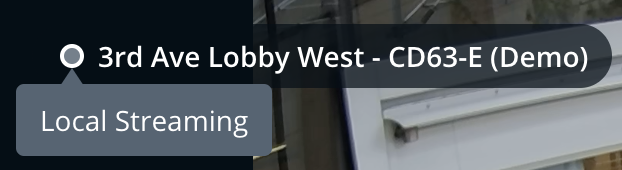
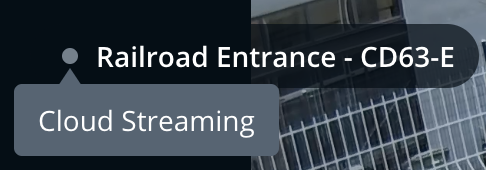
Um zu wissen, ob Sie historisches Material über das lokale Netzwerk oder über die Cloud streamen, können Sie das Symbol neben dem Kameranamen oben links im Player heranziehen:
* Lokales Streaming:
* Cloud-Streaming:
***
## Ereignisse mit Personenbewegung prüfen
Um schnell vor- oder zurückzuspulen durch all Ihr verfügbares Material:
{% stepper %}
{% step %}
**Bewegen Sie den Mauszeiger über die Zeitleiste unter dem Hauptvideoplayer und scrollen Sie nach links oder rechts.**
{% endstep %}
{% step %}
**Klicken und ziehen Sie, um schnell durch mehrere Tage zu springen. So können Sie den gesamten Aufbewahrungszeitraum der Kamera durchsuchen.**
Wenn Sie schnell zum nächsten oder vorherigen Ereignis mit Personenbewegung springen möchten (markiert durch blaue Balken), können Sie auf die blauen Pfeile an den Rändern der Zeitleiste klicken.
{% endstep %}
{% endstepper %}
***
## Ereignisse in der Player-Zeitleiste verwalten
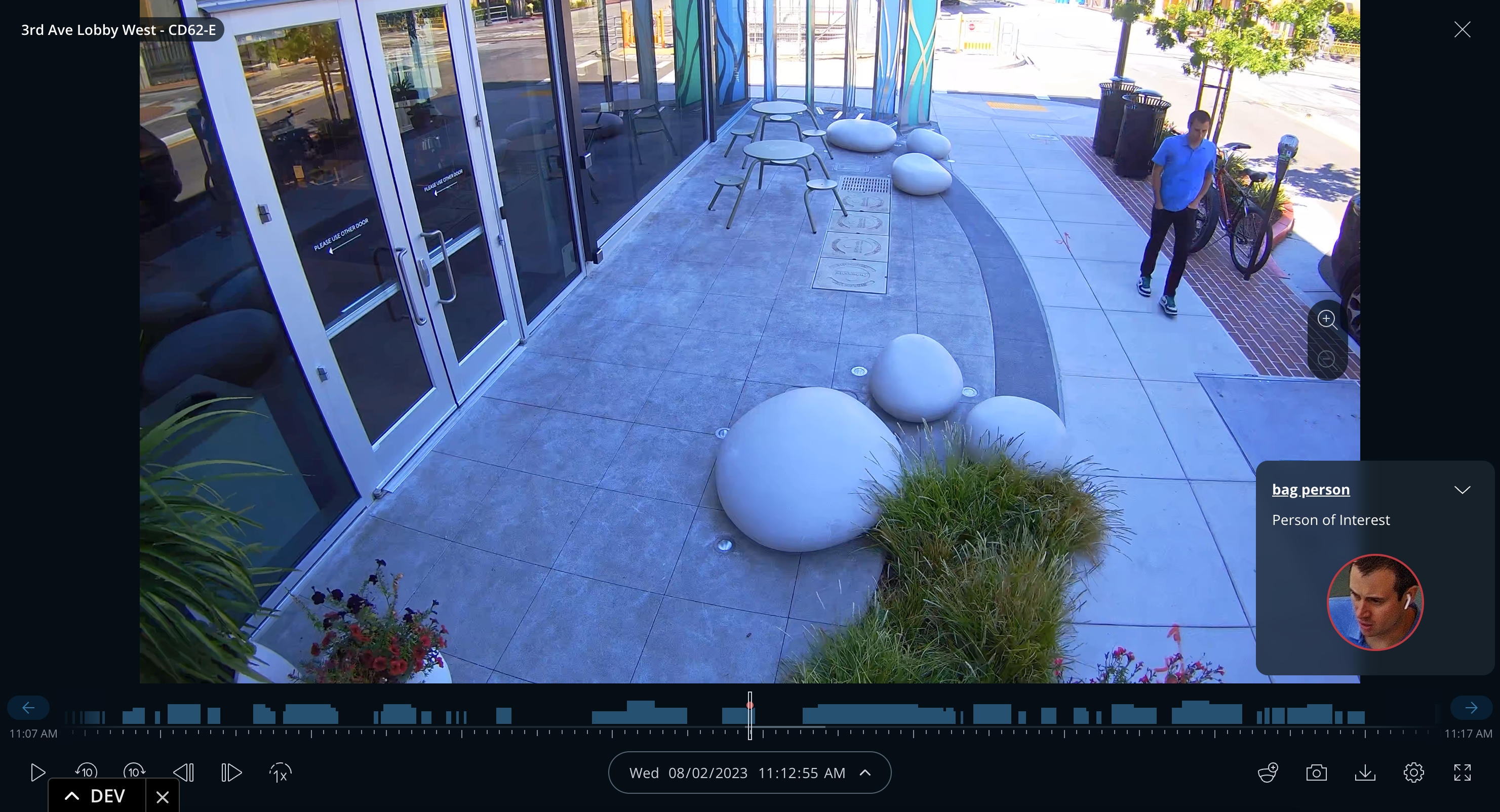
Ereignisse, die im Command-Interface mit der Kamera verknüpft sind, werden in der Player-Zeitleiste mit roten Punkten markiert.
### Unterstützte Ereignistypen
Die folgenden Ereignistypen werden derzeit im History-Player unterstützt:
* Person von Interesse
* Kennzeichen von Interesse
* Tür gewaltsam geöffnet
* Tür offengehalten
* Zutrittskarte verweigert
* Vape-Index
* Archivclips
### Eine Vorschau eines Ereignisses erweitern
Wenn sich der Abspielkopf einem roten Punkt nähert, erscheint unten rechts im Videostream eine Vorschau des Ereignisses.
Um diese Vorschau zu erweitern, klicken Sie einfach einmal auf die Vorschau. Klicken Sie nach dem Erweitern auf den Titel des Ereignisses, um zur dedizierten Ereignisseite zu gelangen, auf der Sie nach weiteren Ergebnissen suchen können.
### Abschnitte archivierter Aufnahmen anzeigen
Sie können auch Abschnitte zuvor archivierter Aufnahmen auf der Zeitleiste anzeigen. Diese archivierten Segmente sind in der Player-Zeitleiste mit einer gelben Linie hervorgehoben.
Klicken Sie auf die Archivvorschau, um zum Anfang oder Ende des Archivs zu gelangen.
### Ein Archiv herunterladen oder teilen
Öffnen Sie die Archivseite, um ein Archiv zu teilen oder herunterzuladen.
### Ereignismarkierungen und Vorschauen ausblenden
Bei Bedarf können Sie Ereignismarkierungen und Vorschauen ausblenden:
Klicken Sie auf das **Einstellungen** Symbol, um die entsprechenden Ereignisse im Player abzuwählen.
{% hint style="warning" %}
Eine Kamera zeigt nur Ereignisse an, die speziell mit dieser bestimmten Kamera verknüpft sind. Diese Verknüpfung kann entstehen, weil die Kamera so konfiguriert wurde, dass sie diese bestimmten Ereignisse erkennt (z. B. Person von Interesse oder Kennzeichen von Interesse), oder weil die Kamera als Kontextkamera für einen Sensor oder eine Tür dient (im Fall von Ereignissen wie Vape-Index- oder Tür-/Kartenleser-Ereignissen).
{% endhint %}
***
## Einen Live-Feed in der Command-App durchsuchen
In der mobilen App starten Sie eine Suche über einen Live-Feed und spulen rückwärts in der Zeit, was sich etwas vom Browser-Erlebnis unterscheidet. Die sanfte und einfache Scrubbing-Methode ergänzt auf elegante Weise die Touchscreen-Funktionen des Mobilgeräts und ermöglicht gleichzeitig eine einfache Navigation zwischen Echtzeit- und Verlaufsansicht.
### Verlauf zurückspulen
{% stepper %}
{% step %}
**Tippen Sie bei einer beliebigen Kamera auf den Stream, um das Scrub-Menü am unteren Rand des Live-Streams zu öffnen.**
{% endstep %}
{% step %}
**Wischen Sie nach rechts, um in der Zeit zurückzuspulen. Sie können nach links oder rechts wischen, wenn Sie in der Vergangenheit sind, um den exakten Punkt zu finden**
{% endstep %}
{% step %}
**Stoppen Sie das Scrubbing, sobald Sie den gewünschten Zeitpunkt gefunden haben, und warten Sie, bis der Fortschrittsindikator bei Datum und Uhrzeit das Material geladen hat.**
{% endstep %}
{% step %}
**Lassen Sie den Verlauf abspielen.**
{% endstep %}
{% step %}
**Klicken Sie auf Live, wenn Sie fertig sind, um zur Echtzeit zurückzukehren.**
{% endstep %}
{% endstepper %}
***
### Tastenkombinationen
| Tastenkürzel | Tastenreferenz | Aktion |
| ------------ | --------------------- | ----------------------------------------------------------------------------------------------------------------------------------------------------------------------------------------------------------------------------------------------------------------------------------------------------------------------------------- |
| ⟶ | Rechte Pfeiltaste | Bildweise vorwärts bewegen. |
| ⟵ | Linke Pfeiltaste | Bildweise rückwärts bewegen. |
| ↑ | Pfeiltaste nach oben | 10 Sekunden vorwärts bewegen. |
| ↓ | Pfeiltaste nach unten | 10 Sekunden rückwärts bewegen. |
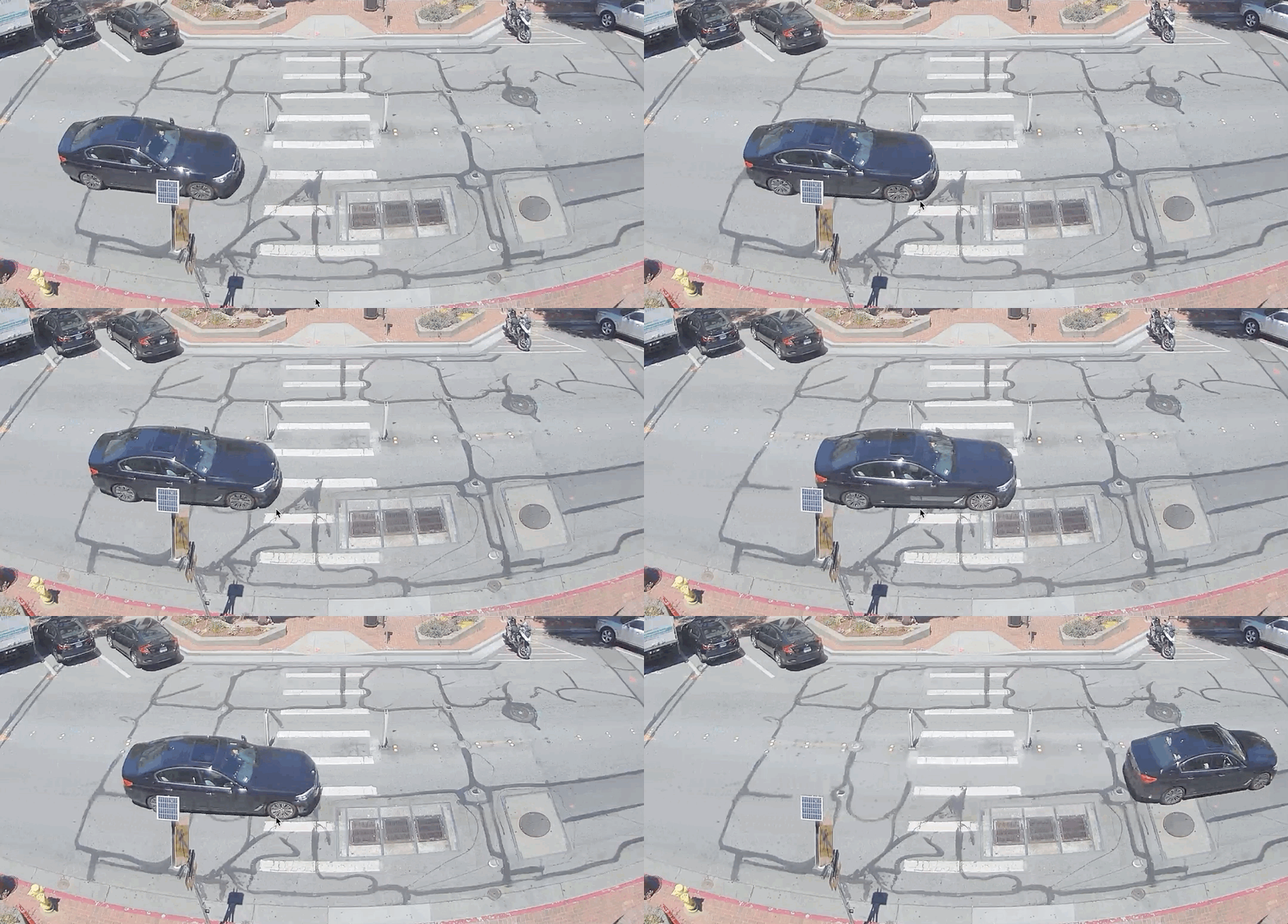
| (Leertaste) | \[Leertaste] | Pausiert/spielt das Video ab (siehe unten).
|
***
{% hint style="info" %}
**Möchten Sie es in Aktion sehen?** Sehen Sie sich das [Video-Tutorial an](https://www.youtube.com/watch?v=xBE68n-WFo4).
{% endhint %}
---
# Agent Instructions
This documentation is published with GitBook. GitBook is the documentation platform designed so that both humans and AI agents can read, navigate, and reason over technical content effectively. Learn more at gitbook.com.
## Querying This Documentation
If you need additional information that is not directly available in this page, you can query the documentation by asking a question.
Perform an HTTP GET request on the following URL with the `ask` and `goal` query parameters:
```
GET https://help.verkada.com/verkada-cameras/de/video-streaming-und-freigabe/view-historical-footage.md?ask=&goal=
```
`ask` is the immediate question: it should be specific, self-contained, and written in natural language.
`goal` is what the user is ultimately trying to achieve, the reason they need the answer. Sharing it helps GitBook give you a better, more relevant answer. A goal is most helpful when it describes the outcome the user wants rather than restating the question. For example, with `ask=how do I create an API token`, a goal like `automate deployments from our CI pipeline` lets GitBook tailor the answer to that use case.
The response will contain a direct answer to the question and relevant excerpts and sources from the documentation.
Use this mechanism when the answer is not explicitly present in the current page, you need clarification or additional context, or you want to retrieve related documentation sections.