> For the complete documentation index, see [llms.txt](https://help.verkada.com/llms.txt). Markdown versions of documentation pages are available by appending `.md` to page URLs; this page is available as [Markdown](https://help.verkada.com/verkada-cameras/de/video-streaming-und-freigabe/live-streaming/local-streaming-on-verkada-cameras.md).
# Lokales Streaming auf Verkada-Kameras
Erfahren Sie, was lokales Streaming ist und wie es funktioniert
Lokales Streaming ist, wenn der Stream von einer Verkada-Kamera direkt an das zugreifende Gerät weitergeleitet wird, anstatt aus der Cloud abgerufen zu werden.
Diese Funktion reduziert die Menge an Datenverkehr, der über das Internet gesendet und empfangen wird. Beim Anzeigen des Streams einer Kamera versucht die Kamera automatisch, in den lokalen Streaming-Modus zu wechseln.
{% hint style="warning" %}
Wenn Sie live auf das Kamerabild aus der Ferne zugreifen (wenn lokales Streaming nicht möglich ist), wird das Video über die Cloud weitergeleitet und zwischengespeichert, um Abruf und Wiedergabe zu beschleunigen. Dieser Ansatz ermöglicht eine große Anzahl gleichzeitiger Zuschauer, ohne die Bandbreite Ihres lokalen Netzwerks (LAN) negativ zu beeinflussen.
{% endhint %}
***
## Voraussetzungen für lokales Streaming
* Das zugreifende Gerät muss die private IP der Kamera erreichen können.
* Port 4100 TCP/UDP muss zwischen dem Client und der Kamera in beide Richtungen offen sein.
* Zwischen dem Client und der Kamera dürfen keine Proxys vorhanden sein.
* Siehe [Erforderliche Netzwerkeinstellungen für Kameras](/command/de/benotigen-sie-hilfe/required-network-settings.md) für Domains auf der Zulassungsliste.
{% hint style="warning" %}
Eine Kamera kann lokales SQ-Streaming, aber kein lokales HQ-Streaming nutzen, wenn sie für H. 265 konfiguriert ist, der Endnutzer jedoch einen nicht unterstützten H. 265-Browser und/oder ein nicht unterstütztes Gerät verwendet. Weitere Informationen finden Sie unter [**Hocheffiziente Videocodierung der Kamera (HEVC)**](/verkada-cameras/de/video-streaming-und-freigabe/live-streaming/camera-high-efficiency-video-encoding-hevc.md)**.**
{% endhint %}
***
### Ermitteln Sie, ob Ihr Gerät lokales Streaming verwendet
| | |
| ---------------------------------------------- | -------------------------------------------------------------------------------------------------------------------------------------------------------------------------------------------------------------------------------------------------------------------------- |
| **Ansehen** | **Beispiel** |
| Lokaler Stream in einem Web- oder Mobilbrowser | 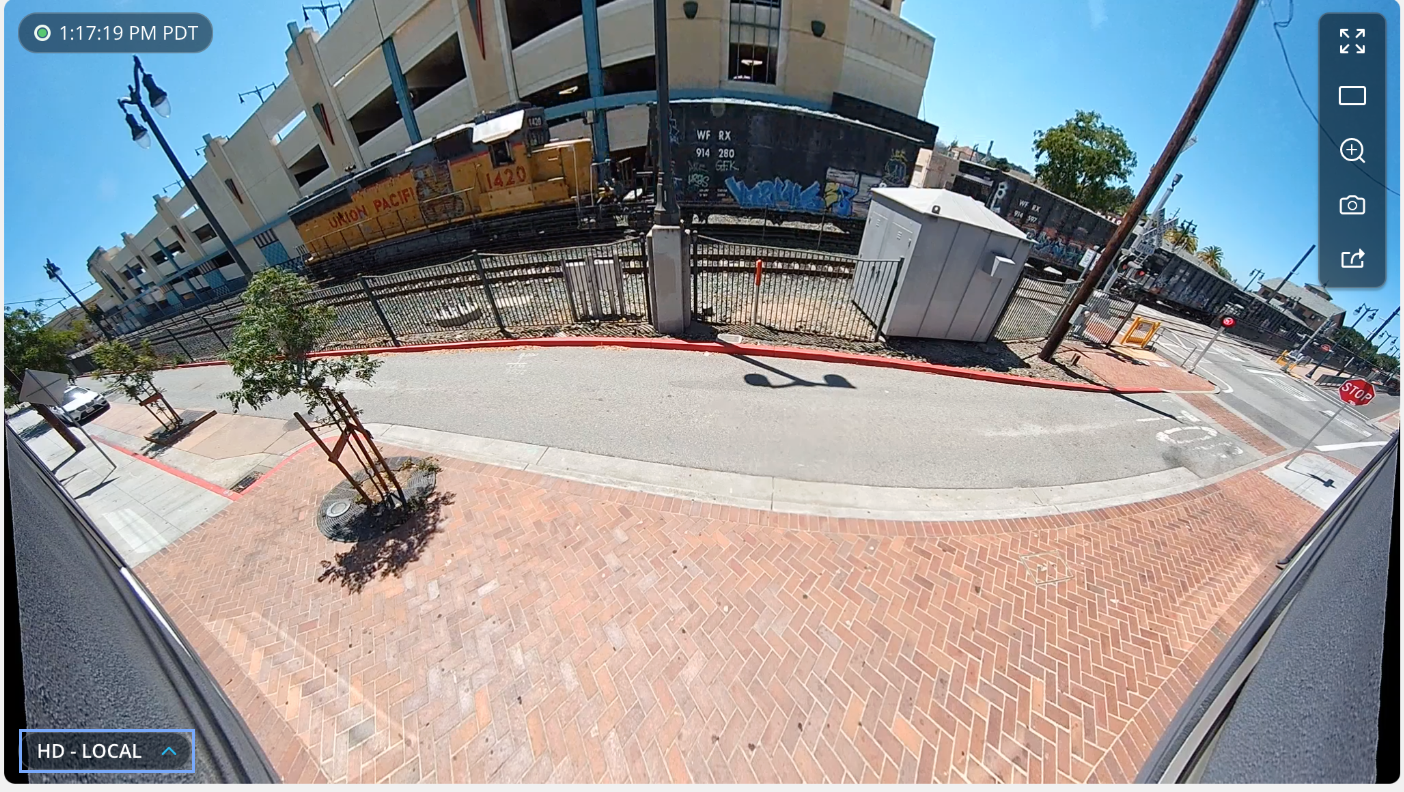 |
| Lokaler Stream in der Command-Mobil-App |  |
| Remote-Stream in der Command-Mobil-App | .jpg?alt=media\&token=2dea712b-aaa2-4523-b55e-eec0450d34c2) |
## So funktioniert lokales Streaming
{% stepper %}
{% step %}
**Das Domain Name System (DNS) der Kamera** [**Eintrag muss registriert werden**](#h_2fa97bf9bd)**.**
{% endstep %}
{% step %}
**Verkada Command weist das Streaming-Gerät an, zu versuchen, eine** [**lokale Verbindung mit der Kamera herzustellen**](#h_ffd43b346e)**.**
{% endstep %}
{% step %}
**Das Streaming-Gerät fordert den** [**DNS-Eintrag der Kamera**](#h_071100bc92)**.**
{% endstep %}
{% step %}
**Das Streaming-Gerät** [**stellt eine sichere Verbindung mit der Kamera her**](#h_a9ef69580b)**.**
{% endstep %}
{% step %}
**Der Stream der Kamera wird** [**direkt an das Streaming-Gerät gesendet**](#h_97ccafdecb)**.**
{% endstep %}
{% endstepper %}
### Schritt 1: DNS-Eintrag der Kamera wird registriert
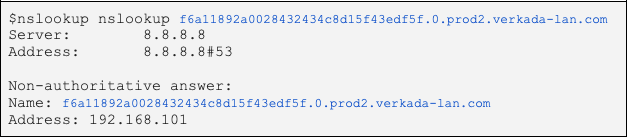
Wenn die Kamera eine Verbindung zu Command herstellt, teilt sie ihre Metadaten mit, einschließlich ihrer privaten IPv4-Adresse. Verkada verwendet diese Daten, um einen öffentlichen DNS-Eintrag vom Typ A für die private IP-Adresse der Kamera bereitzustellen. Lokale DNS-Server können nun Anfragen für den Fully Qualified Domain Name (FQDN) der Kamera auflösen. Dieser DNS-Eintrag wird für lokales Streaming verwendet.
|
| Lokaler Stream in der Command-Mobil-App |  |
| Remote-Stream in der Command-Mobil-App | .jpg?alt=media\&token=2dea712b-aaa2-4523-b55e-eec0450d34c2) |
## So funktioniert lokales Streaming
{% stepper %}
{% step %}
**Das Domain Name System (DNS) der Kamera** [**Eintrag muss registriert werden**](#h_2fa97bf9bd)**.**
{% endstep %}
{% step %}
**Verkada Command weist das Streaming-Gerät an, zu versuchen, eine** [**lokale Verbindung mit der Kamera herzustellen**](#h_ffd43b346e)**.**
{% endstep %}
{% step %}
**Das Streaming-Gerät fordert den** [**DNS-Eintrag der Kamera**](#h_071100bc92)**.**
{% endstep %}
{% step %}
**Das Streaming-Gerät** [**stellt eine sichere Verbindung mit der Kamera her**](#h_a9ef69580b)**.**
{% endstep %}
{% step %}
**Der Stream der Kamera wird** [**direkt an das Streaming-Gerät gesendet**](#h_97ccafdecb)**.**
{% endstep %}
{% endstepper %}
### Schritt 1: DNS-Eintrag der Kamera wird registriert
Wenn die Kamera eine Verbindung zu Command herstellt, teilt sie ihre Metadaten mit, einschließlich ihrer privaten IPv4-Adresse. Verkada verwendet diese Daten, um einen öffentlichen DNS-Eintrag vom Typ A für die private IP-Adresse der Kamera bereitzustellen. Lokale DNS-Server können nun Anfragen für den Fully Qualified Domain Name (FQDN) der Kamera auflösen. Dieser DNS-Eintrag wird für lokales Streaming verwendet.