> For the complete documentation index, see [llms.txt](https://help.verkada.com/llms.txt). Markdown versions of documentation pages are available by appending `.md` to page URLs; this page is available as [Markdown](https://help.verkada.com/verkada-cameras/de/video-streaming-und-freigabe/embed-a-cameras-live-stream-on-a-website.md).
# Den Livestream einer Kamera auf einer Website einbetten
Erfahren Sie, wie Sie einen Livestream einer Kamera auf Ihrer Website einbetten
Verkada-Kameras ermöglichen es Ihnen, einen Live-Stream einer Kamera auf Ihrer Website einzubetten. Der Einbettungscode ist ein Inline-Frame-(iframe)-Codeausschnitt, der mit jeder Webseite kompatibel ist.
{% hint style="warning" %}
Sobald eine Einbettung erstellt wurde, kann der Zugriff jederzeit widerrufen werden.
{% endhint %}
***
## Erstellen Sie einen Einbettungslink
{% stepper %}
{% step %}
**Navigieren Sie in Verkada Command zu Alle Produkte > Kameras.**
{% endstep %}
{% step %}
**Navigieren Sie zu dem Kamerafeed, den Sie auf Ihrer Website einbetten möchten.**
{% endstep %}
{% step %}
**Klicken Sie auf der rechten Seite des Fensters auf Teilen.**
* Lesen Sie die Bedingungen für die Videofreigabe. Wenn Sie einverstanden sind, klicken Sie auf **Ich stimme zu.**
* Klicken Sie unten links auf **Weitere Optionen > Einbettungscode.**
* Geben Sie die Domain(s) ein, für die Sie die Videowiedergabe autorisieren möchten.
* Klicken Sie auf **Einbettungslink > Fertig.**
{% hint style="warning" %}
Der Link wird automatisch in die Zwischenablage kopiert.
{% endhint %}
{% endstep %}
{% endstepper %}
{% hint style="info" %}
Platzhalter sind zulässig (zum Beispiel *\*.yourdomain.com*). Wenn Ihre Domain *yourdomain.com* ist, brauchen Sie den vorangestellten Platzhalter nicht und können einfach *yourdomain.com*. Allerdings, wenn Ihre Domain *yoursubdomain.yourdomain.com* ist, können Sie den Platzhalter verwenden, um die Subdomain anzugeben.
{% endhint %}
***
## Vorhandene Einbettungslinks verwalten
{% stepper %}
{% step %}
**Navigieren Sie in Verkada Command zu Alle Produkte > Admin.**
{% endstep %}
{% step %}
**Wählen Sie Anmeldung und Zugriff > Freigegebene Links verwalten.**
{% endstep %}
{% step %}
**Wählen Sie die Registerkarte Eingebettet.**
{% endstep %}
{% step %}
**Auf der rechten Seite Ihres Links:**
* Klicken Sie auf :code: um den Einbettungscode zu codieren.
* Klicken Sie auf :trash-can: um die Einbettung zu widerrufen.
{% endstep %}
{% endstepper %}
***
## Größe eingebetteter Videostreams ändern
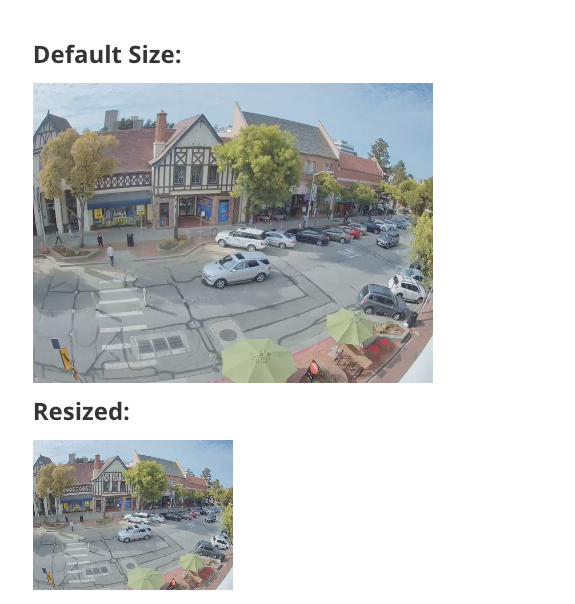
Eingebettete Kamerafeeds können auf Ihrer Webseite durch Anpassen der Attribute für Breite, Höhe und Breitbildgröße geändert werden.
{% hint style="warning" %}
Wenn Sie eine Einbettung in der Größe ändern, achten Sie darauf, das Breite-zu-Höhe-Verhältnis beizubehalten, wie unten gezeigt.
{% endhint %}
***
## Die Einbettung in Breitbild anzeigen
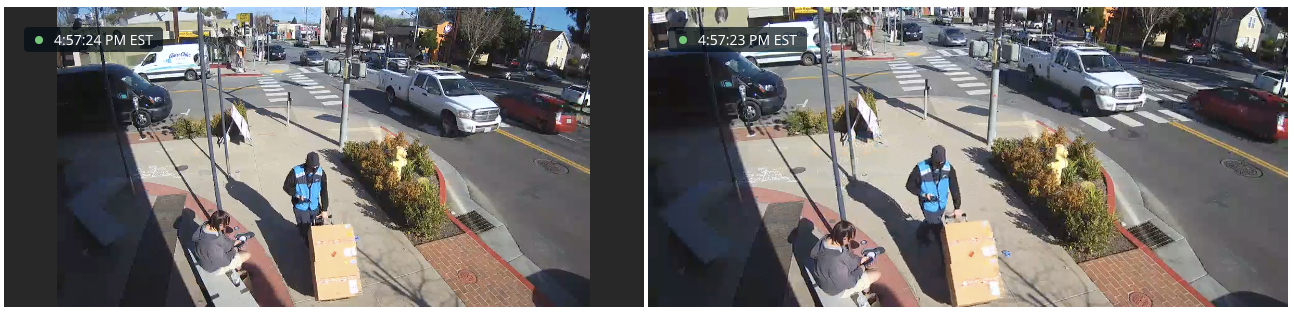
Damit die Einbettung im Breitbild angezeigt wird, verwenden Sie den **`?widescreen=1`** Parameter in der URL, wie gezeigt:
Die Einbettung links ist standardmäßig, während die Einbettung rechts den **`widescreen=1`** Abfrageparameter hat:
***
Wenn ein Nutzer eine Webseite lädt, die einen von Verkada eingebetteten Live-Stream enthält, lädt die Seite die URL der Einbettung in einem iframe.
{% hint style="warning" %}
Der Inline-Frame (iframe) wird als schwarzer Bildschirm angezeigt, wenn die verweisende Website nicht mit dem Domainnamen übereinstimmt, der bei der Erstellung der Einbettung angegeben wurde.
{% endhint %}
***
## Einbettungen beheben, die nicht geladen werden
{% stepper %}
{% step %}
[**Die verweisende Website finden**](#find-the-referring-website) **damit Sie beim Erstellen der Einbettung einen passenden Domainnamen angeben können.**
{% endstep %}
{% step %}
[**Die Einbettung mit dem richtigen Domainnamen neu erstellen**](#recreate-the-embed-using-the-correct-domain-name)**.**
{% endstep %}
{% step %}
**Platzieren Sie die neue Einbettung auf Ihrer Website.**
{% endstep %}
{% endstepper %}
### Die verweisende Website finden
{% stepper %}
{% step %}
**Auf der Webseite, auf der Sie die Einbettung platziert haben, klicken Sie in Ihrem Browser mit der rechten Maustaste und wählen Sie Untersuchen. Dies wird ein schwarzer Bildschirm sein, da die Einbettung nicht geladen wird.**
{% endstep %}
{% step %}
**Klicken Sie oben auf Netzwerk.**
{% endstep %}
{% step %}
**Geben Sie in der Such-/Filterleiste "embed" ein, um nach einbettungsbezogenen Anfragen zu filtern.**
{% endstep %}
{% step %}
**Klicken Sie auf die Anfrage mit der alphanumerischen ID, die ein ähnliches Format wie das unten gezeigte Beispiel haben sollte.**
{% endstep %}
{% step %}
**Suchen Sie im Abschnitt Anforderungsheader die Referrer-URL. Dies ist die URL/Domäne, die Sie in Verkada Command eintragen müssen. (Sie benötigen nur bis zur Top-Level-Domain, z. B. .com. Im Beispiel ist die verweisende Domain verkadasupport.com.)**
{% endstep %}
{% endstepper %}
{% hint style="warning" %}
Wenn Sie nicht sofort das **embed.html**sehen, klicken Sie auf **Aktualisieren** um die Seite neu zu laden.
{% endhint %}
### Die Einbettung mit dem richtigen Domainnamen neu erstellen
{% stepper %}
{% step %}
**Navigieren Sie in Verkada Command zu Alle Produkte > Kameras.**
{% endstep %}
{% step %}
**Wählen Sie die Kamera aus und klicken Sie auf Teilen.**
{% endstep %}
{% step %}
**Wählen Sie Weitere Optionen > Einbettungscode und geben Sie Ihre Referrer-Domäne ein.**
{% endstep %}
{% step %}
**Klicken Sie auf Einbettungslink.**
{% endstep %}
{% endstepper %}
### Neue Einbettung auf Ihrer Website platzieren
{% stepper %}
{% step %}
**Kopieren Sie den neuen Einbettungslink, den Sie gerade im vorherigen Verfahren erstellt haben.**
{% endstep %}
{% step %}
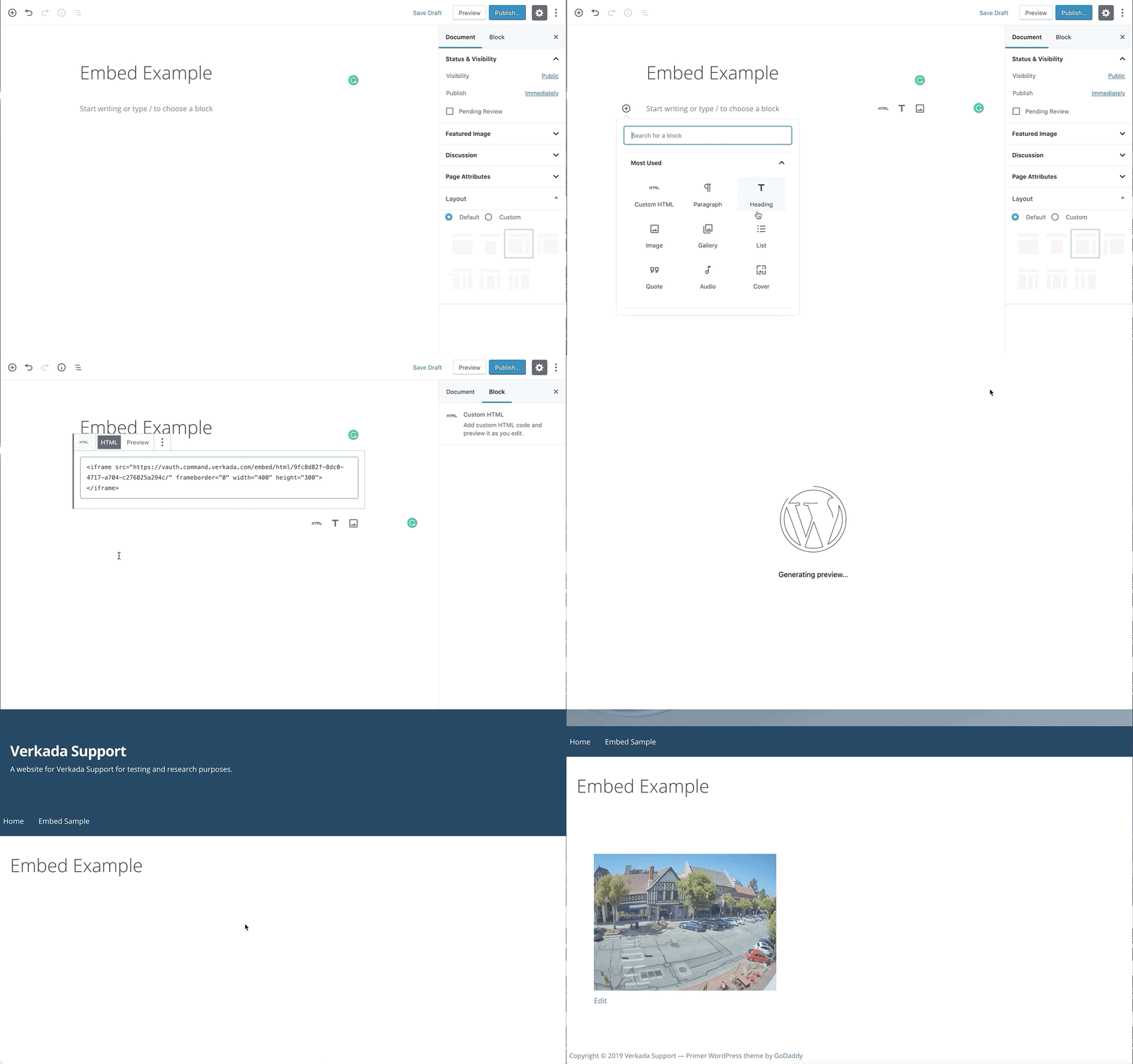
**Gehen Sie zum Admin-Portal Ihrer Website.**
{% endstep %}
{% step %}
**Fügen Sie das HTML-Einbettungs-iframe an der Stelle ein, an der die Einbettung auf Ihrer Website angezeigt werden soll.**
{% endstep %}
{% step %}
**Speichern Sie die Website, öffnen Sie sie und stellen Sie sicher, dass sie funktioniert.**
{% endstep %}
{% endstepper %}
---
# Agent Instructions
This documentation is published with GitBook. GitBook is the documentation platform designed so that both humans and AI agents can read, navigate, and reason over technical content effectively. Learn more at gitbook.com.
## Querying This Documentation
If you need additional information that is not directly available in this page, you can query the documentation by asking a question.
Perform an HTTP GET request on the following URL with the `ask` and `goal` query parameters:
```
GET https://help.verkada.com/verkada-cameras/de/video-streaming-und-freigabe/embed-a-cameras-live-stream-on-a-website.md?ask=&goal=
```
`ask` is the immediate question: it should be specific, self-contained, and written in natural language.
`goal` is what the user is ultimately trying to achieve, the reason they need the answer. Sharing it helps GitBook give you a better, more relevant answer. A goal is most helpful when it describes the outcome the user wants rather than restating the question. For example, with `ask=how do I create an API token`, a goal like `automate deployments from our CI pipeline` lets GitBook tailor the answer to that use case.
The response will contain a direct answer to the question and relevant excerpts and sources from the documentation.
Use this mechanism when the answer is not explicitly present in the current page, you need clarification or additional context, or you want to retrieve related documentation sections.