# Handsteuerungen mit der PTZ verwenden
Während Ihnen die integrierten Verkada-Command-Steuerelemente für die Pan-Tilt-Zoom-(PTZ)-Kamera zur Verfügung stehen, können Sie für ein verbessertes Erlebnis Ihre bevorzugten Handcontroller verwenden. Für alle PTZ-Kameras stehen zwei Optionen zur Verfügung:
* Joysticks von Drittanbietern
* Microsoft Xbox-Controller
## Einen Xbox-Controller mit der PTZ verbinden
Verkada hat ein maßgeschneidertes Erlebnis entwickelt, das speziell für Xbox-Controller konzipiert wurde. Ohne dass eine Konfiguration oder Tastenbelegung erforderlich ist, können Command-Benutzer ihre PTZ-Kameras ganz einfach mit Xbox-Controllern steuern. Solange der Controller als Xbox-Gerät erkannt wird, wird er automatisch mit der vorkonfigurierten Tastenbelegung mit Ihrem Computer gekoppelt, wie unten gezeigt.
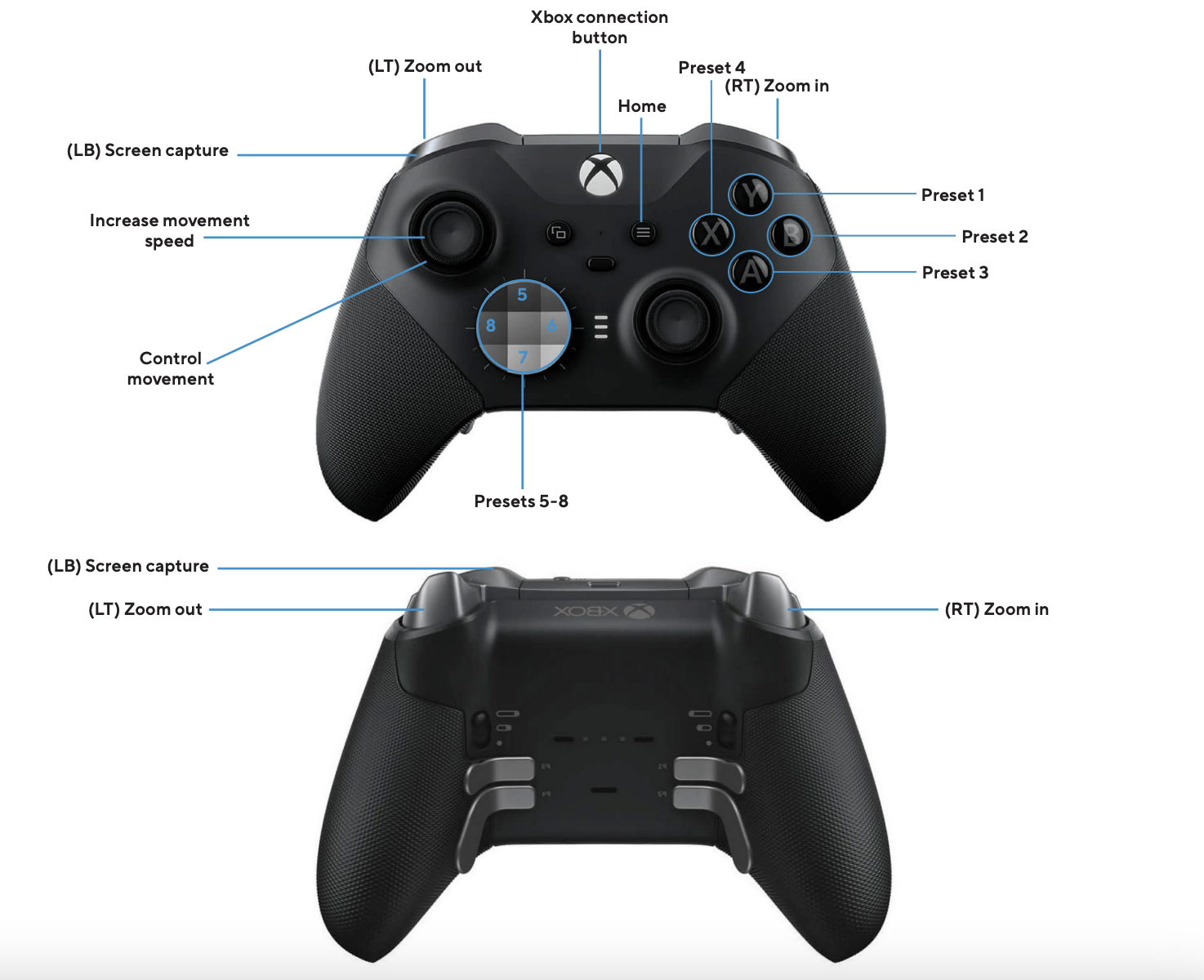
### Verbinden Sie Ihren Xbox-Controller mit MacOS
{% stepper %}
{% step %}
**Verbinden Sie Ihren Xbox-Controller über Bluetooth mit dem Mac.** [**Mehr erfahren**](https://support.apple.com/en-us/111101)
{% endstep %}
{% step %}
**Erlauben Sie dem Webbrowser, die Eingaben des Xbox-Controllers zu lesen:**
a. Gehen Sie zu **Systemeinstellungen**.\
b. Wählen Sie **Sicherheit & Datenschutz** > wählen Sie **Datenschutz**.\
c. Gehen Sie zu **Eingabemonitoring** und wählen Sie Ihren bevorzugten Webbrowser aus.\
d. **Speichern** Ihre Änderungen.
{% endstep %}
{% endstepper %}
{% hint style="warning" %}
**Hinweis**: Der Xbox-Controller kann nicht verwendet werden, wenn er geladen wird oder per USB mit einem iOS-Computer verbunden ist. Wenn Sie Schwierigkeiten beim Verbinden des Controllers haben, kontaktieren Sie [den Verkada-Support](https://www.verkada.com/contact/).
{% endhint %}
### Verbinden Sie Ihren Xbox-Controller mit Windows
Verbinden Sie Ihren Xbox-Controller über Bluetooth oder USB mit Windows. [Mehr erfahren](https://www.microsoft.com/en-us/windows/learning-center/how-to-connect-xbox-controller-to-pc)
{% hint style="danger" %}
**Erforderlich.** Um Bluetooth zum Verbinden Ihres Xbox-Controllers mit einem PC zu verwenden, muss auf Ihrem Computer Windows 10 oder höher ausgeführt werden.
{% endhint %}
***
## Einen Joystick mit der PTZ verbinden
Sie können den Vivotek AJ-001 und den Thrustmaster-Joystick verwenden, um verschiedene Joysticks mit einer PTZ-Kamera zu verbinden und zu steuern.
Mithilfe einer Tastatur-Mapping-Software können Sie die Steuerung an Ihre spezifischen Bedürfnisse und Vorlieben anpassen. Sie können denselben Prozess mit jedem Joystick eines Drittanbieters verwenden.
### Verbinden Sie Ihren Joystick mit MacOS
#### Vivotek AJ-001
{% stepper %}
{% step %}
**Laden Sie die** [**Joystick Mapper**](https://apps.apple.com/us/app/joystick-mapper/id528183797?mt=12) **App aus dem iOS App Store herunter.**
{% endstep %}
{% step %}
**Verbinden Sie den AJ-001-Joystick über eine USB-Verbindung mit Ihrem iOS-Gerät.**
{% endstep %}
{% step %}
**Sobald die Verbindung hergestellt ist, öffnen Sie die Joystick Mapper-App.**
{% endstep %}
{% step %}
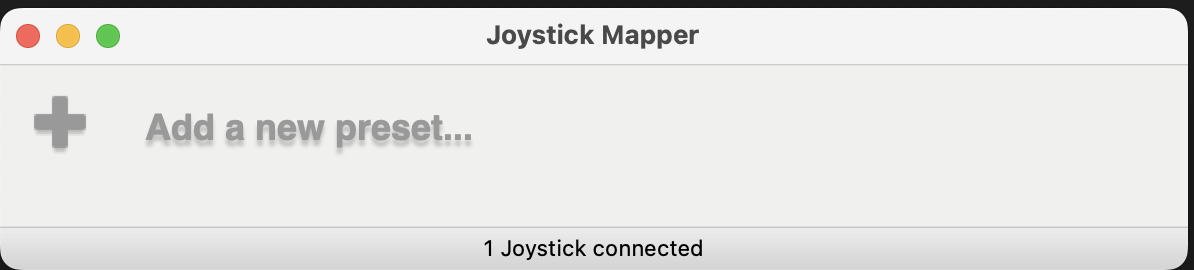
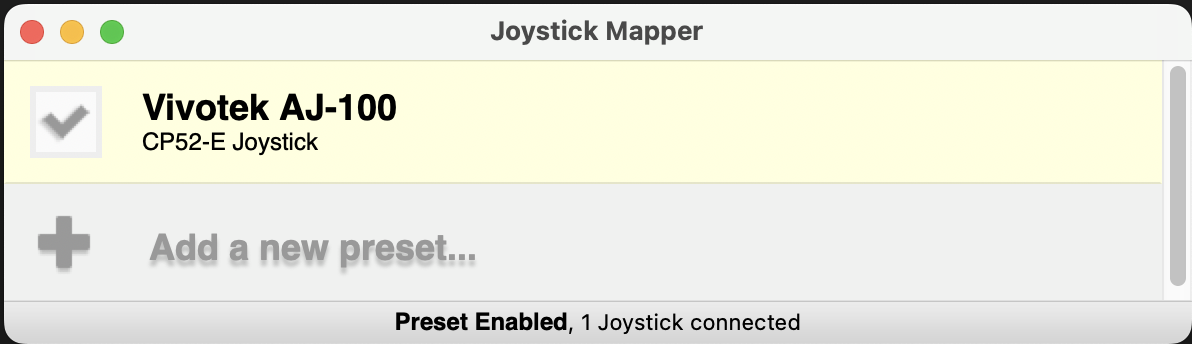
**Klicken Sie auf „Add a new preset“, um Ihre benutzerdefinierte Tastenbelegung zu erstellen.**
\
**Hinweis**: Sie sollten die Meldung „1 Joystick connected“ unten auf Ihrem Bildschirm sehen, wie unten gezeigt. Wenn Sie diese Meldung nicht sehen, stellen Sie sicher, dass der Joystick ordnungsgemäß per USB mit Ihrem Computer verbunden ist\*.\*\
{% endstep %}
{% step %}
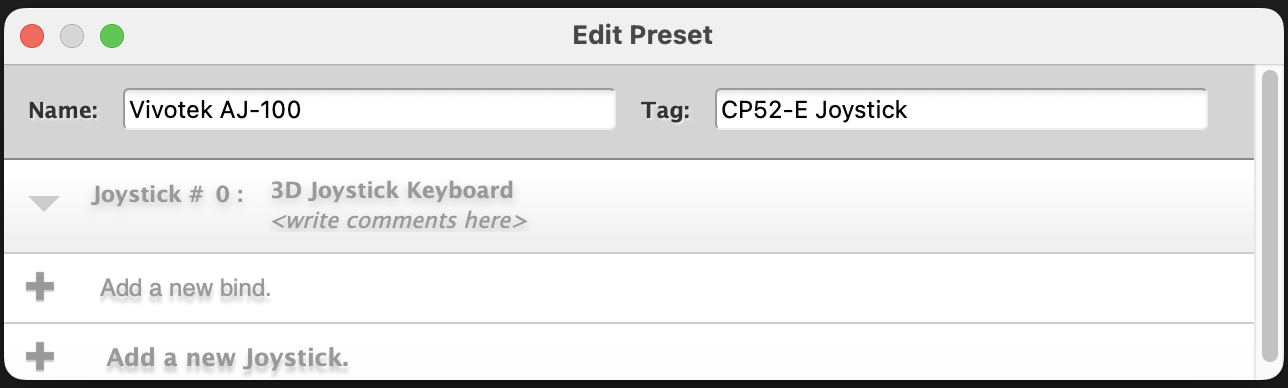
**Bei „Edit Preset“:**
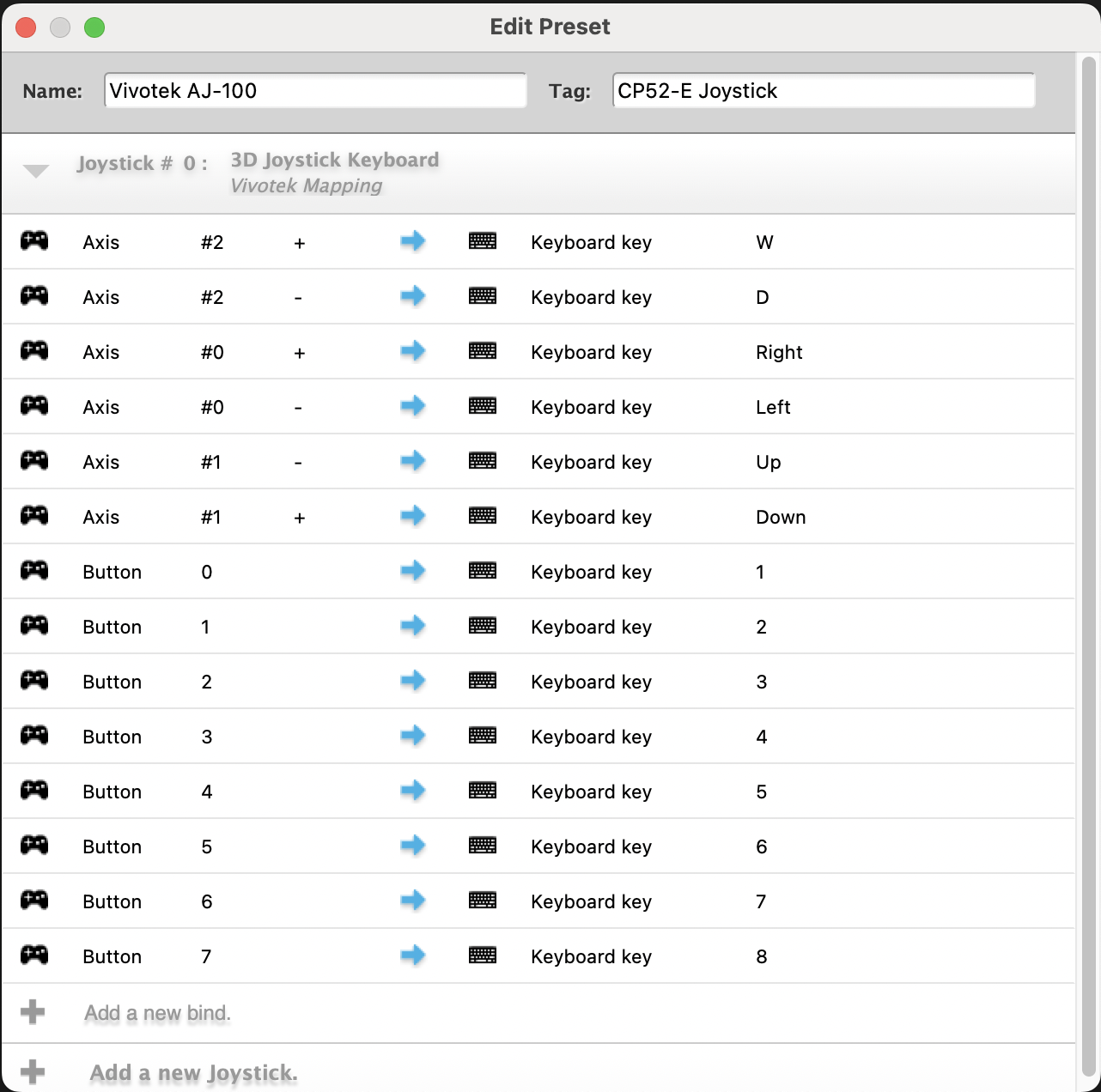
a. Bearbeiten Sie die Voreinstellung und erstellen Sie Ihre benutzerdefinierte Tastenbelegung.\
b. Geben Sie der Voreinstellung einen Namen und optional ein Tag, um die Verwaltung Ihrer Voreinstellungen zu erleichtern.\
c. Klicken Sie auf **Add a new bind** um eine Zuordnung zwischen den Tastaturtasten und den Joystick-Steuerelementen zu erstellen.\
{% endstep %}
{% step %}
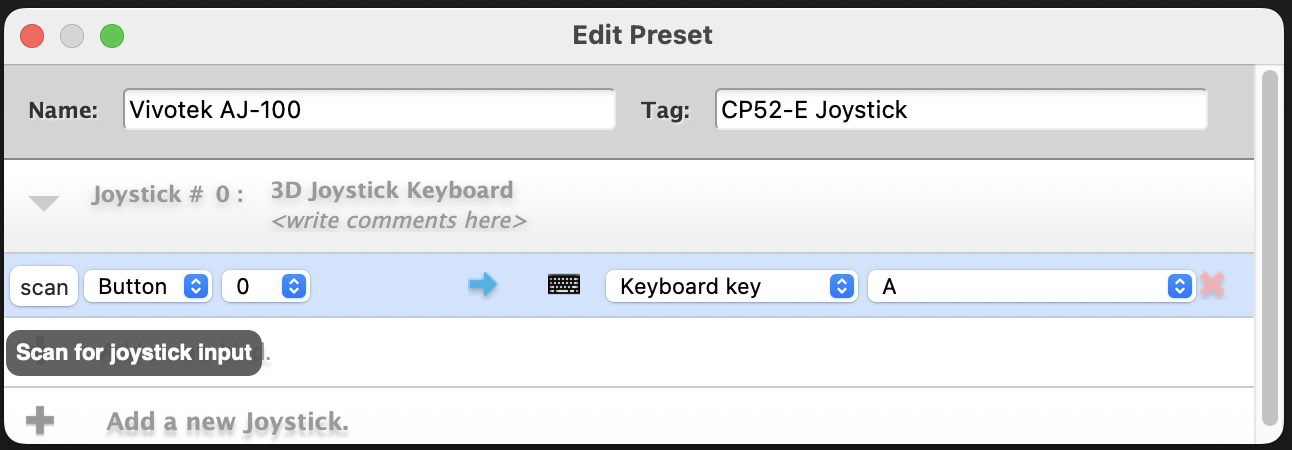
**Klicken Sie bei „Edit Preset“ auf „Scan“, um neue Zuordnungen zu erstellen.**
a. Sobald Sie gedrückt haben, haben Sie einige Sekunden Zeit, um eine Joystick-Eingabe (eine Achse oder eine bestimmte Taste) zu verwenden, die von Joystick Mapper automatisch erkannt wird.\
b. Sobald die Eingabe erkannt wurde, klicken Sie auf das Dropdown-Menü, um dieser Eingabe eine bestimmte Pfeiltaste auf der Tastatur zuzuordnen.\
c. (Optional) Erstellen Sie Zuordnungen für alle Tasten und Achsen des Joysticks mit **Scan** oder geben Sie die Taste und/oder die entsprechenden Achsen manuell ein.
Dieses Beispiel zeigt die (**empfohlen**) vollständig ausgearbeitete Zuordnung für eine PTZ-Kamera:
{% endstep %}
{% step %}
**Sobald die Zuordnung abgeschlossen ist, schließen Sie den Dialog. Ihre Änderungen werden gespeichert und im Hauptfenster aktualisiert, um die neu erstellte Voreinstellung widerzuspiegeln.**
{% endstep %}
{% step %}
**Setzen Sie in Joystick Mapper das Häkchen bei der Voreinstellung und öffnen Sie Ihre PTZ-Kamera in Command, um den Joystick zu verwenden.**
{% endstep %}
{% endstepper %}
#### Thrustmaster HOTAS Flight Stick
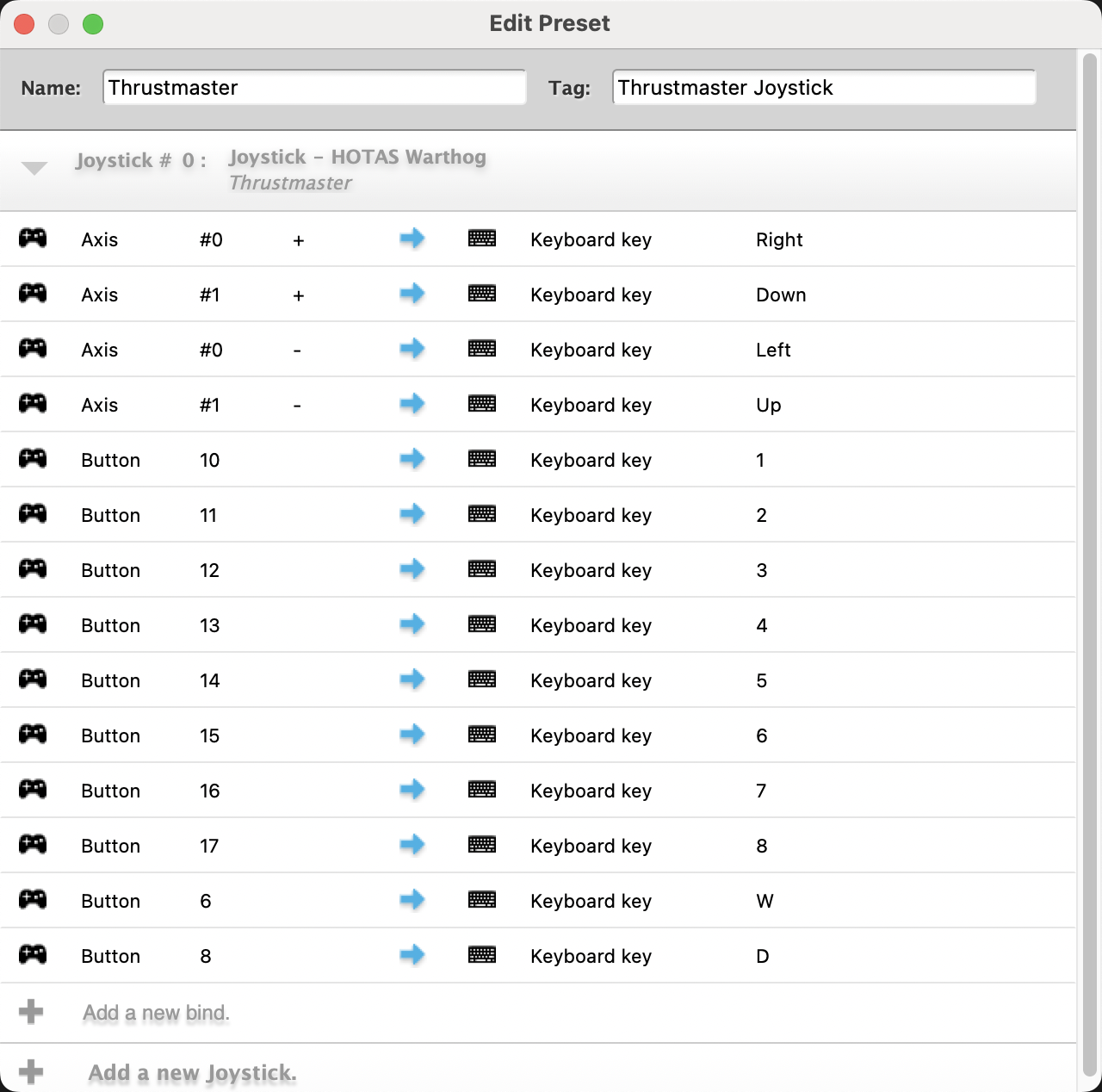
Sie können die gleichen Schritte befolgen, [wie oben beschrieben](#h_1b94b4fc3d), um die Zuordnung der Joystick-Steuerung für den Thrustmaster Flight Stick zu erstellen. Wir empfehlen die in der Abbildung unten gezeigte Zuordnung. Sie können die Zuordnung jedoch so erstellen, dass sie für jede Bereitstellung einzigartig ist, um verschiedenen Benutzerpräferenzen gerecht zu werden.
### Verbinden Sie Ihren Joystick mit Windows
#### Vivotek AJ-100
{% stepper %}
{% step %}
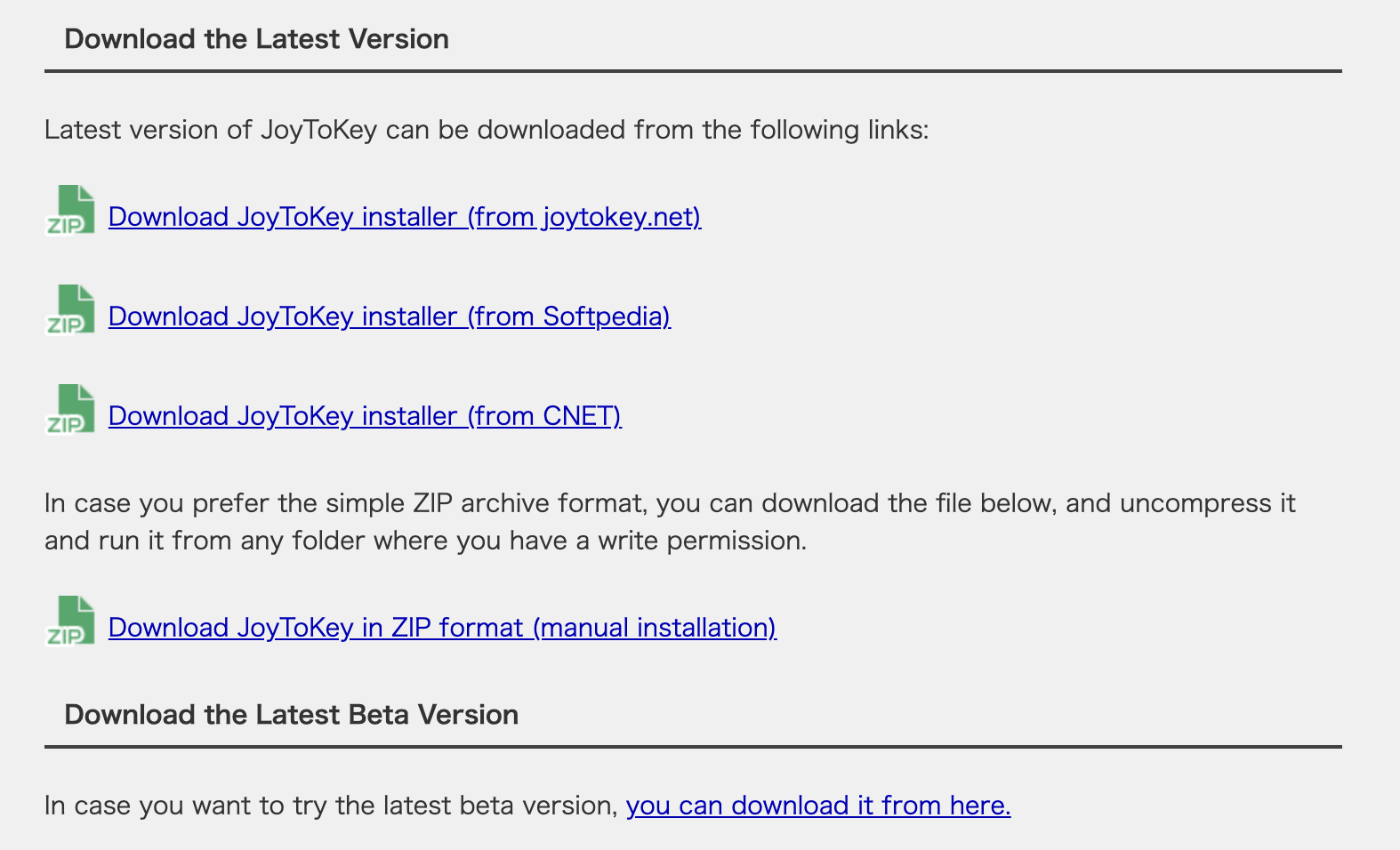
**Laden Sie die** [**JoyToKey**](https://joytokey.net/en/download) **App von deren Website herunter.**
{% endstep %}
{% step %}
**Verbinden Sie den AJ-001-Joystick über eine USB-Verbindung mit Ihrem Windows-Computer. Sie sollten eine Meldung erhalten, die darauf hinweist, dass eine USB-Verbindung hergestellt wurde.**
{% endstep %}
{% step %}
**Sobald die Verbindung hergestellt ist, öffnen Sie die JoyToKey-Anwendung.**
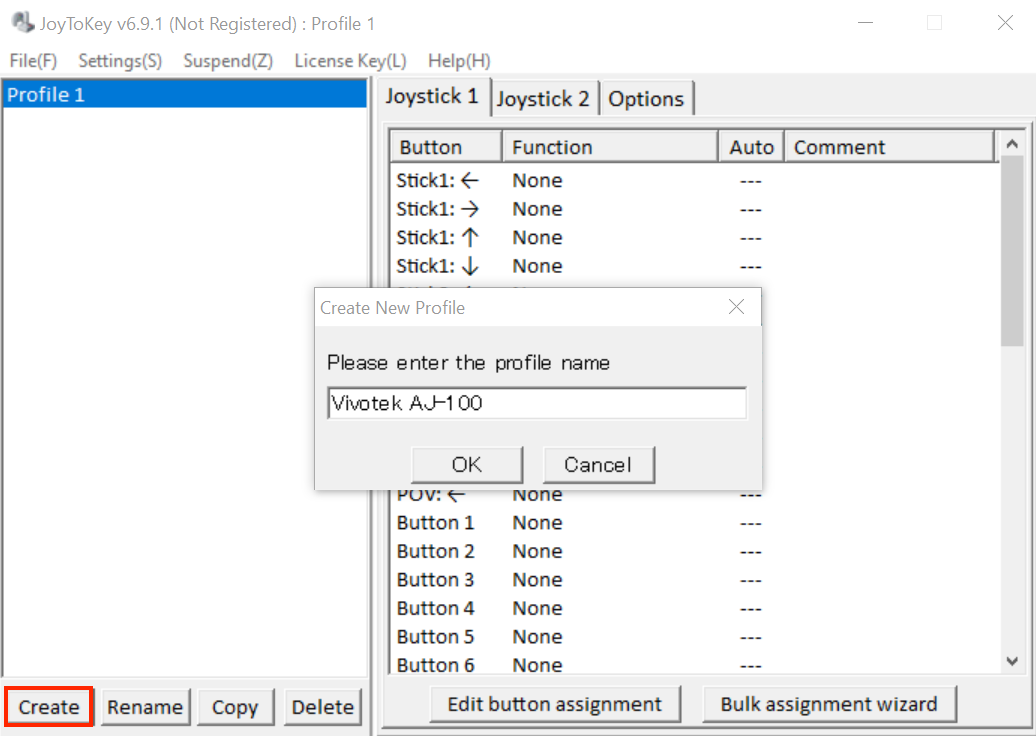
a. Klicken Sie im JoyToKey-Fenster (unten links) auf **Create** und geben Sie dem Profil einen Namen, den Sie später wiedererkennen können (zum Beispiel „Vivotek AJ-100“).\
b. Klicken Sie auf **OK** um das Profil zu speichern.
{% endstep %}
{% step %}
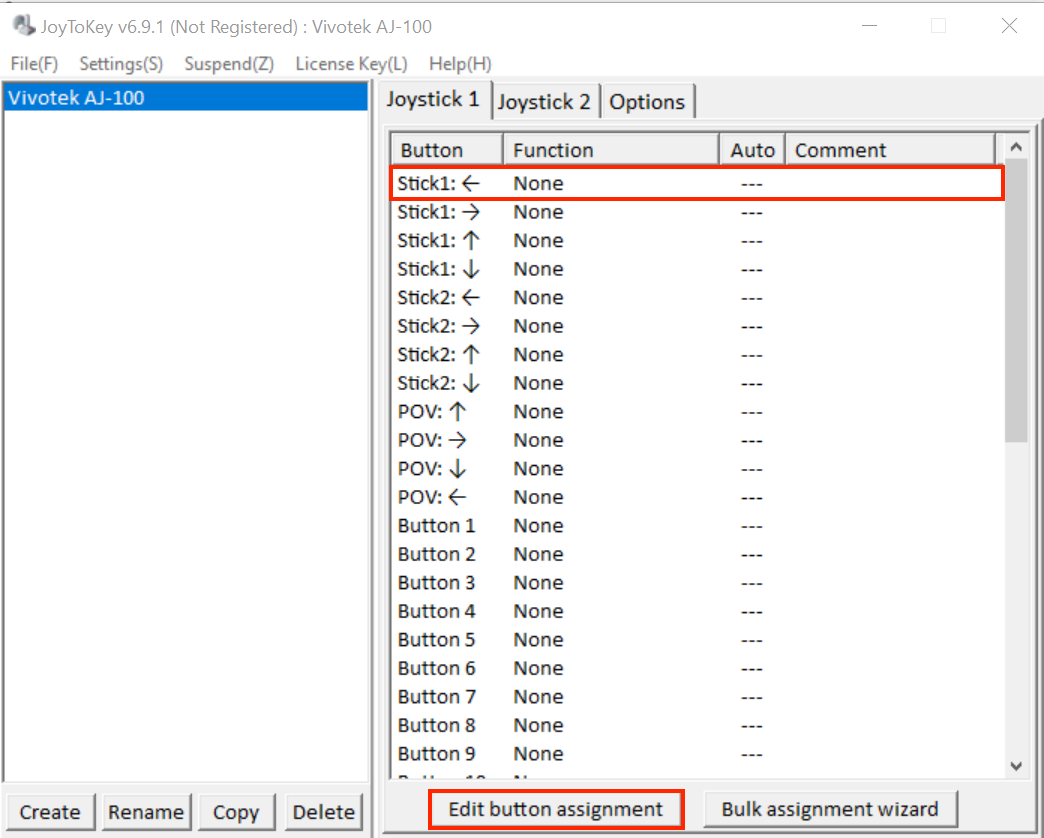
**Sobald die Profilerstellung bestätigt wurde, können Sie jede Taste oder Achse des Joysticks Tastaturtasten zuordnen. Doppelklicken Sie auf die Joystick-Eingaben oder klicken Sie auf „Edit button assignment“, um das Menü für die Zuordnungskonfiguration zu öffnen.**
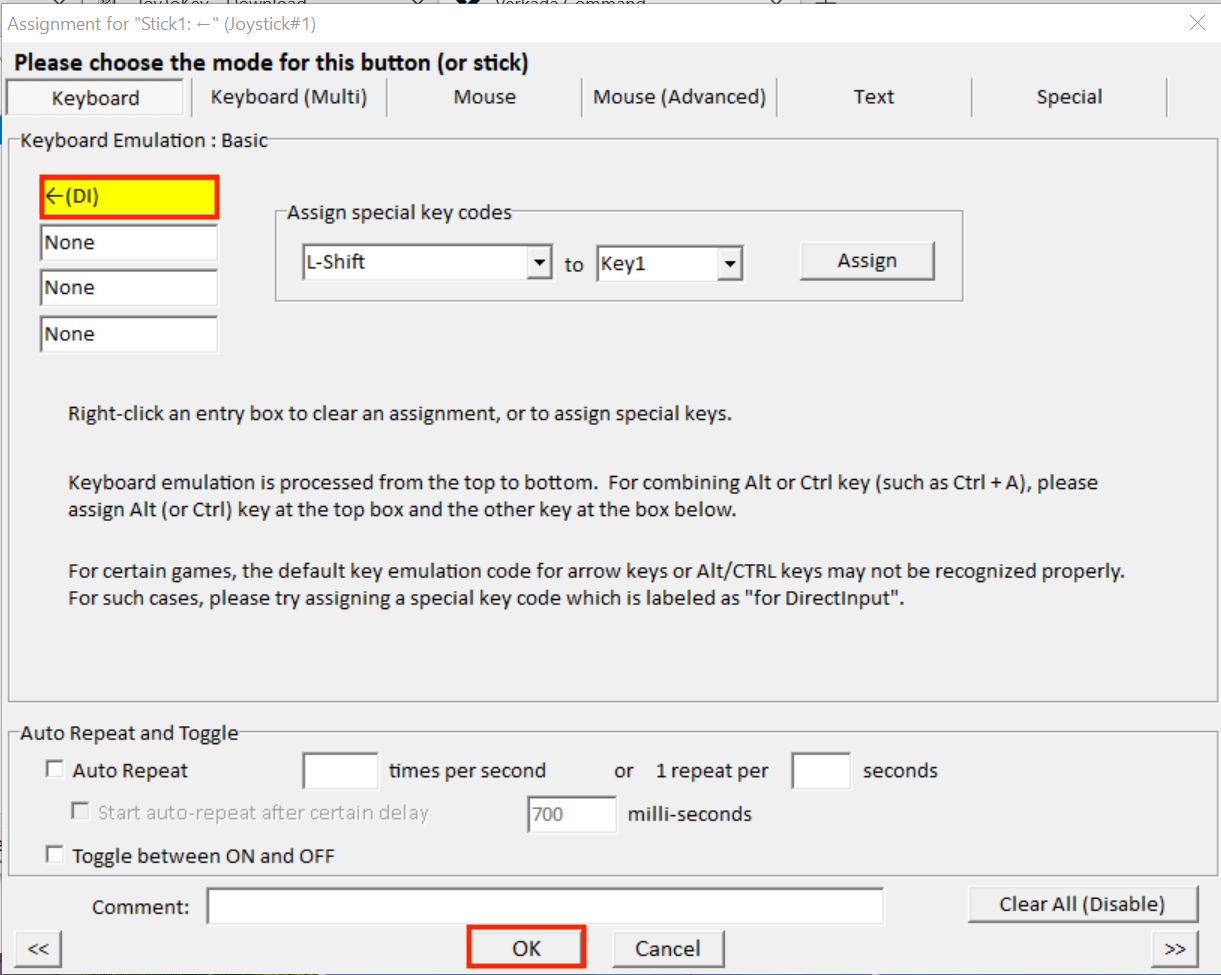
Das folgende Fenster öffnet sich separat, um die Zuordnung von Tasten und Achsen zu konfigurieren.\
{% endstep %}
{% step %}
**Wählen Sie mithilfe des unten gelb hervorgehobenen Feldes die gewünschte Tastaturtaste aus, die der Eingabe des Joysticks zugeordnet werden soll (wenn Sie zum Beispiel die linke Neigungsachse konfigurieren, klicken Sie auf die linke Pfeiltaste auf der Tastatur, um die Steuerelemente zu koppeln).**
{% endstep %}
{% step %}
**Sobald die Eingabe zugeordnet wurde, klicken Sie auf OK.**
{% endstep %}
{% step %}
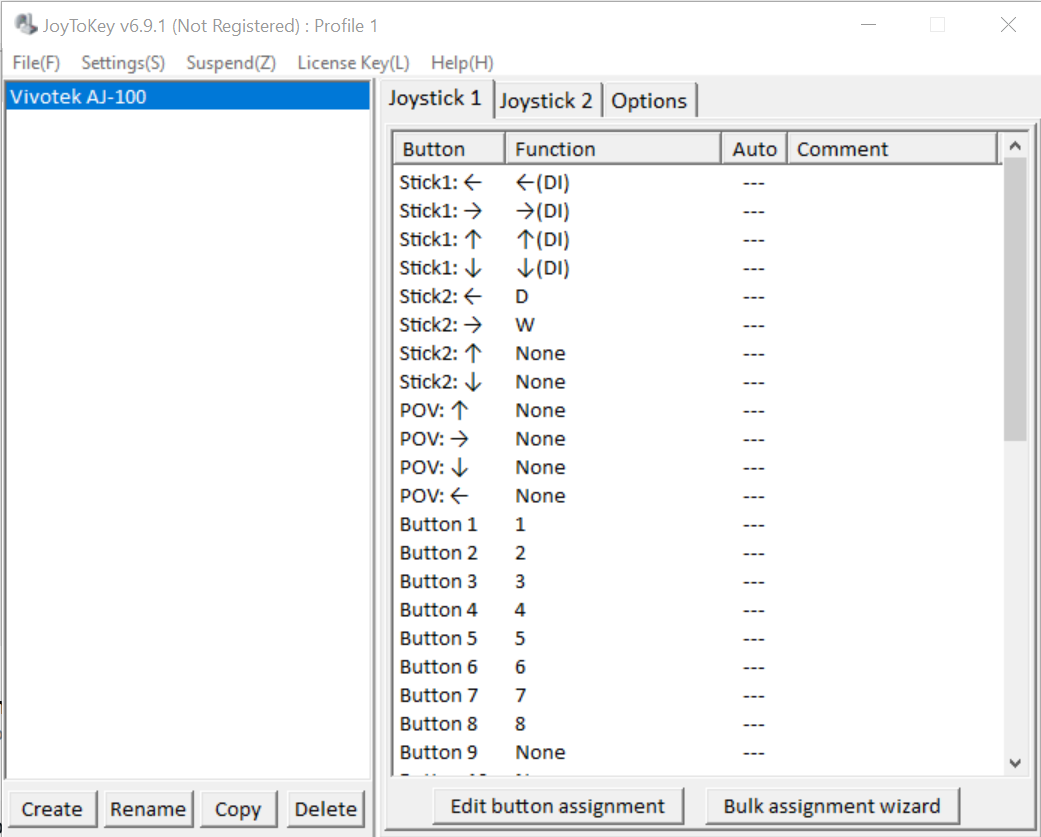
**Erstellen Sie mit der obigen Methode Zuordnungen für alle Tasten und Achsen des Joysticks.**
Dieses Beispiel zeigt die (**empfohlen**) vollständig ausgearbeitete Zuordnung für eine PTZ-Kamera:
{% endstep %}
{% step %}
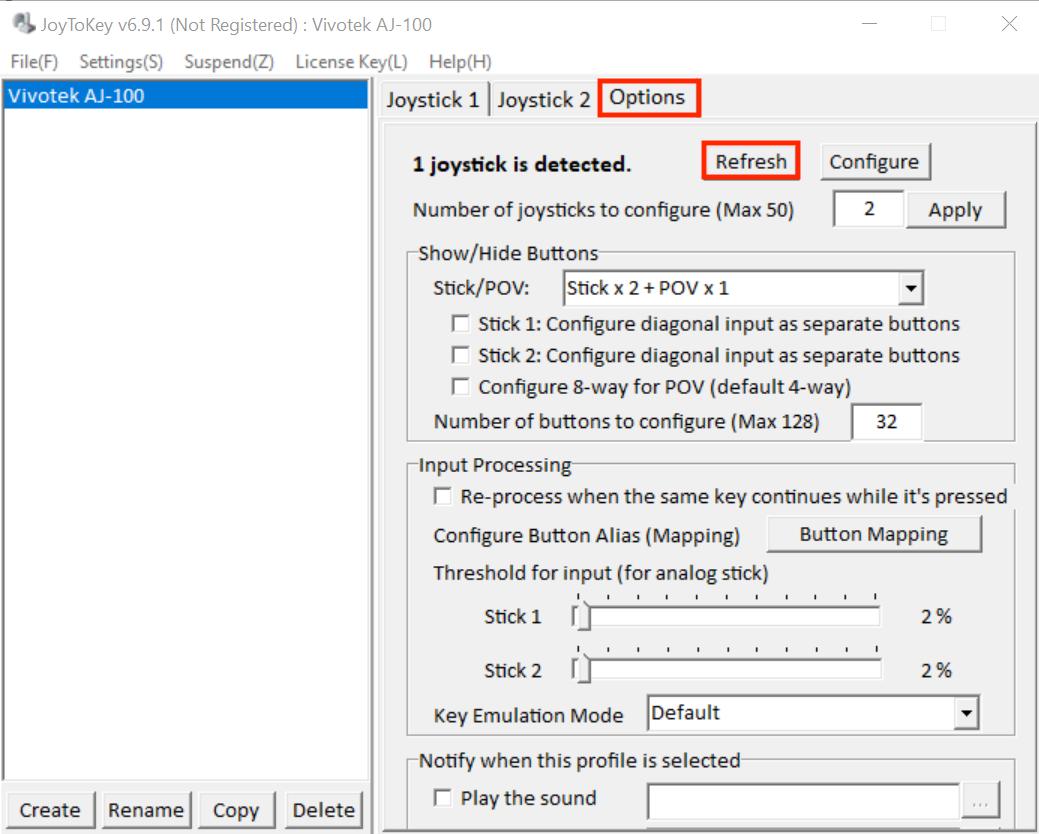
**Sobald die Zuordnung abgeschlossen ist, klicken Sie oben auf die Registerkarte „Options“ und dann auf „Refresh“.**
Dadurch wird Ihr aktuelles Profil gespeichert und die Zuordnung auf den verbundenen Joystick angewendet. Ihre PTZ-Kamera ist nun bereit, mit dem Joystick gesteuert zu werden!
{% endstep %}
{% endstepper %}
#### Thrustmaster HOTAS Flight Stick
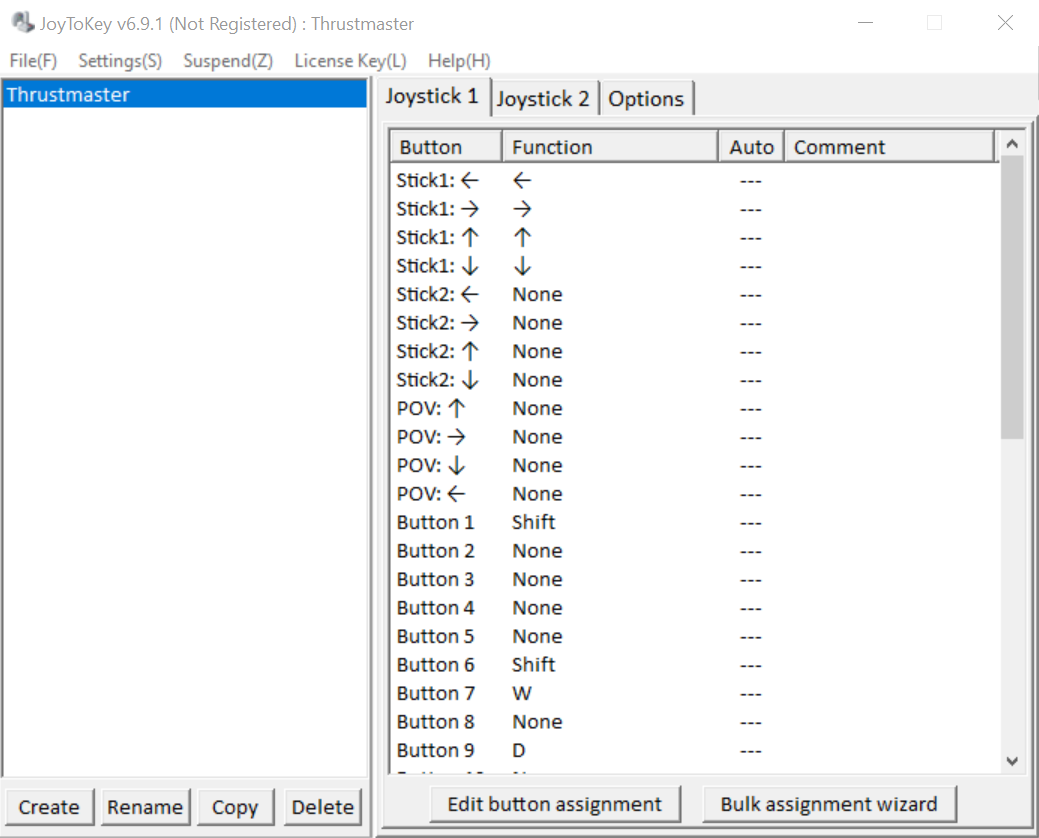
Sie können die gleichen Schritte befolgen, [wie oben beschrieben](#h_ec0751fa3a), um die Zuordnung der Joystick-Steuerung für den Thrustmaster Flight Stick zu erstellen. Wir empfehlen die in der Abbildung unten gezeigte Zuordnung. Sie können jedoch die Zuordnung erstellen, die für jede Bereitstellung einzigartig ist, um verschiedenen Benutzerpräferenzen gerecht zu werden.\