> For the complete documentation index, see [llms.txt](https://help.verkada.com/llms.txt). Markdown versions of documentation pages are available by appending `.md` to page URLs; this page is available as [Markdown](https://help.verkada.com/verkada-cameras/de/konfiguration/view-and-edit-camera-settings/set-up-sentry-mode-on-a-ptz-camera.md).
# Sentry-Modus auf einer PTZ-Kamera konfigurieren
Erfahren Sie, wie Sie von Live-Überwachung profitieren können, wenn kein Bediener verfügbar ist
Sentry Mode ist auf allen PTZ-Kameras verfügbar und bietet eine automatisierte Überwachung, wenn kein Bediener verfügbar ist. Dadurch wird die PTZ-Kamera zu einem reaktionsfähigen Überwachungstool, das Personen in Echtzeit erkennt und verfolgt. Sentry Mode ist Teil der Personenanalyse-Suite von Verkada, und seine Genauigkeit hängt von der korrekten Installation der Kamera, der Szenendichte sowie der Sichtbarkeit und Entfernung von Personen innerhalb des Sichtfelds ab.
**So funktioniert es**
* Die PTZ-Kamera erkennt Personen, sobald sie in ihr Sichtfeld eintreten.
* Wenn eine Person erkannt wird, zoomt die Kamera heran, um hochauflaufendes Material aufzunehmen, und verfolgt die Person etwa 15 Sekunden lang.
* Anschließend zoomt die Kamera wieder heraus, um den vollständigen Szenenkontext wiederherzustellen.
* Sie können Sentry Mode kontinuierlich ausführen oder für bestimmte Zeiten planen.
***
### Benutzerberechtigungen
{% hint style="danger" %}
Sie benötigen Site-Admin-Berechtigungen, um Sentry Mode auf einer PTZ-Kamera einzurichten. Erfahren Sie mehr über [Rollen und Berechtigungen für Kameras](/verkada-cameras/de/erste-schritte/roles-and-permissions-for-cameras.md).
{% endhint %}
| | | |
| ------------------- | ----------------------- | -------------------------------------------------------------------------------------------------------------------------------------------------------------------------------------------------------------------------------------------------------------------------------------------------------------------------------- |
| **Rolle** | **Zugriff** | **Berechtigungen** |
| **Site-Admin** | Voller Zugriff | ✔️ Kann Sentry Mode aktivieren und deaktivieren.
✔️ Kann Sentry-Mode-Einstellungen festlegen und bearbeiten.
|
| **Standort-Viewer** | Eingeschränkter Zugriff | ❌ Kann Sentry Mode nicht aktivieren oder deaktivieren.
✔️ Kann die Sentry-Mode-Einstellungen anzeigen, aber nicht festlegen oder bearbeiten.
|
| **Nur Live** | Kein Zugriff | ❌ Kann nicht sehen **Sentry-Modus**  in der Kameratoolbar. |
***
## Konfiguration
{% stepper %}
{% step %}
**Navigieren Sie in Verkada Command zu Alle Produkte > Kameras.**
{% endstep %}
{% step %}
**Wählen Sie eine PTZ-Kamera aus.**
{% endstep %}
{% step %}
**Klicken Sie in der Symbolleiste rechts neben dem Videostream auf** **und aktivieren Sie Sentry Mode.**
{% hint style="danger" %}
Sentry Mode ist untrennbar mit dem voreingestellten Standort verbunden, dem er zugeordnet ist. Wenn Sie einen von Sentry Mode verwendeten voreingestellten Standort löschen, wird auch die Sentry-Mode-Einrichtung gelöscht.
{% endhint %}
{% endstep %}
{% step %}
**Klicken Sie auf Einstellungen, um die Konfiguration zu starten.**
Sie können [**Patrouillenbereiche**](#patrol-areas) und [**Kontextuelle Auslöser**](#contextual-triggers)**.**
{% endstep %}
{% endstepper %}
{% tabs %}
{% tab title="Patrouillenbereiche" %}
Patrouillenbereiche definieren die voreingestellten Ansichten, die eine PTZ-Kamera beim Ausführen von Sentry Mode durchläuft. Sie tragen dazu bei, eine gleichmäßige Abdeckung wichtiger Bereiche einer Szene sicherzustellen, wenn eine kontinuierliche Verfolgung nicht erforderlich ist. Sie können Patrouillen mit vorhandenen voreingestellten Ansichten konfigurieren oder neue direkt in den Sentry-Mode-Einstellungen erstellen.
#### So funktioniert es
* Die PTZ-Kamera durchläuft die konfigurierten voreingestellten Ansichten gemäß Ihren Einstellungen.
* Die Standard-Patrouillenansicht ist die Heimposition der Kamera.
* Sie können bis zu 25 voreingestellte Ansichten einer einzelnen Sentry-Mode-Patrouille zuweisen.
* Für optimale Ergebnisse verwenden Sie breite Sichtfeld-Voreinstellungen, die die gesamte Szene erfassen.
***
### Konfiguration
{% stepper %}
{% step %}
**Auswählen** **Patrouillenbereiche > Patrouillenbereich hinzufügen.**
{% endstep %}
{% step %}
**Wählen oder erstellen Sie eine voreingestellte Ansicht, die Sie Ihrer Patrouille hinzufügen möchten.**
{% endstep %}
{% step %}
**Klicken Sie neben dem hinzugefügten Patrouillenbereich auf Aktive Region hinzufügen.**
1. Klicken Sie auf den Feed, um freihändige Polygone innerhalb des Sichtfelds der Kamera zu zeichnen und einen fokussierten Überwachungsbereich für jede Voreinstellung festzulegen.
{% hint style="warning" %}
Sie können pro Aktiver Region maximal 20 freihändige Polygone zeichnen.
{% endhint %}
2. Klicken Sie auf **Speichern.**
{% hint style="warning" %}
Nach der Aktivierung wird Sentry Mode nur ausgelöst, wenn Personen innerhalb der definierten aktiven Region erkannt werden. Er zoomt nicht auf Personen, die außerhalb der Region erkannt werden.
{% endhint %}
{% endstep %}
{% step %}
**Wenn Sie mit Sentry Mode mehrere voreingestellte Ansichten verwenden, werden Sie vom System aufgefordert, eine Verweilzeit festzulegen. Die Verweilzeit definiert, wie lange die PTZ-Kamera jede voreingestellte Ansicht überwacht, bevor sie zur nächsten Position in der Sequenz wechselt.**
{% hint style="warning" %}
Die Verweilzeit kann zwischen 30 Sekunden und 24 Stunden liegen. Der Standardwert beträgt 2 Minuten.
{% endhint %}
{% endstep %}
{% step %}
**(Optional) Deaktivieren Sie Personen verfolgen, um eine traditionellere PTZ-Patrouille zu konfigurieren.**
Dadurch wechselt die Kamera zwischen den konfigurierten voreingestellten Standorten, ohne auf erkannte Personen heranzuzoomen.
{% endstep %}
{% step %}
**(Optional) Konfigurieren Sie einen Zeitplan für Sentry Mode.**
Dies ist nützlich, um Bereiche zu bestimmten Zeiten zu überwachen, etwa nachts und an Wochenenden. Wenn die Planungsfunktion deaktiviert ist, ist Sentry Mode nach der Aktivierung rund um die Uhr aktiv.
1. Neben **Zeitplan,** klicken Sie auf :greater-than:.
2. Klicken Sie irgendwo auf das Raster, um das Konfigurationsfenster zu öffnen.
1. Geben Sie die Zeit des Zeitplans ein.
2. Wählen Sie die Wochentage aus, an denen der Zeitplan wiederholt werden soll.
3. Klicken Sie auf **Fertig.**
3. Klicken Sie auf **Speichern.**
{% endstep %}
{% step %}
**Klicken Sie auf Speichern, um zur Kameransicht zurückzukehren.**
Die PTZ-Kamera erfasst automatisch hochauflösende Bilder von Personen innerhalb des Sichtfelds der Kamera oder der aktiven Regionen zu den geplanten Zeiten.
{% endstep %}
{% step %}
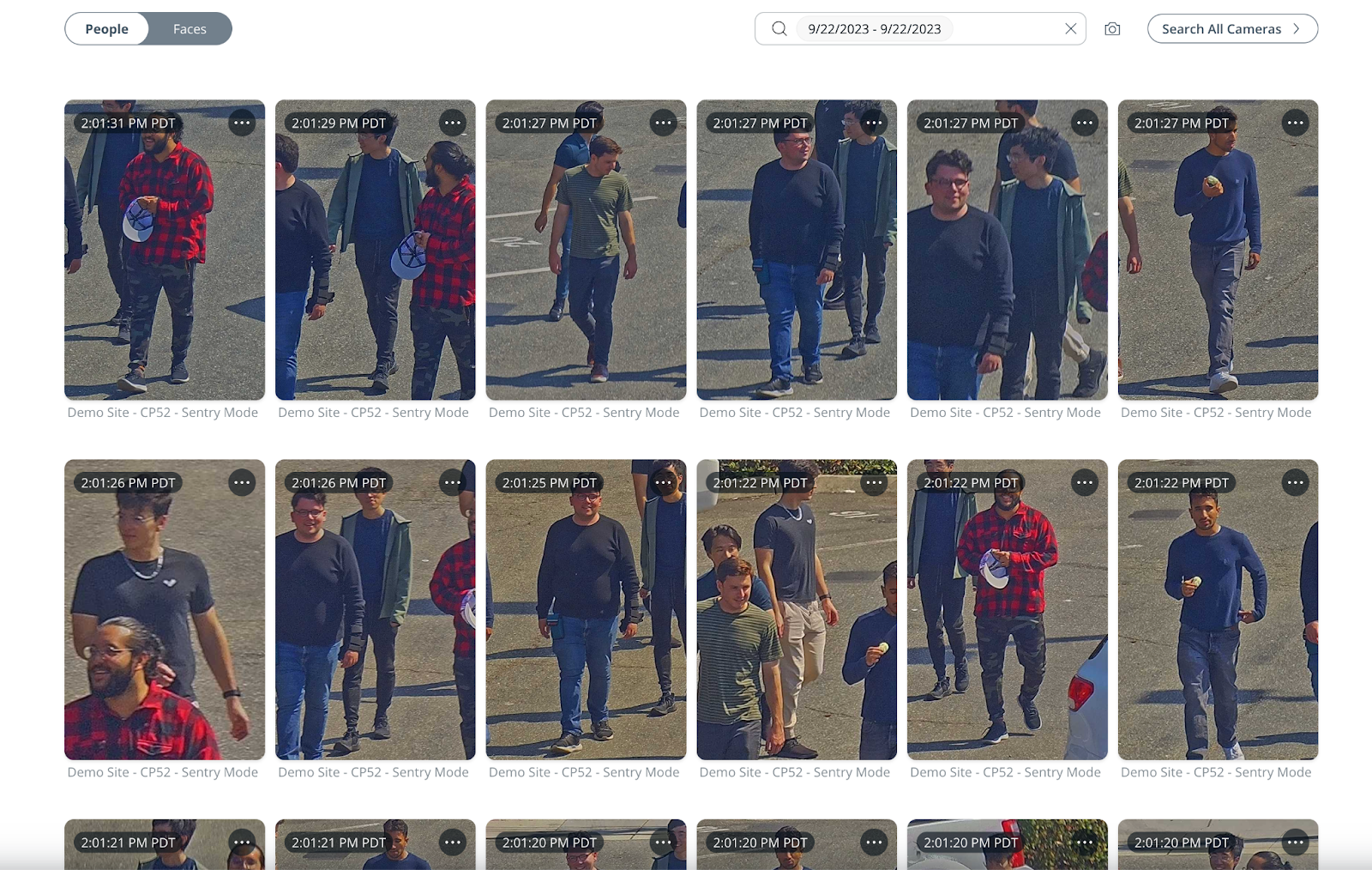
**Unter den Registerkarten Personen und Gesichter können Sie dann hochwertige Nahaufnahmen von Personen anzeigen, die während Sentry Mode erfasst wurden.**
{% endstep %}
{% endstepper %}
{% endtab %}
{% tab title="Kontextuelle Auslöser" %}
PTZ-Kameras können wichtige Ereignisse verpassen, wenn sie sich auf einen anderen Bereich des Sichtfelds konzentrieren. Kontextuelle Auslöser lösen dies, indem sie eine Auslösekamera verwenden, um den PTZ-Fokus zu steuern. Wenn die Auslösekamera eine Person im überlappenden Sichtfeld erkennt, weist sie die PTZ-Kamera an, dieser Person zu folgen. Dies ist besonders effektiv zur Überwachung eingeschränkter oder wenig frequentierter Bereiche wie Notausgänge oder Sperrzonen.
#### So funktioniert es
* Die Auslösekamera erkennt eine Person innerhalb einer vom Benutzer definierten Auslösezone.
* Die Auslösekamera meldet die Erkennung an die PTZ-Kamera.
* Die PTZ-Kamera schwenkt, neigt und zoomt automatisch zur zugehörigen voreingestellten Ansicht und folgt der Person etwa 15 Sekunden lang.
* Anschließend kehrt die PTZ-Kamera zu ihrer vorherigen voreingestellten Ansicht zurück.
* Kontextuelle Auslöser setzen jede aktive PTZ-Patrouille außer Kraft.
***
### Konfiguration
{% hint style="info" %}
Benutzer benötigen [Site-Admin](/verkada-cameras/de/erste-schritte/roles-and-permissions-for-cameras.md) Berechtigungen sowohl für den Standort der Kontextkamera als auch für den PTZ-Kamerastandort, um kontextuelle Auslöser zu erstellen, zu bearbeiten und zu löschen.
{% endhint %}
{% stepper %}
{% step %}
**Auswählen** **Kontextuelle Auslöser > Auslöser hinzufügen.**
{% endstep %}
{% step %}
**Wählen Sie eine Kamera als Auslöser aus und klicken Sie dann auf Weiter.**
{% endstep %}
{% step %}
**Klicken Sie auf den Kamerafeed, um einen Polyform-Bereich mit bis zu 6 Punkten hinzuzufügen, in dem Personenbewegungen den Auslöser aktivieren, und klicken Sie dann auf Weiter.**
{% endstep %}
{% step %}
**Verwenden Sie die Steuerelemente im PTZ-Feed, um das Sichtfeld an das Sichtfeld der Auslösekamera oder den Auslösebereich anzupassen, und klicken Sie dann auf Speichern.**
{% endstep %}
{% step %}
**Klicken Sie auf Speichern, um zur Kameransicht zurückzukehren.**
{% hint style="warning" %}
Sie können bis zu 6 kontextuelle Auslöser hinzufügen.
{% endhint %}
{% endstep %}
{% endstepper %}
***
### Unterstützte Kameras
Nur die folgenden Kameramodelle können als Kontextkameras für kontextuelle Auslöser eingerichtet werden: [CD22](https://www.verkada.com/au/security-cameras/dome/cd22/)/[CD22-E](https://www.verkada.com/au/security-cameras/dome/cd22-e/), [CD32](https://www.verkada.com/au/security-cameras/dome/cd32/)/[CD32-E](https://www.verkada.com/au/security-cameras/dome/cd32-e/), [CD42](https://www.verkada.com/security-cameras/dome/cd42/)/[CD42-E](https://www.verkada.com/security-cameras/dome/cd42-e/), [CD43](https://docs.verkada.com/docs/video-security-cd43-datasheet.pdf)/[CD43-E](https://docs.verkada.com/docs/video-security-cd43-e-datasheet.pdf), [CD52](https://www.verkada.com/security-cameras/dome/cd52/)/[CD52-E,](https://www.verkada.com/security-cameras/bullet/cb52-e/) [CD53](https://docs.verkada.com/docs/video-security-cd53-datasheet.pdf)/[CD53-E](https://docs.verkada.com/docs/video-security-cd53-e-datasheet.pdf), [CD62](https://www.verkada.com/security-cameras/dome/cd62/)/[CD62-E](https://www.verkada.com/security-cameras/bullet/cb62-e/), [CD63](https://docs.verkada.com/docs/video-security-cd63-datasheet.pdf)/[CD63-E](https://docs.verkada.com/docs/video-security-cd63-e-datasheet.pdf), [CM22](https://docs.verkada.com/docs/cm22-mini-dome-datasheet.pdf), [CM42](https://www.verkada.com/security-cameras/mini/cm42/), [CM42-S](https://www.verkada.com/security-cameras/mini/cm42-s/), [CB52-E/CB62-E](https://www.verkada.com/security-cameras/bullet#models), [CB52-TE/CB62-TE](https://www.verkada.com/security-cameras/bullet#overview), [CH52-E](https://www.verkada.com/security-cameras/multisensor/ch52-e/), [CH53-E](https://docs.verkada.com/docs/video-security-ch53-e-datasheet.pdf), [CF81-E/CF83-E](https://www.verkada.com/security-cameras/fisheye), [CY53-E](https://docs.verkada.com/docs/video-security-cy53-e-datasheet.pdf), [TD52](https://www.verkada.com/intercom/video-intercom), [TD33](https://www.verkada.com/intercom/video-intercom), [TD53](https://www.verkada.com/intercom/video-intercom), und die [TD62](https://www.verkada.com/intercom/video-intercom).
{% hint style="warning" %}
FIPS-validierte SKUs für die oben aufgeführten Kameramodelle werden als PTZ-Kontextkameras unterstützt.
{% endhint %}
{% endtab %}
{% endtabs %}
***
## Systemverhalten und Überlegungen
{% tabs %}
{% tab title="Faktoren, die die Genauigkeit beeinflussen können" %}
Sentry Mode verlässt sich auf unseren Personen-Erkennungsalgorithmus, um Personen, die in das Sichtfeld der Kamera eintreten, genau heranzuzoomen. Umgebungsfaktoren können diesen Algorithmus beeinflussen, sodass Sentry Mode gelegentlich Personen übersieht. Dies sind die wichtigsten Variablen, die die Genauigkeit und die allgemeine Leistung von Sentry Mode beeinflussen können:
* **Hindernisse.** Wenn sich eine Person durch das Sichtfeld der Kamera bewegt, kann sie vorübergehend oder dauerhaft durch ein anderes Objekt aus der Sichtlinie der PTZ verdeckt werden. Dies kann Probleme für unsere Tracking-Algorithmen verursachen, wenn sie Personen in der Szene genau verfolgen.
{% hint style="info" %}
Für optimale Ergebnisse empfehlen wir, Sentry Mode in Bereichen mit minimalen Hindernissen zu verwenden.
{% endhint %}
* **Begrenztes Erkennungsfenster.** Beim Konfigurieren von Sentry Mode *empfehlen wir, ein breites Sichtfeld zu wählen, das die gesamte Szene erfasst, die Sie überwachen möchten*. Personen müssen für etwa 5 Sekunden sichtbar sein, damit Sentry Mode ihrem Weg genau folgen kann. Personen, die in einem schmalen Sichtfeld schnell laufen und/oder weniger als 5 Sekunden sichtbar sind, können vom Tracking-Algorithmus der Kamera übersehen werden.
* **Starker Personenverkehr.** In dicht frequentierten Bereichen wie Flughäfen, Stadien und Konzertveranstaltungen kann Sentry Mode Personen in der Szene übersehen, weil die Kamera bereits eine andere Person oder Gruppe verfolgt. Obwohl wir Bewegungsbeschränkungen der Kamera in Szenen mit großen Menschenmengen (10+ Personen) und einen Zoom-Timeout-Mechanismus implementiert haben, kann die Kamera dennoch bestimmte Personen am Rand der Szene verpassen.
* **Entfernung zur Kamera.** Die Genauigkeit von Sentry Mode kann abnehmen, wenn sich Personen mehr als 150 Fuß (50 m) von der Kamera entfernt befinden.
{% hint style="info" %}
Für eine optimale Abdeckung mit Sentry Mode empfehlen wir, die PTZ mit einer Festkamera (z. B. Dome, Bullet oder Fisheye) zu koppeln, die die gesamte Szene überwacht. Dies hilft dabei, den allgemeinen Kontext des gesamten Bereichs beizubehalten, wenn eine PTZ-Kamera auf bestimmte Personen heranzoomt.
{% endhint %}
{% endtab %}
{% tab title="Erwartetes Verhalten" %}
* **Kamera-Start.** Beim ersten Start einer PTZ-Kamera kann es 1–2 Minuten dauern, bis Sentry Mode Personen erkennt.
* **Hindernisse.** Wenn Objekte die Sichtlinie der PTZ auf eine erkannte und verfolgte Person behindern, zoomt die Kamera leicht heraus und pausiert vorübergehend, um das Verfolgen des Motivs wieder aufzunehmen. Wenn das Motiv innerhalb von 2 Sekunden nicht erkannt wird, kehrt die Kamera zur Heimposition von Sentry Mode zurück.
* **Große Gruppen.** Wenn eine Personengruppe verfolgt wird, wählt die PTZ die optimale Zoomstufe, damit jede Person deutlich innerhalb des Bildausschnitts sichtbar bleibt. Wenn mehr als 10 Personen im Sichtfeld der Kamera erkannt werden, bleibt die PTZ in der Heimposition von Sentry Mode, um den vollständigen Kontext der Szene beizubehalten.
{% endtab %}
{% tab title="Installationshinweise" %}
**Installieren Sie die Kamera an einer erhöhten Position**
Für optimale Ergebnisse sollte die PTZ-Kamera mindestens 8 m (25 Fuß) über dem Boden installiert werden. Die höhere Position ermöglicht der Kamera ein möglichst weites Sichtfeld und die vollständige Nutzung des 28-fachen optischen Zooms.
**Positionieren Sie die Kamera innerhalb von 50 m (150 Fuß) von potenziellen Personen**
Der Personen-Erkennungsalgorithmus ist am genauesten, wenn sich Personen innerhalb von 50 m (150 Fuß) von der Kamera befinden. Die Kamera kann zwar Personen in größerer Entfernung erfassen, jedoch nimmt die Genauigkeit von Sentry Mode ab.
**Hindernisse minimieren**
Beim Einrichten von Sentry Mode ist es wichtig, ein freies Sichtfeld in einem Bereich zu wählen, der Störungen durch Objekte wie Bäume oder Zäune minimiert. Hindernisse können dazu führen, dass die Kamera erkannte Personen in der Szene nicht mehr verfolgt.
{% endtab %}
{% endtabs %}
***
{% hint style="info" %}
**Möchten Sie es in Aktion sehen?** Sehen Sie sich das [Video-Tutorial an](https://www.youtube.com/watch?v=w7bE6ud8fzo).
{% endhint %}
---
# Agent Instructions
This documentation is published with GitBook. GitBook is the documentation platform designed so that both humans and AI agents can read, navigate, and reason over technical content effectively. Learn more at gitbook.com.
## Querying This Documentation
If you need additional information that is not directly available in this page, you can query the documentation by asking a question.
Perform an HTTP GET request on the following URL with the `ask` and `goal` query parameters:
```
GET https://help.verkada.com/verkada-cameras/de/konfiguration/view-and-edit-camera-settings/set-up-sentry-mode-on-a-ptz-camera.md?ask=&goal=
```
`ask` is the immediate question: it should be specific, self-contained, and written in natural language.
`goal` is what the user is ultimately trying to achieve, the reason they need the answer. Sharing it helps GitBook give you a better, more relevant answer. A goal is most helpful when it describes the outcome the user wants rather than restating the question. For example, with `ask=how do I create an API token`, a goal like `automate deployments from our CI pipeline` lets GitBook tailor the answer to that use case.
The response will contain a direct answer to the question and relevant excerpts and sources from the documentation.
Use this mechanism when the answer is not explicitly present in the current page, you need clarification or additional context, or you want to retrieve related documentation sections.
in der Kameratoolbar. |
***
## Konfiguration
{% stepper %}
{% step %}
**Navigieren Sie in Verkada Command zu Alle Produkte > Kameras.**
{% endstep %}
{% step %}
**Wählen Sie eine PTZ-Kamera aus.**
{% endstep %}
{% step %}
**Klicken Sie in der Symbolleiste rechts neben dem Videostream auf** **und aktivieren Sie Sentry Mode.**
{% hint style="danger" %}
Sentry Mode ist untrennbar mit dem voreingestellten Standort verbunden, dem er zugeordnet ist. Wenn Sie einen von Sentry Mode verwendeten voreingestellten Standort löschen, wird auch die Sentry-Mode-Einrichtung gelöscht.
{% endhint %}
{% endstep %}
{% step %}
**Klicken Sie auf Einstellungen, um die Konfiguration zu starten.**
Sie können [**Patrouillenbereiche**](#patrol-areas) und [**Kontextuelle Auslöser**](#contextual-triggers)**.**
{% endstep %}
{% endstepper %}
{% tabs %}
{% tab title="Patrouillenbereiche" %}
Patrouillenbereiche definieren die voreingestellten Ansichten, die eine PTZ-Kamera beim Ausführen von Sentry Mode durchläuft. Sie tragen dazu bei, eine gleichmäßige Abdeckung wichtiger Bereiche einer Szene sicherzustellen, wenn eine kontinuierliche Verfolgung nicht erforderlich ist. Sie können Patrouillen mit vorhandenen voreingestellten Ansichten konfigurieren oder neue direkt in den Sentry-Mode-Einstellungen erstellen.
#### So funktioniert es
* Die PTZ-Kamera durchläuft die konfigurierten voreingestellten Ansichten gemäß Ihren Einstellungen.
* Die Standard-Patrouillenansicht ist die Heimposition der Kamera.
* Sie können bis zu 25 voreingestellte Ansichten einer einzelnen Sentry-Mode-Patrouille zuweisen.
* Für optimale Ergebnisse verwenden Sie breite Sichtfeld-Voreinstellungen, die die gesamte Szene erfassen.
***
### Konfiguration
{% stepper %}
{% step %}
**Auswählen** **Patrouillenbereiche > Patrouillenbereich hinzufügen.**
{% endstep %}
{% step %}
**Wählen oder erstellen Sie eine voreingestellte Ansicht, die Sie Ihrer Patrouille hinzufügen möchten.**
{% endstep %}
{% step %}
**Klicken Sie neben dem hinzugefügten Patrouillenbereich auf Aktive Region hinzufügen.**
1. Klicken Sie auf den Feed, um freihändige Polygone innerhalb des Sichtfelds der Kamera zu zeichnen und einen fokussierten Überwachungsbereich für jede Voreinstellung festzulegen.
{% hint style="warning" %}
Sie können pro Aktiver Region maximal 20 freihändige Polygone zeichnen.
{% endhint %}
2. Klicken Sie auf **Speichern.**
{% hint style="warning" %}
Nach der Aktivierung wird Sentry Mode nur ausgelöst, wenn Personen innerhalb der definierten aktiven Region erkannt werden. Er zoomt nicht auf Personen, die außerhalb der Region erkannt werden.
{% endhint %}
{% endstep %}
{% step %}
**Wenn Sie mit Sentry Mode mehrere voreingestellte Ansichten verwenden, werden Sie vom System aufgefordert, eine Verweilzeit festzulegen. Die Verweilzeit definiert, wie lange die PTZ-Kamera jede voreingestellte Ansicht überwacht, bevor sie zur nächsten Position in der Sequenz wechselt.**
{% hint style="warning" %}
Die Verweilzeit kann zwischen 30 Sekunden und 24 Stunden liegen. Der Standardwert beträgt 2 Minuten.
{% endhint %}
{% endstep %}
{% step %}
**(Optional) Deaktivieren Sie Personen verfolgen, um eine traditionellere PTZ-Patrouille zu konfigurieren.**
Dadurch wechselt die Kamera zwischen den konfigurierten voreingestellten Standorten, ohne auf erkannte Personen heranzuzoomen.
{% endstep %}
{% step %}
**(Optional) Konfigurieren Sie einen Zeitplan für Sentry Mode.**
Dies ist nützlich, um Bereiche zu bestimmten Zeiten zu überwachen, etwa nachts und an Wochenenden. Wenn die Planungsfunktion deaktiviert ist, ist Sentry Mode nach der Aktivierung rund um die Uhr aktiv.
1. Neben **Zeitplan,** klicken Sie auf :greater-than:.
2. Klicken Sie irgendwo auf das Raster, um das Konfigurationsfenster zu öffnen.
1. Geben Sie die Zeit des Zeitplans ein.
2. Wählen Sie die Wochentage aus, an denen der Zeitplan wiederholt werden soll.
3. Klicken Sie auf **Fertig.**
3. Klicken Sie auf **Speichern.**
{% endstep %}
{% step %}
**Klicken Sie auf Speichern, um zur Kameransicht zurückzukehren.**
Die PTZ-Kamera erfasst automatisch hochauflösende Bilder von Personen innerhalb des Sichtfelds der Kamera oder der aktiven Regionen zu den geplanten Zeiten.
{% endstep %}
{% step %}
**Unter den Registerkarten Personen und Gesichter können Sie dann hochwertige Nahaufnahmen von Personen anzeigen, die während Sentry Mode erfasst wurden.**
{% endstep %}
{% endstepper %}
{% endtab %}
{% tab title="Kontextuelle Auslöser" %}
PTZ-Kameras können wichtige Ereignisse verpassen, wenn sie sich auf einen anderen Bereich des Sichtfelds konzentrieren. Kontextuelle Auslöser lösen dies, indem sie eine Auslösekamera verwenden, um den PTZ-Fokus zu steuern. Wenn die Auslösekamera eine Person im überlappenden Sichtfeld erkennt, weist sie die PTZ-Kamera an, dieser Person zu folgen. Dies ist besonders effektiv zur Überwachung eingeschränkter oder wenig frequentierter Bereiche wie Notausgänge oder Sperrzonen.
#### So funktioniert es
* Die Auslösekamera erkennt eine Person innerhalb einer vom Benutzer definierten Auslösezone.
* Die Auslösekamera meldet die Erkennung an die PTZ-Kamera.
* Die PTZ-Kamera schwenkt, neigt und zoomt automatisch zur zugehörigen voreingestellten Ansicht und folgt der Person etwa 15 Sekunden lang.
* Anschließend kehrt die PTZ-Kamera zu ihrer vorherigen voreingestellten Ansicht zurück.
* Kontextuelle Auslöser setzen jede aktive PTZ-Patrouille außer Kraft.
***
### Konfiguration
{% hint style="info" %}
Benutzer benötigen [Site-Admin](/verkada-cameras/de/erste-schritte/roles-and-permissions-for-cameras.md) Berechtigungen sowohl für den Standort der Kontextkamera als auch für den PTZ-Kamerastandort, um kontextuelle Auslöser zu erstellen, zu bearbeiten und zu löschen.
{% endhint %}
{% stepper %}
{% step %}
**Auswählen** **Kontextuelle Auslöser > Auslöser hinzufügen.**
{% endstep %}
{% step %}
**Wählen Sie eine Kamera als Auslöser aus und klicken Sie dann auf Weiter.**
{% endstep %}
{% step %}
**Klicken Sie auf den Kamerafeed, um einen Polyform-Bereich mit bis zu 6 Punkten hinzuzufügen, in dem Personenbewegungen den Auslöser aktivieren, und klicken Sie dann auf Weiter.**
{% endstep %}
{% step %}
**Verwenden Sie die Steuerelemente im PTZ-Feed, um das Sichtfeld an das Sichtfeld der Auslösekamera oder den Auslösebereich anzupassen, und klicken Sie dann auf Speichern.**
{% endstep %}
{% step %}
**Klicken Sie auf Speichern, um zur Kameransicht zurückzukehren.**
{% hint style="warning" %}
Sie können bis zu 6 kontextuelle Auslöser hinzufügen.
{% endhint %}
{% endstep %}
{% endstepper %}
***
### Unterstützte Kameras
Nur die folgenden Kameramodelle können als Kontextkameras für kontextuelle Auslöser eingerichtet werden: [CD22](https://www.verkada.com/au/security-cameras/dome/cd22/)/[CD22-E](https://www.verkada.com/au/security-cameras/dome/cd22-e/), [CD32](https://www.verkada.com/au/security-cameras/dome/cd32/)/[CD32-E](https://www.verkada.com/au/security-cameras/dome/cd32-e/), [CD42](https://www.verkada.com/security-cameras/dome/cd42/)/[CD42-E](https://www.verkada.com/security-cameras/dome/cd42-e/), [CD43](https://docs.verkada.com/docs/video-security-cd43-datasheet.pdf)/[CD43-E](https://docs.verkada.com/docs/video-security-cd43-e-datasheet.pdf), [CD52](https://www.verkada.com/security-cameras/dome/cd52/)/[CD52-E,](https://www.verkada.com/security-cameras/bullet/cb52-e/) [CD53](https://docs.verkada.com/docs/video-security-cd53-datasheet.pdf)/[CD53-E](https://docs.verkada.com/docs/video-security-cd53-e-datasheet.pdf), [CD62](https://www.verkada.com/security-cameras/dome/cd62/)/[CD62-E](https://www.verkada.com/security-cameras/bullet/cb62-e/), [CD63](https://docs.verkada.com/docs/video-security-cd63-datasheet.pdf)/[CD63-E](https://docs.verkada.com/docs/video-security-cd63-e-datasheet.pdf), [CM22](https://docs.verkada.com/docs/cm22-mini-dome-datasheet.pdf), [CM42](https://www.verkada.com/security-cameras/mini/cm42/), [CM42-S](https://www.verkada.com/security-cameras/mini/cm42-s/), [CB52-E/CB62-E](https://www.verkada.com/security-cameras/bullet#models), [CB52-TE/CB62-TE](https://www.verkada.com/security-cameras/bullet#overview), [CH52-E](https://www.verkada.com/security-cameras/multisensor/ch52-e/), [CH53-E](https://docs.verkada.com/docs/video-security-ch53-e-datasheet.pdf), [CF81-E/CF83-E](https://www.verkada.com/security-cameras/fisheye), [CY53-E](https://docs.verkada.com/docs/video-security-cy53-e-datasheet.pdf), [TD52](https://www.verkada.com/intercom/video-intercom), [TD33](https://www.verkada.com/intercom/video-intercom), [TD53](https://www.verkada.com/intercom/video-intercom), und die [TD62](https://www.verkada.com/intercom/video-intercom).
{% hint style="warning" %}
FIPS-validierte SKUs für die oben aufgeführten Kameramodelle werden als PTZ-Kontextkameras unterstützt.
{% endhint %}
{% endtab %}
{% endtabs %}
***
## Systemverhalten und Überlegungen
{% tabs %}
{% tab title="Faktoren, die die Genauigkeit beeinflussen können" %}
Sentry Mode verlässt sich auf unseren Personen-Erkennungsalgorithmus, um Personen, die in das Sichtfeld der Kamera eintreten, genau heranzuzoomen. Umgebungsfaktoren können diesen Algorithmus beeinflussen, sodass Sentry Mode gelegentlich Personen übersieht. Dies sind die wichtigsten Variablen, die die Genauigkeit und die allgemeine Leistung von Sentry Mode beeinflussen können:
* **Hindernisse.** Wenn sich eine Person durch das Sichtfeld der Kamera bewegt, kann sie vorübergehend oder dauerhaft durch ein anderes Objekt aus der Sichtlinie der PTZ verdeckt werden. Dies kann Probleme für unsere Tracking-Algorithmen verursachen, wenn sie Personen in der Szene genau verfolgen.
{% hint style="info" %}
Für optimale Ergebnisse empfehlen wir, Sentry Mode in Bereichen mit minimalen Hindernissen zu verwenden.
{% endhint %}
* **Begrenztes Erkennungsfenster.** Beim Konfigurieren von Sentry Mode *empfehlen wir, ein breites Sichtfeld zu wählen, das die gesamte Szene erfasst, die Sie überwachen möchten*. Personen müssen für etwa 5 Sekunden sichtbar sein, damit Sentry Mode ihrem Weg genau folgen kann. Personen, die in einem schmalen Sichtfeld schnell laufen und/oder weniger als 5 Sekunden sichtbar sind, können vom Tracking-Algorithmus der Kamera übersehen werden.
* **Starker Personenverkehr.** In dicht frequentierten Bereichen wie Flughäfen, Stadien und Konzertveranstaltungen kann Sentry Mode Personen in der Szene übersehen, weil die Kamera bereits eine andere Person oder Gruppe verfolgt. Obwohl wir Bewegungsbeschränkungen der Kamera in Szenen mit großen Menschenmengen (10+ Personen) und einen Zoom-Timeout-Mechanismus implementiert haben, kann die Kamera dennoch bestimmte Personen am Rand der Szene verpassen.
* **Entfernung zur Kamera.** Die Genauigkeit von Sentry Mode kann abnehmen, wenn sich Personen mehr als 150 Fuß (50 m) von der Kamera entfernt befinden.
{% hint style="info" %}
Für eine optimale Abdeckung mit Sentry Mode empfehlen wir, die PTZ mit einer Festkamera (z. B. Dome, Bullet oder Fisheye) zu koppeln, die die gesamte Szene überwacht. Dies hilft dabei, den allgemeinen Kontext des gesamten Bereichs beizubehalten, wenn eine PTZ-Kamera auf bestimmte Personen heranzoomt.
{% endhint %}
{% endtab %}
{% tab title="Erwartetes Verhalten" %}
* **Kamera-Start.** Beim ersten Start einer PTZ-Kamera kann es 1–2 Minuten dauern, bis Sentry Mode Personen erkennt.
* **Hindernisse.** Wenn Objekte die Sichtlinie der PTZ auf eine erkannte und verfolgte Person behindern, zoomt die Kamera leicht heraus und pausiert vorübergehend, um das Verfolgen des Motivs wieder aufzunehmen. Wenn das Motiv innerhalb von 2 Sekunden nicht erkannt wird, kehrt die Kamera zur Heimposition von Sentry Mode zurück.
* **Große Gruppen.** Wenn eine Personengruppe verfolgt wird, wählt die PTZ die optimale Zoomstufe, damit jede Person deutlich innerhalb des Bildausschnitts sichtbar bleibt. Wenn mehr als 10 Personen im Sichtfeld der Kamera erkannt werden, bleibt die PTZ in der Heimposition von Sentry Mode, um den vollständigen Kontext der Szene beizubehalten.
{% endtab %}
{% tab title="Installationshinweise" %}
**Installieren Sie die Kamera an einer erhöhten Position**
Für optimale Ergebnisse sollte die PTZ-Kamera mindestens 8 m (25 Fuß) über dem Boden installiert werden. Die höhere Position ermöglicht der Kamera ein möglichst weites Sichtfeld und die vollständige Nutzung des 28-fachen optischen Zooms.
**Positionieren Sie die Kamera innerhalb von 50 m (150 Fuß) von potenziellen Personen**
Der Personen-Erkennungsalgorithmus ist am genauesten, wenn sich Personen innerhalb von 50 m (150 Fuß) von der Kamera befinden. Die Kamera kann zwar Personen in größerer Entfernung erfassen, jedoch nimmt die Genauigkeit von Sentry Mode ab.
**Hindernisse minimieren**
Beim Einrichten von Sentry Mode ist es wichtig, ein freies Sichtfeld in einem Bereich zu wählen, der Störungen durch Objekte wie Bäume oder Zäune minimiert. Hindernisse können dazu führen, dass die Kamera erkannte Personen in der Szene nicht mehr verfolgt.
{% endtab %}
{% endtabs %}
***
{% hint style="info" %}
**Möchten Sie es in Aktion sehen?** Sehen Sie sich das [Video-Tutorial an](https://www.youtube.com/watch?v=w7bE6ud8fzo).
{% endhint %}
---
# Agent Instructions
This documentation is published with GitBook. GitBook is the documentation platform designed so that both humans and AI agents can read, navigate, and reason over technical content effectively. Learn more at gitbook.com.
## Querying This Documentation
If you need additional information that is not directly available in this page, you can query the documentation by asking a question.
Perform an HTTP GET request on the following URL with the `ask` and `goal` query parameters:
```
GET https://help.verkada.com/verkada-cameras/de/konfiguration/view-and-edit-camera-settings/set-up-sentry-mode-on-a-ptz-camera.md?ask=&goal=
```
`ask` is the immediate question: it should be specific, self-contained, and written in natural language.
`goal` is what the user is ultimately trying to achieve, the reason they need the answer. Sharing it helps GitBook give you a better, more relevant answer. A goal is most helpful when it describes the outcome the user wants rather than restating the question. For example, with `ask=how do I create an API token`, a goal like `automate deployments from our CI pipeline` lets GitBook tailor the answer to that use case.
The response will contain a direct answer to the question and relevant excerpts and sources from the documentation.
Use this mechanism when the answer is not explicitly present in the current page, you need clarification or additional context, or you want to retrieve related documentation sections.