> For the complete documentation index, see [llms.txt](https://help.verkada.com/llms.txt). Markdown versions of documentation pages are available by appending `.md` to page URLs; this page is available as [Markdown](https://help.verkada.com/verkada-cameras/de/konfiguration/view-and-edit-camera-settings/ptz-user-priority.md).
# Benutzerpriorität für PTZ
Steuern Sie, wie Konflikte bei der PTZ-Kamerasteuerung zwischen Benutzern gelöst werden
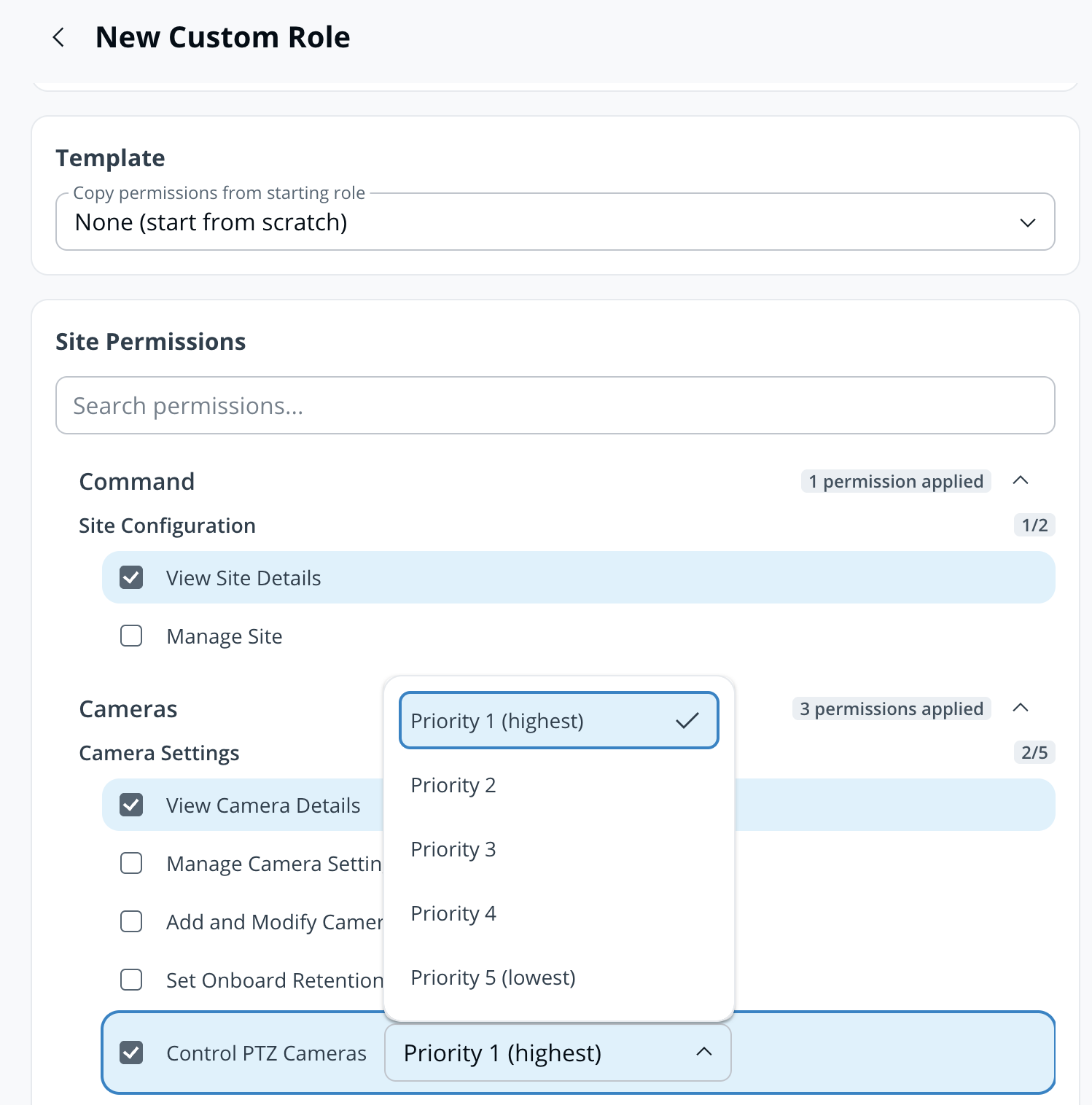
Die PTZ-Benutzerpriorität ermöglicht es Organisationen, zu steuern, wie Konflikte um die Kamerasteuerung bei PTZ-Kameras (Schwenken-Neigen-Zoom) gelöst werden. [Benutzerdefinierte Rollen](/command/de/benutzer-und-berechtigungen/roles-and-permissions-for-command/custom-roles.md) können für PTZ-Steuerelemente einer Prioritätsstufe von 1 (höchste) bis 5 (niedrigste) zugewiesen werden. Wenn mehrere Benutzer versuchen, dieselbe PTZ-Kamera zu steuern, bestimmt die Stufe, wer die Kontrolle erhält. Verwenden Sie die PTZ-Benutzerpriorität, wenn mehrere Personen dieselbe PTZ-Kamera bedienen müssen und Ihre Organisation eine klare, vorhersehbare Regel dafür benötigt, wessen Steuerung Vorrang hat
{% hint style="warning" %}
Prioritätsstufen werden nur bei benutzerdefinierten Rollen konfiguriert. Standard-Command-Rollen sind auf die Standard-Prioritätsstufe 5 festgelegt.
{% endhint %}
***
## So funktioniert es
Standardmäßig hat jede Rolle, einschließlich aller Standard-Command-Rollen, die Prioritätsstufe 5. Wenn Benutzer dieselbe Prioritätsstufe teilen, kann jeder dieser Benutzer dem anderen die Kontrolle übernehmen. Wenn sich die Prioritätsstufen unterscheiden:
* Der Benutzer mit der höheren Priorität (niedrigere Zahl) setzt sich immer durch.
* Der Benutzer mit niedrigerer Priorität muss warten, bis der Benutzer mit höherer Priorität die Kontrolle freigibt, bevor er übernimmt.
Zum Beispiel, indem einem Security-Operations-Team Vorrang vor den allgemeinen Mitarbeitenden eingeräumt wird.
***
## Konfiguration
{% hint style="danger" %}
Sie benötigen Org-Admin-Berechtigungen, um den Zugriff auf benutzerdefinierte Rollen zu verwalten.
{% endhint %}
{% stepper %}
{% step %}
**Navigieren Sie in Verkada Command zu Alle Produkte > Admin.**
{% endstep %}
{% step %}
**Klicken Sie unter Admin > Benutzer & Berechtigungen auf Rollen.**
{% endstep %}
{% step %}
**Klicken Sie oben rechts auf Benutzerdefinierte Rolle erstellen.**
1. Geben Sie einen eindeutigen Namen für die Rolle ein.
2. (Optional) Wählen Sie eine allgemeine Vorlage, von der Berechtigungen kopiert werden sollen.
3. Unter **Seitenberechtigungen > Kameras > Kameraeinstellungen,** wählen Sie **PTZ-Kameras steuern** und wählen Sie eine Prioritätsstufe (1–5) aus.
4. Klicken Sie oben rechts auf **Rolle erstellen**.
{% endstep %}
{% step %}
**Sobald sie erstellt wurde,** [**weisen Sie die benutzerdefinierte Rolle**](/command/de/benutzer-und-berechtigungen/roles-and-permissions-for-command/custom-roles.md#assign-a-custom-role) **einem Benutzer oder einer Gruppe zu.**
{% endstep %}
{% endstepper %}
***
## Prioritätssteuerungen verwenden
{% stepper %}
{% step %}
**Navigieren Sie in Verkada Command zu Alle Produkte > Kameras.**
{% endstep %}
{% step %}
**Wählen Sie eine PTZ-Kamera aus.**
{% endstep %}
{% step %}
**Fahren Sie mit der Maus über die Mitte des Kamerastreams und verwenden Sie die Steuerelemente, um den Kamerastream zu bewegen.**
Während ein Benutzer die Kontrolle hat, sehen andere Zuschauer im Stream ein grünes Abzeichen, das anzeigt, dass die Kamera in Benutzung ist.
* Ein Benutzer mit höherer Priorität kann jederzeit die Kontrolle übernehmen, indem er versucht, die Kamera zu bewegen. Er sieht eine Bestätigungsaufforderung, und sobald sie bestätigt wurde, wird die Kontrolle sofort übertragen und der vorherige Benutzer wird auf dem Bildschirm benachrichtigt.
* Ein Benutzer mit niedrigerer Priorität, der versucht, die Kontrolle zu übernehmen, wird blockiert, und ein Abzeichen im Stream erklärt den Grund dafür.
Wenn der Benutzer mit der Kontrolle die Kameraseite schließt oder 45 Sekunden lang inaktiv ist, kehrt die Kamera in den Leerlauf zurück und wird für andere Benutzer verfügbar. Wenn der Sentry-Modus vor der Übernahme der Kontrolle aktiv war, wird er an diesem Punkt fortgesetzt.
{% endstep %}
{% endstepper %}
***
## FAQ
Welche Prioritätsstufe haben Standard-Command-Rollen?
Alle Standardrollen haben standardmäßig die Prioritätsstufe 5, die niedrigste Stufe.
Was passiert, wenn zwei Benutzer dieselbe Prioritätsstufe haben?
Benutzer mit derselben Prioritätsstufe können sich jederzeit gegenseitig die Kontrolle übernehmen.
Kann ein Benutzer die Kontrolle automatisch verlieren?
Die Kontrolle kehrt in den Leerlauf zurück, wenn der steuernde Benutzer die Kameraseite schließt oder 45 Sekunden lang inaktiv ist. Der Sentry-Modus wird an diesem Punkt fortgesetzt, wenn er vor der Übernahme der Kontrolle aktiv war.
---
# Agent Instructions
This documentation is published with GitBook. GitBook is the documentation platform designed so that both humans and AI agents can read, navigate, and reason over technical content effectively. Learn more at gitbook.com.
## Querying This Documentation
If you need additional information that is not directly available in this page, you can query the documentation by asking a question.
Perform an HTTP GET request on the following URL with the `ask` and `goal` query parameters:
```
GET https://help.verkada.com/verkada-cameras/de/konfiguration/view-and-edit-camera-settings/ptz-user-priority.md?ask=&goal=
```
`ask` is the immediate question: it should be specific, self-contained, and written in natural language.
`goal` is what the user is ultimately trying to achieve, the reason they need the answer. Sharing it helps GitBook give you a better, more relevant answer. A goal is most helpful when it describes the outcome the user wants rather than restating the question. For example, with `ask=how do I create an API token`, a goal like `automate deployments from our CI pipeline` lets GitBook tailor the answer to that use case.
The response will contain a direct answer to the question and relevant excerpts and sources from the documentation.
Use this mechanism when the answer is not explicitly present in the current page, you need clarification or additional context, or you want to retrieve related documentation sections.