> For the complete documentation index, see [llms.txt](https://help.verkada.com/llms.txt). Markdown versions of documentation pages are available by appending `.md` to page URLs; this page is available as [Markdown](https://help.verkada.com/verkada-cameras/de/konfiguration/view-and-edit-camera-settings/enterprise-bandwidth-manager.md).
# Unternehmens-Bandbreitenmanager
Verwenden Sie den Unternehmens-Bandbreitenmanager, um die Upload-Bandbreite Ihrer Kamera zu verwalten
Der Enterprise-Bandbreitenmanager (EBM) legt eine maximale Obergrenze für die Upload-Bandbreite für alle Kameras an einem Standort fest. Die Obergrenze gilt für den Cloud-Datenverkehr der Kameras, sodass Sie die WAN-Leistung schützen können, während die Kameras online bleiben.
{% hint style="danger" %}
Sie benötigen Berechtigungen als Org-Admins oder Site-Admins, um den Enterprise-Bandbreitenmanager zu verwalten.
{% endhint %}
***
### Allowlist-Domains für EBM
Die folgenden Hostnamen müssen für EBM auf der Allowlist stehen. Verwenden Sie Port 443 über TCP und UDP. Für eine umfassendere Kamerakonnektivität siehe [Netzwerkeinstellungen der Kamera](/verkada-cameras/de/konfiguration/camera-network-settings.md).
{% hint style="info" %}
\*.vnetcap.control.verkada.com
\*.vstream.vnetcap.control.verkada.com
\*.vosprey.vnetcap.control.verkada.com
\*.vsubmit.vnetcap.control.verkada.com
\*.vproxy.vnetcap.control.verkada.com
\*.vprovision.vnetcap.control.verkada.com
{% endhint %}
***
## Überblick
Der Dienst Enterprise Bandwidth Management (EBM) läuft in der Verkada-Cloud und erfordert keine zusätzlichen Anwendungen oder Hardware vor Ort. Er überwacht den gesamten Upstream-Datenverkehr an jedem Standort, an dem er aktiviert ist, um sicherzustellen, dass die Bandbreitennutzung innerhalb der konfigurierten Grenzwerte bleibt.
**Für die Berechnung der Upstream-Bandbreite berücksichtigt EBM zwei Arten von Datenverkehr:**
* Miniaturansichten sowie Datenverkehr für Personen-/Fahrzeuganalysen, die konstant bleiben
* Cloud-Video-Streaming-Datenverkehr, der bei Bedarf auftritt
Erstellung von Archiven und [Cloud-Backup](/verkada-cameras/de/video-streaming-und-freigabe/view-historical-footage/cloud-backup.md) Uploads vom Standort sind ebenfalls in den Upstream-Berechnungen enthalten und werden begrenzt, wenn EBM aktiviert ist.
{% hint style="warning" %}
EBM berücksichtigt automatisch die von Miniaturansichten und Analysen genutzte Bandbreite und drosselt diesen Datenverkehr, wenn sich die Upstream-Nutzung des Standorts dem konfigurierten Bandbreitenlimit nähert.
{% endhint %}
#### Bewertung von Cloud-Videostreams
**Sobald ein neuer Cloud-Videostream gestartet wird, berechnet EBM:**
* Ob am Standort ausreichende Upstream-Bandbreite verfügbar ist
* Wenn genügend Bandbreite verfügbar ist, startet es den Stream und macht ihn abspielbar
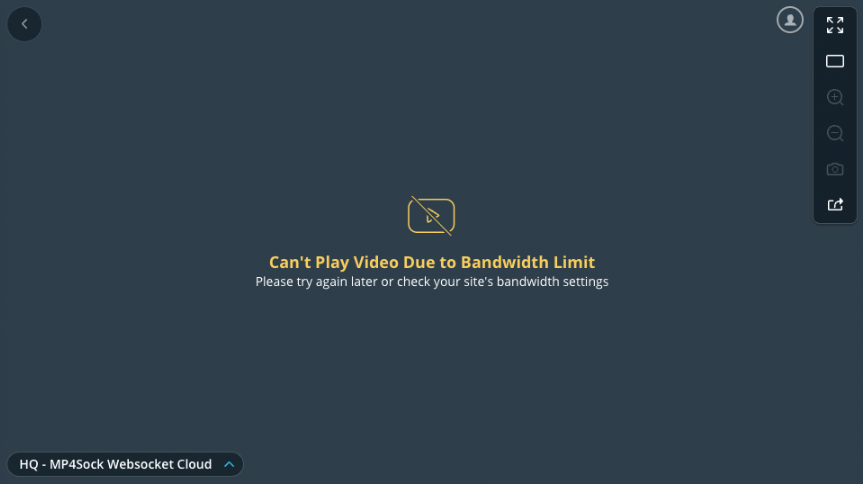
**Wenn ein neuer Stream das konfigurierte Bandbreitenlimit des Standorts überschreiten würde, dann:**
* Lehnt die Stream-Anfrage ab
* Zeigt dem Benutzer eine Fehlermeldung an
* Ermöglicht die Wiedergabe erst, wenn wieder ausreichend Bandbreite verfügbar ist
{% hint style="warning" %}
Wenn ein Stream aufgezeichneter Videos gestartet wird, ist ein Anstieg über die Kameradatenrate hinaus zu erwarten, da Video für ein optimales Seherlebnis vorab geladen wird.
{% endhint %}
{% hint style="success" %}
Sowohl lokale Live- als auch historische Videostreams sind von EBM ausgenommen, da ihr Datenverkehr vollständig im LAN bleibt. Siehe [Lokales Streaming auf Verkada-Kameras](/verkada-cameras/de/video-streaming-und-freigabe/live-streaming/local-streaming-on-verkada-cameras.md) für weitere Informationen.
{% endhint %}
***
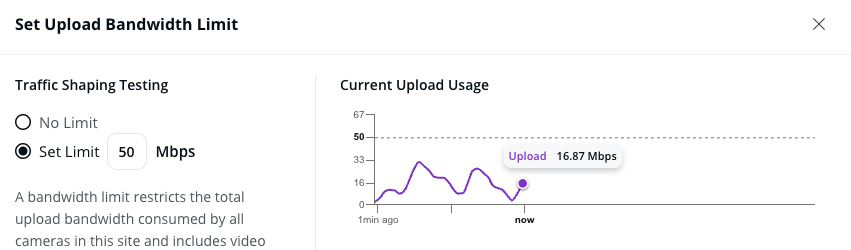
## Das Bandbreitenlimit festlegen
{% hint style="warning" %}
Wenn EBM aktiviert ist, ist die Videowiedergabe auf 1×-Geschwindigkeit begrenzt.
{% endhint %}
{% stepper %}
{% step %}
**Navigieren Sie in Verkada Command zu Alle Produkte > Kameras.**
{% endstep %}
{% step %}
**Klicken Sie neben dem Standortnamen auf**  **und wählen Sie Bandbreitenlimit festlegen aus.**
{% hint style="warning" %}
Wenn Sie EBM für einen Standort zum ersten Mal öffnen, kann es einige Sekunden dauern, bis das Bandbreitendiagramm angezeigt wird.
{% endhint %}
{% endstep %}
{% step %}
**Wählen Sie Limit festlegen und geben Sie das Limit in Mbps ein.**
{% hint style="warning" %}
Es kann bis zu 10 Sekunden dauern, bis das Limit nach dem Speichern übernommen wird. Nachdem Sie eine Kamera an den Standort verschoben haben, kann es bis zu 10 Minuten dauern, bis sich das Verhalten vollständig an den neuen Standort anpasst.
{% endhint %}
{% endstep %}
{% step %}
**Klicken Sie oben rechts auf X, um zu schließen.**
{% endstep %}
{% endstepper %}
***
## Bandbreitenverbrauch ermitteln
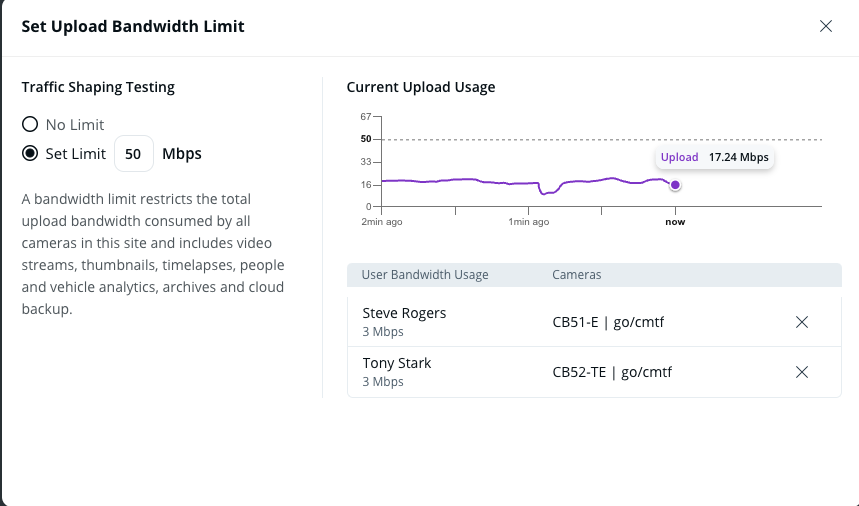
Um die Uplink-Nutzung zu überwachen, erstellt EBM ein Diagramm der Uplink-Nutzung in Echtzeit. Sie können auf dieses Diagramm zugreifen, während Sie Bandbreitenlimits prüfen.
{% hint style="info" %}
Für die kameraweise Ruhe- und Streaming-Optimierung (keine standortweite Obergrenze) siehe [Modus für geringe Bandbreite optimieren](/verkada-cameras/de/konfiguration/camera-network-settings/optimize-low-bandwidth-mode.md).
{% endhint %}
{% stepper %}
{% step %}
**Navigieren Sie in Verkada Command zu Alle Produkte > Kameras.**
{% endstep %}
{% step %}
**Klicken Sie neben dem Standortnamen auf**  **und wählen Sie Bandbreitenlimit festlegen aus.**
Verwenden Sie dieses Diagramm, um zu bestimmen, wie viel Bandbreite die Benutzer am Standort zu einem bestimmten Zeitpunkt verbrauchen, um Einblick in Statistiken zur Uplink-Nutzung zu erhalten und um die optimale Bandbreitennutzung zu ermitteln.
{% endstep %}
{% endstepper %}
Standardmäßig sind Miniaturansichten aktiviert, während Analysefunktionen in den Kameraeinstellungen ein- oder ausgeschaltet werden können. EBM geht für jede Funktion von einem festen Bandbreitenverbrauch aus.
| | |
| ----------------- | ------------------------ |
| **Funktion** | **Bandbreitenverbrauch** |
| Miniaturansichten | 40 kbps |
| Analysen | 400 kbps |
Für den Bandbreitenverbrauch beim Streaming dient diese Tabelle als schnelle Referenz:
| | | |
| ------------------- | -------------------- | ------------------------ |
| **Kameraauflösung** | **Stream-Auflösung** | **Bandbreitenverbrauch** |
| 4K | HQ | Bis zu 5 Mbit/s |
| 4K | SQ | 0,6 Mbit/s |
| Nicht-4K | HQ | Bis zu 3 Mbit/s |
| Nicht-4K | SQ | 0,3 Mbit/s |
{% hint style="info" %}
Siehe [Bandbreitenverbrauch und Uplink-Anforderungen für Video](/verkada-cameras/de/installation/bandwidth-consumption-uplink-requirements-for-video.md) für weitere modellspezifische Informationen.
{% endhint %}
***
## Streams beenden
Sie können aktive Kamerastreams an einem Standort verwalten, was insbesondere bei Untersuchungen nützlich ist. Wenn sich die Bandbreite ihrem Limit nähert oder Sie Netzwerkressourcen für kritische Vorgänge priorisieren müssen, können Sie aktive Videostreams proaktiv beenden.
{% stepper %}
{% step %}
**Navigieren Sie in Verkada Command zu Alle Produkte > Kameras.**
{% endstep %}
{% step %}
**Identifizieren Sie den Standort mit aktiven Streams.**
{% endstep %}
{% step %}
**Klicken Sie auf**  **und wählen Sie Bandbreitenlimit festlegen aus.**
{% endstep %}
{% step %}
**Konfigurieren Sie ein Bandbreitenlimit, falls noch keines vorhanden ist.**
{% hint style="warning" %}
Wenn Sie EBM für einen Standort zum ersten Mal öffnen, kann es einige Sekunden dauern, bis das Bandbreitendiagramm angezeigt wird.
{% endhint %}
{% endstep %}
{% step %}
**Überprüfen Sie die Liste der aktiven Streams und wählen Sie die Streams aus, die Sie beenden möchten.**
{% endstep %}
{% step %}
**Klicken Sie oben rechts auf X, um zu schließen.**
{% endstep %}
{% endstepper %}
***
{% hint style="info" %}
Möchten Sie es lieber in Aktion sehen? Sehen Sie sich das [Video-Tutorial an](https://www.youtube.com/watch?v=OG7g5GIIlgI).
{% endhint %}
---
# Agent Instructions
This documentation is published with GitBook. GitBook is the documentation platform designed so that both humans and AI agents can read, navigate, and reason over technical content effectively. Learn more at gitbook.com.
## Querying This Documentation
If you need additional information that is not directly available in this page, you can query the documentation by asking a question.
Perform an HTTP GET request on the following URL with the `ask` and `goal` query parameters:
```
GET https://help.verkada.com/verkada-cameras/de/konfiguration/view-and-edit-camera-settings/enterprise-bandwidth-manager.md?ask=&goal=
```
`ask` is the immediate question: it should be specific, self-contained, and written in natural language.
`goal` is what the user is ultimately trying to achieve, the reason they need the answer. Sharing it helps GitBook give you a better, more relevant answer. A goal is most helpful when it describes the outcome the user wants rather than restating the question. For example, with `ask=how do I create an API token`, a goal like `automate deployments from our CI pipeline` lets GitBook tailor the answer to that use case.
The response will contain a direct answer to the question and relevant excerpts and sources from the documentation.
Use this mechanism when the answer is not explicitly present in the current page, you need clarification or additional context, or you want to retrieve related documentation sections.