> For the complete documentation index, see [llms.txt](https://help.verkada.com/llms.txt). Markdown versions of documentation pages are available by appending `.md` to page URLs; this page is available as [Markdown](https://help.verkada.com/verkada-cameras/de/konfiguration/view-and-edit-camera-settings/door-shortcuts.md).
# Tür-Shortcuts
Tür-Shortcuts in einem Kamerastream einrichten, um den Echtzeit-Türstatus und Ereignisse anzuzeigen
Tür-Verknüpfungen verbinden Ihre Systeme für Videosicherheit und Zutrittskontrolle. Platzieren Sie ein Verknüpfungssymbol über einer beliebigen Tür in einem Kamerabild, um Betreibern beim Darüberfahren eine Ansicht des Live-Status der Tür, des zugehörigen Videos und der Echtzeitereignisse anzuzeigen. Dies sorgt für sofortiges Lagebewusstsein und beschleunigt Untersuchungen, indem Türinformationen direkt in die Kameransicht eingeblendet werden.
***
## Konfiguration
{% hint style="danger" %}
Um Tür-Verknüpfungen zu erstellen, zu bearbeiten oder zu löschen, müssen Sie über [Org-Admin](/command/de/benutzer-und-berechtigungen/roles-and-permissions-for-command.md) oder [Site-Admin](/verkada-cameras/de/erste-schritte/roles-and-permissions-for-cameras.md) Berechtigungen sowie [Zugriff auf Site Viewer](/access-control/de/erste-schritte/roles-and-permissions-for-access-control.md) oder höhere Berechtigungen für den Standort haben, an dem sich die Tür befindet.
{% endhint %}
{% stepper %}
{% step %}
**Navigieren Sie in Verkada Command zu Alle Produkte > Kameras.**
{% endstep %}
{% step %}
**Wählen Sie die Kamera aus, die Sie bearbeiten möchten.**
{% endstep %}
{% step %}
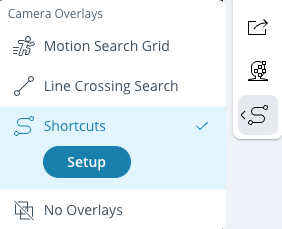
**Wählen Sie in der Seitenleiste rechts neben dem Kamerabild Kamera-Overlays > Verknüpfungen > Einrichten aus.**
{% endstep %}
{% step %}
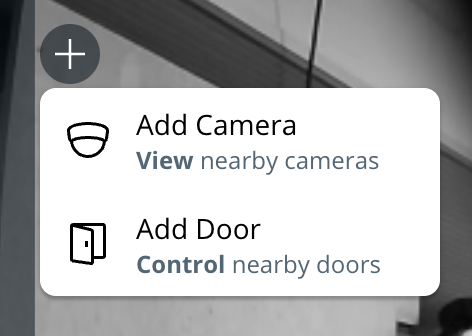
**Wählen Sie einen Punkt in der Kameransicht aus, an dem Sie die Verknüpfung platzieren möchten.**
a. Wählen Sie **Tür hinzufügen**.
b. Wählen Sie Ihre Tür aus der Liste aus.\
c. Wählen Sie aus, welche der Kontextkameras der Tür in der Hover-Ansicht der Verknüpfung angezeigt werden soll.
**Hinweis:** Wählen Sie **Keine Kamera** wenn Sie möchten, dass die Verknüpfung nur den Status und die Ereignisse der Tür anzeigt.
{% endstep %}
{% step %}
**Nachdem Sie eine Verknüpfung platziert haben, können Sie ihre Position anpassen oder der Ansicht weitere Verknüpfungen hinzufügen.**
{% endstep %}
{% endstepper %}
***
## Tür-Verknüpfungen
Nachdem Sie eine Tür-Verknüpfung erstellt haben, wird sie als Symbol über dem Kamerabild eingeblendet. Sie können diese Verknüpfung verwenden, um Informationen anzuzeigen oder Schnellaktionen auszuführen. Die Funktionen unterscheiden sich geringfügig zwischen Live- und Verlaufsansichten.
### Eine Tür-Verknüpfung anzeigen
Bewegen Sie in einer beliebigen Kameransicht den Mauszeiger über das Symbol einer Tür-Verknüpfung, um ein Vorschaufenster zu öffnen. Über dieses Fenster können Sie:
* Klicken Sie auf das Türsymbol, um die Hauptseite der Tür zu öffnen und den vollständigen Ereignisverlauf anzuzeigen.
* Wichtige Informationen auf einen Blick anzeigen:
* **Türstatus:** Online oder offline
* **Türzustand:** Offen oder geschlossen
* **Kontextkamera:** Zugehöriger Videostream
* **Aktuelle Ereignisse:** Bis zu drei Ereignisse aus der letzten Minute
### Fernentriegelung (Live- und Rasteransichten)
Klicken Sie in einem Live-Kamerabild oder einer Rasteransicht auf das Schlosssymbol im Verknüpfungsbereich, um die Tür aus der Ferne zu entriegeln.
### Verknüpfungen im Verlaufsspieler
Beim Überprüfen von aufgezeichnetem Video im Verlaufsspieler werden die Verknüpfungsfunktionen für Ermittlungen angepasst:
* Fernentriegelung ist nicht verfügbar.
* Der Kontextkamerastream und die Ereignisliste im Vorschaufenster zeigen historische Daten an, synchronisiert mit dem Zeitstempel, den Sie gerade anzeigen.
---
# Agent Instructions
This documentation is published with GitBook. GitBook is the documentation platform designed so that both humans and AI agents can read, navigate, and reason over technical content effectively. Learn more at gitbook.com.
## Querying This Documentation
If you need additional information that is not directly available in this page, you can query the documentation by asking a question.
Perform an HTTP GET request on the following URL with the `ask` and `goal` query parameters:
```
GET https://help.verkada.com/verkada-cameras/de/konfiguration/view-and-edit-camera-settings/door-shortcuts.md?ask=&goal=
```
`ask` is the immediate question: it should be specific, self-contained, and written in natural language.
`goal` is what the user is ultimately trying to achieve, the reason they need the answer. Sharing it helps GitBook give you a better, more relevant answer. A goal is most helpful when it describes the outcome the user wants rather than restating the question. For example, with `ask=how do I create an API token`, a goal like `automate deployments from our CI pipeline` lets GitBook tailor the answer to that use case.
The response will contain a direct answer to the question and relevant excerpts and sources from the documentation.
Use this mechanism when the answer is not explicitly present in the current page, you need clarification or additional context, or you want to retrieve related documentation sections.