> For the complete documentation index, see [llms.txt](https://help.verkada.com/llms.txt). Markdown versions of documentation pages are available by appending `.md` to page URLs; this page is available as [Markdown](https://help.verkada.com/verkada-cameras/de/konfiguration/view-and-edit-camera-settings/change-fisheye-view-modes.md).
# Fisheye-Anzeigemodi ändern
Ändern Sie den Anzeigemodus einer Fisheye-Kamera für das optimale Seherlebnis
Die meisten Fisheye-Kameras unterstützen drei Ansichtsmodi: [Panorama](#panoramic-mode), [Vier-Wege-Aufteilung](#four-way-split-mode), und [Schwenk-Neige-Zoom](#pan-tilt-zoom-mode). Sie können den Ansichtsmodus an den Installationsort anpassen.
{% hint style="danger" %}
Sie benötigen [Site-Admin](/verkada-cameras/de/erste-schritte/roles-and-permissions-for-cameras.md) Berechtigungen zum Ändern des Ansichtsmodus einer Fisheye-Kamera.
{% endhint %}
***
### Ansichtsmodi und Funktionskompatibilität
| | | | |
| ----------------------------------------- | ------------------------------------ | ------------------------------------------------ | --------------------------------------------- |
| | [**180°-Panorama**](#panoramic-mode) | [**Vier-Wege-Aufteilung**](#four-way-split-mode) | [**Schwenk-Neige-Zoom**](#pan-tilt-zoom-mode) |
| **Privatzonen\*** | ✅ | ✅ | ✅ |
| **Personenanalysen** | ✅ | ✅ | ✅ |
| **Fahrzeuganalysen** | ✅ | ✅ | ✅ |
| **Personenzählung**† | ✅ | ✅ | |
| **Fahrzeugzählung** | ✅ | ✅ | |
| **Audio** | ✅ | ✅ | ✅ |
| **Bewegungssuche** | ✅ | ✅ | ✅ |
| **Bewegungsbenachrichtigungen** | ✅ | ✅ | ✅ |
| **Benachrichtigungen bei Menschenmengen** | ✅ | ✅ | ✅ |
{% hint style="success" %}
* \*Fisheye-Kameras müssen sich im Schwenk-Neige-Zoom-(PTZ)-Modus befinden, um Privatzonen zu konfigurieren. Sobald sie festgelegt sind, werden die konfigurierten Privatzonen auf die Panorama- und Vier-Wege-Aufteilungsmodi übernommen.
* †Fisheye-Kameras unterstützen Personenzählung, aber sie **unterstützen keine** Belegungs-Trends.
{% endhint %}
***
## Panoramamodus
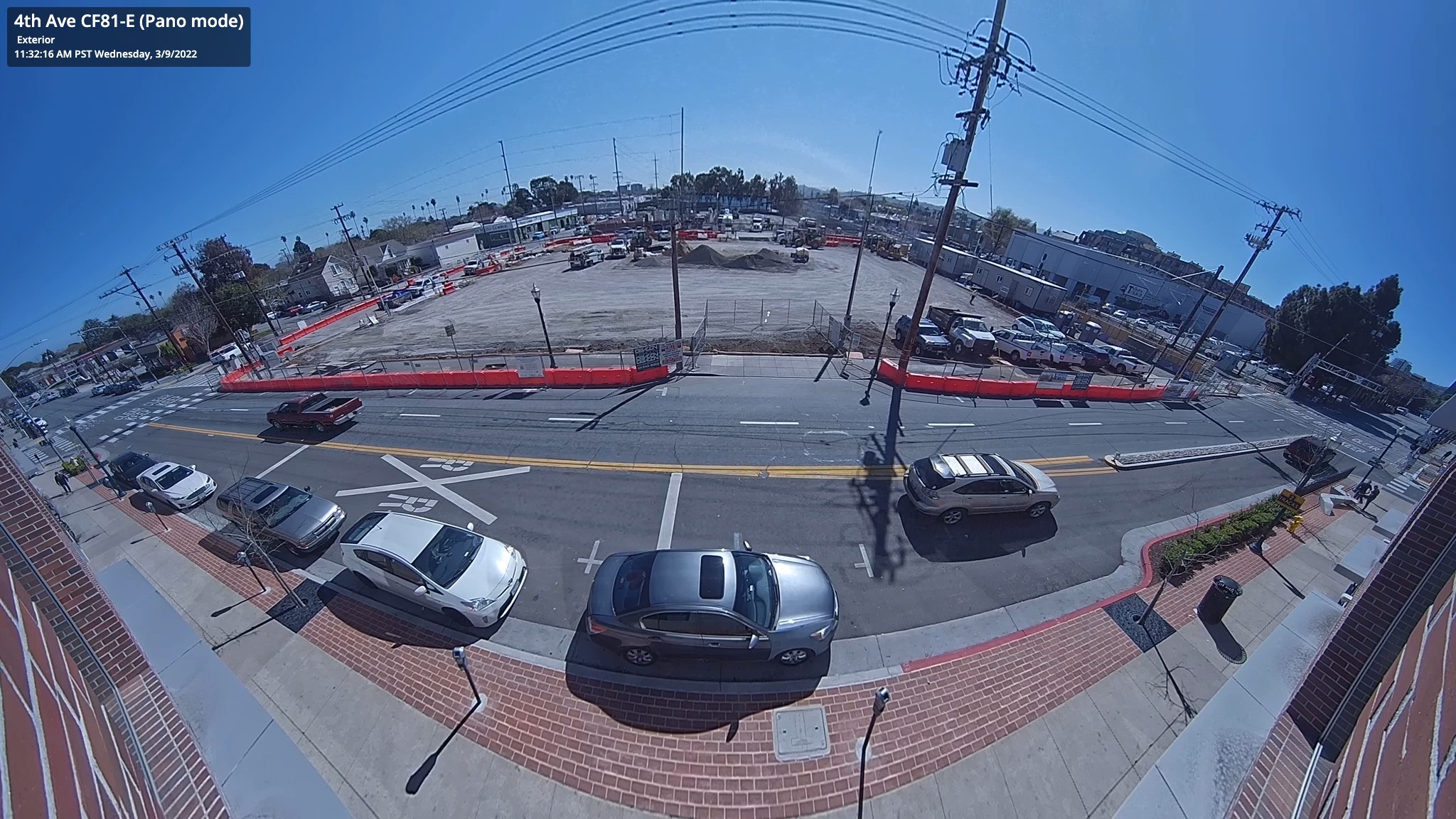
Im Panoramamodus bietet die Kamera eine horizontale 180°-Ansicht, die sich am besten eignet, wenn sie an einer Wand montiert ist.
{% stepper %}
{% step %}
**Navigieren Sie in Verkada Command zu Alle Produkte > Kameras.**
{% endstep %}
{% step %}
**Wählen Sie die Kamera aus, die Sie aktualisieren möchten.**
{% endstep %}
{% step %}
**Klicken Sie unten rechts auf Einstellungen.**
{% endstep %}
{% step %}
**Klicken Sie unter Allgemein > Fisheye-Modus auf** :pencil-line:**.**
{% endstep %}
{% step %}
**Wählen Sie unter Ansichtsmodus festlegen Panorama aus und klicken Sie auf Speichern.**
{% endstep %}
{% endstepper %}
### Panorama-Neigung bearbeiten
Sie können die Neigung der Panoramaansicht ändern, um das Sichtfeld zu optimieren.
{% hint style="danger" %}
Sie **kann nicht** bearbeiten die Panorama-Neigung des D80.
{% endhint %}
{% stepper %}
{% step %}
**Navigieren Sie in Verkada Command zu Alle Produkte > Kameras.**
{% endstep %}
{% step %}
**Wählen Sie die Kamera aus, die Sie aktualisieren möchten.**
{% endstep %}
{% step %}
**Klicken Sie unten links im Videomaterial auf das SQ/HQ-Dropdown-Menü und wählen Sie Neigung bearbeiten aus.**
{% endstep %}
{% step %}
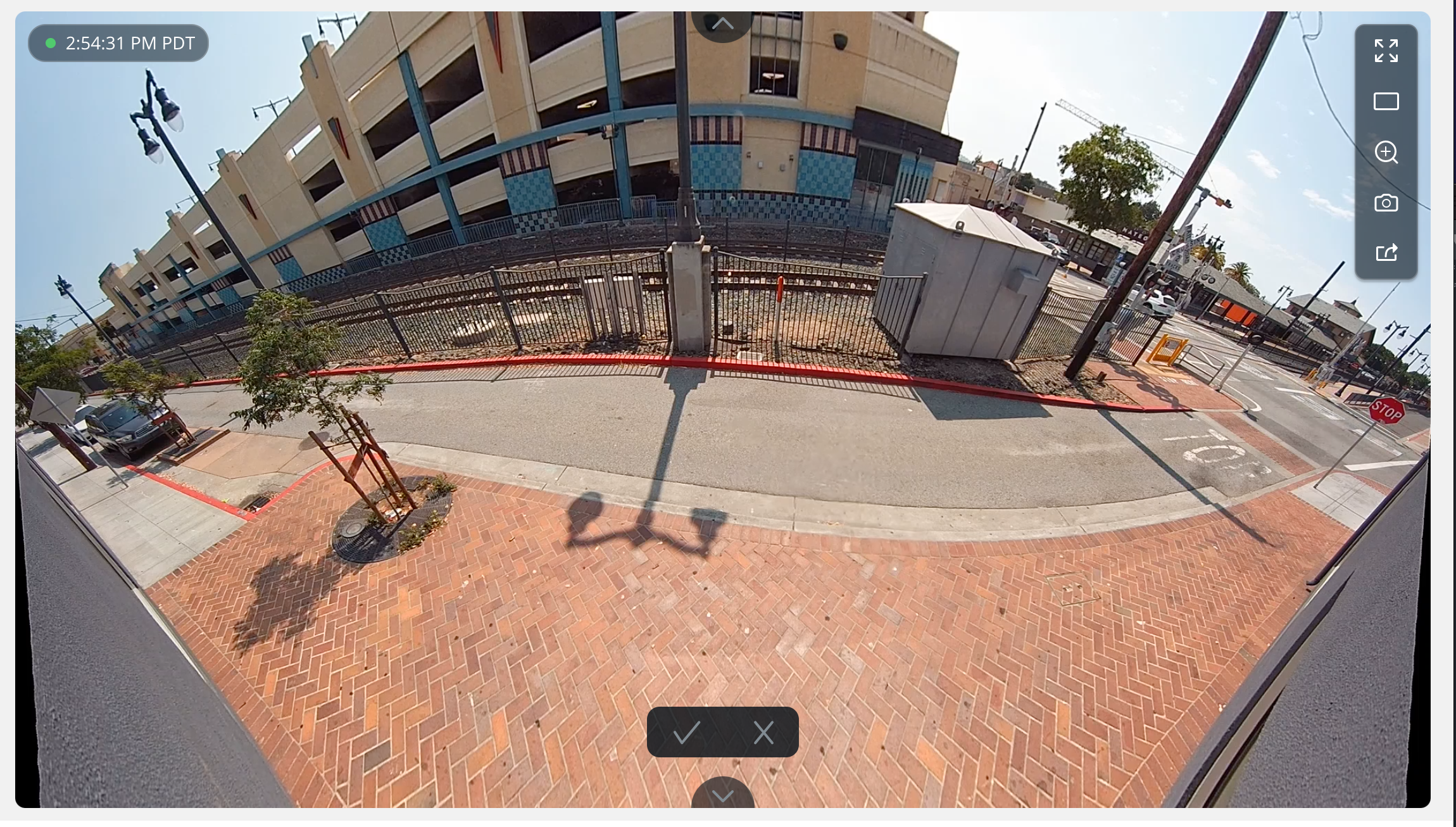
**Sie sollten Pfeile auf den Kacheln sehen, die bestätigen, dass Sie sich im Bearbeitungsmodus befinden. Klicken Sie auf die Pfeile, um die Position der Kachel zu ändern.**
{% endstep %}
{% step %}
**Um Änderungen zu bestätigen oder zu löschen, klicken Sie auf oder unten auf dem Bildschirm.**
{% endstep %}
{% endstepper %}
***
## Vier-Wege-Aufteilungsmodus
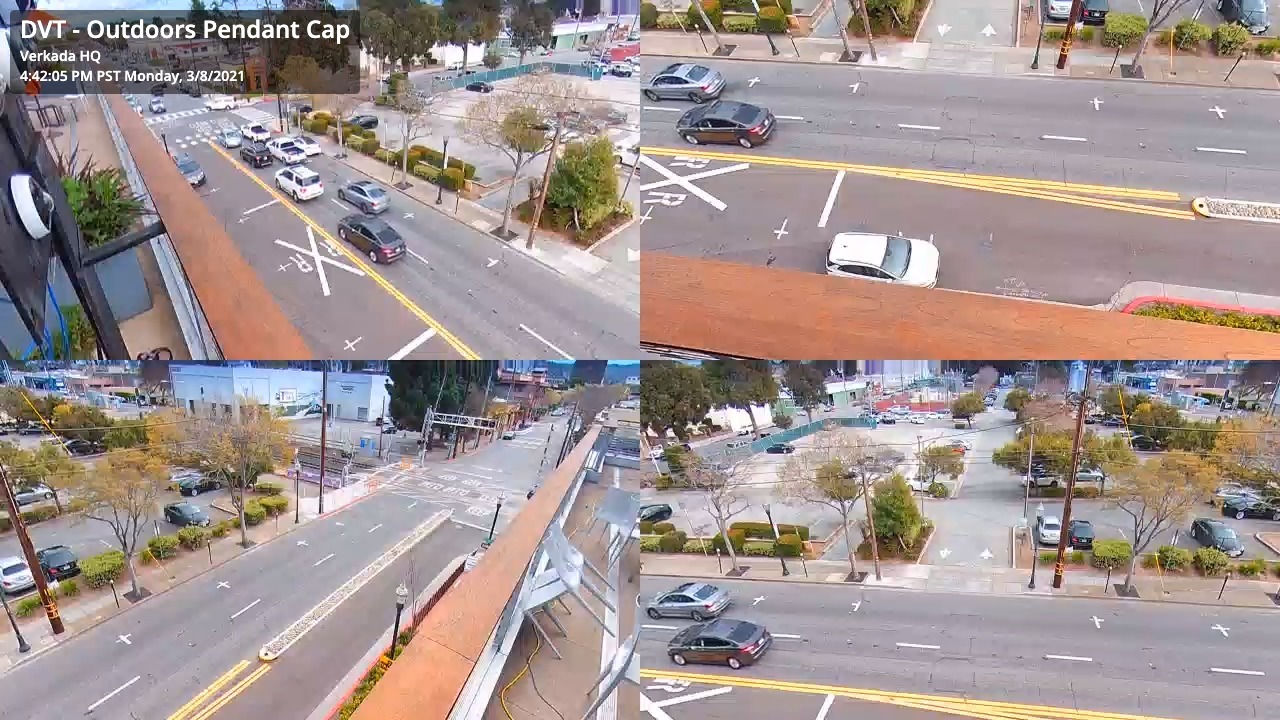
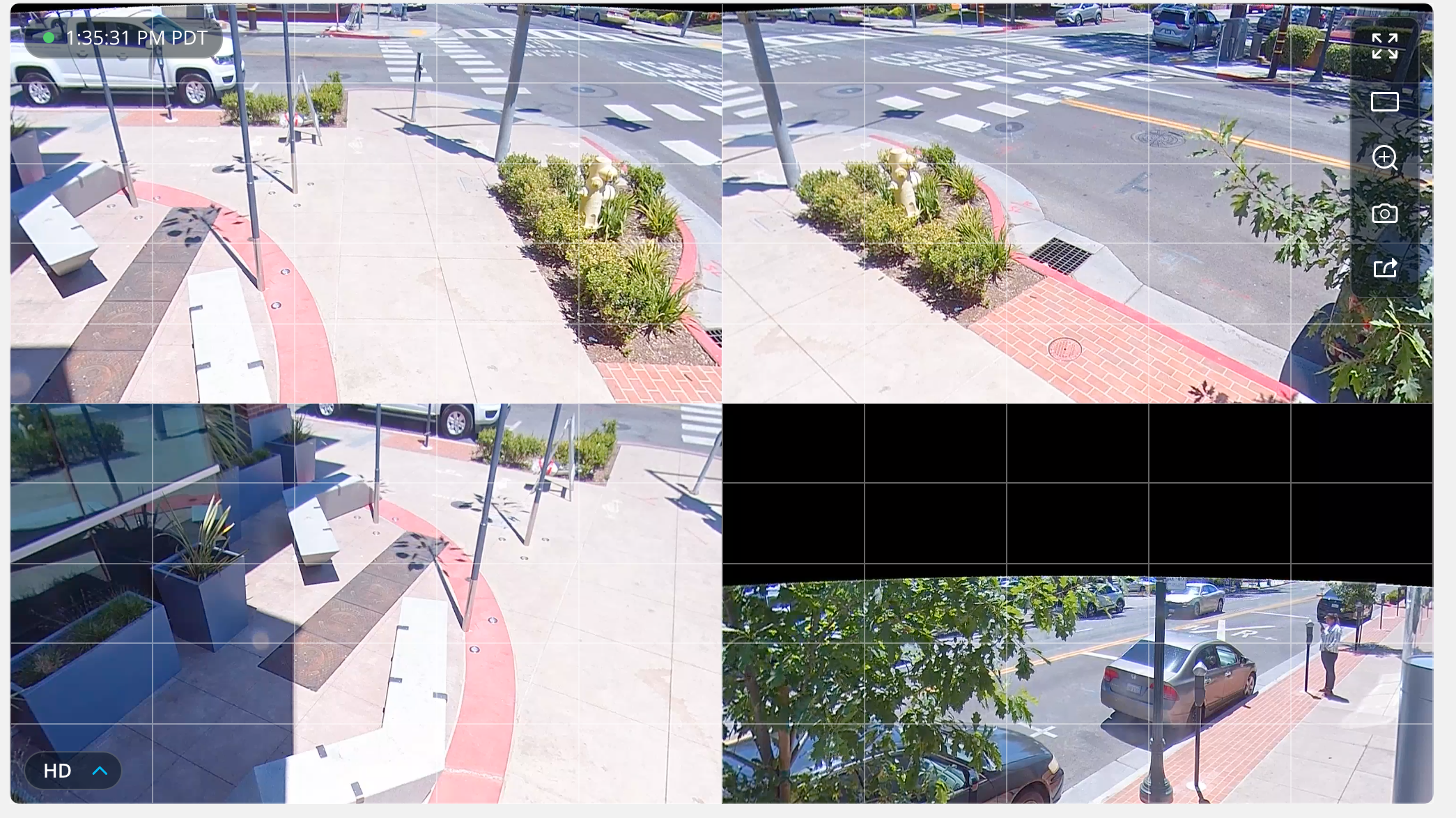
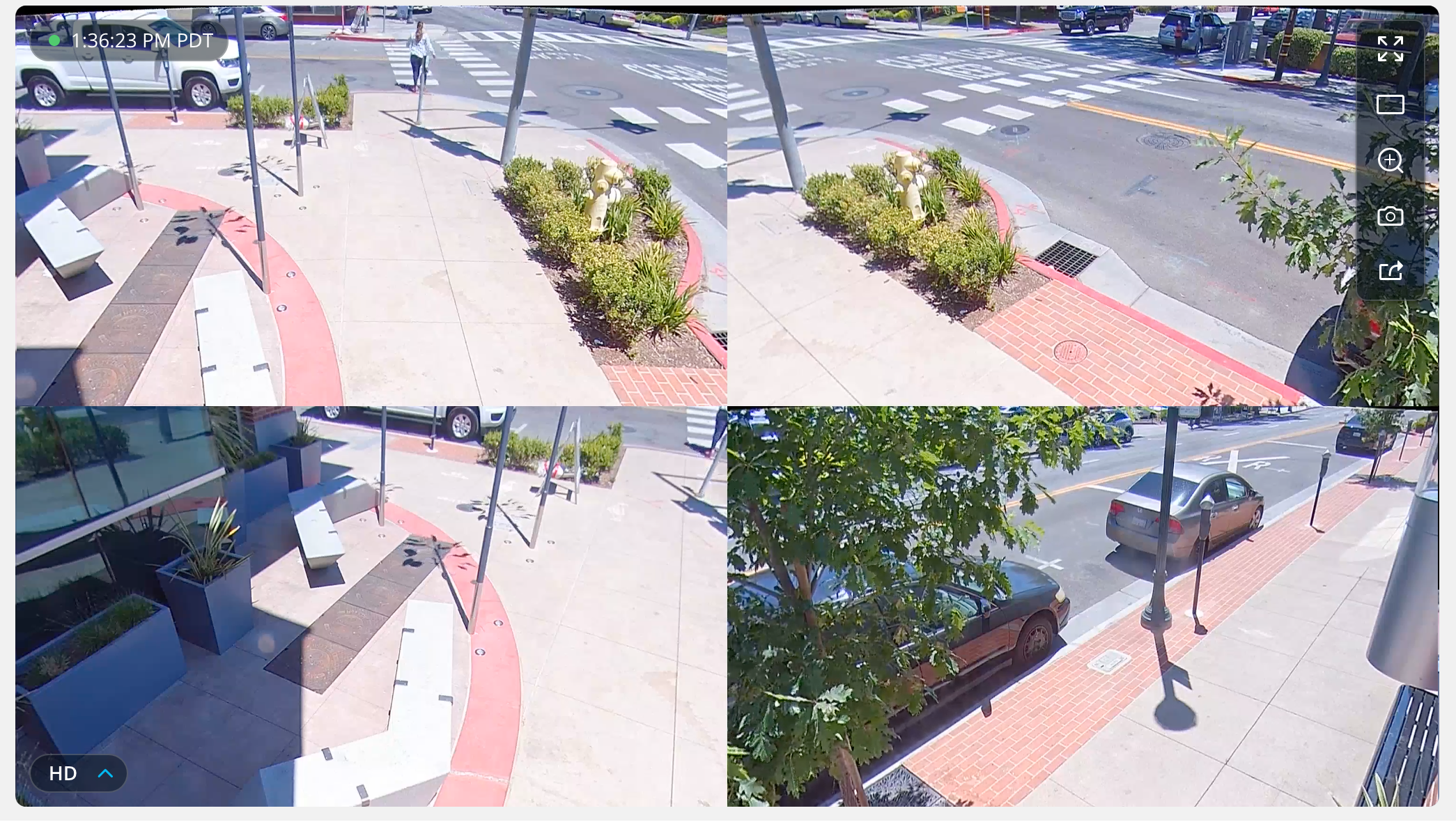
Im Vier-Wege-Aufteilungsmodus wird die Panoramaansicht in vier Abschnitte für eine 360°-Ansicht aufgeteilt und hauptsächlich verwendet, wenn die Kamera an der Decke montiert ist. Dieser Ansichtsmodus eignet sich am besten, um eine Außenecke oder einen Flurkreuzungspunkt zu überwachen oder mehrere Kameras durch eine einzige zu ersetzen.
{% stepper %}
{% step %}
**Navigieren Sie in Verkada Command zu Alle Produkte > Kameras.**
{% endstep %}
{% step %}
**Wählen Sie die Kamera aus, die Sie aktualisieren möchten.**
{% endstep %}
{% step %}
**Klicken Sie unten rechts auf Einstellungen.**
{% endstep %}
{% step %}
**Klicken Sie unter Allgemein > Fisheye-Modus auf** :pencil-line:**.**
{% endstep %}
{% step %}
**Wählen Sie unter Ansichtsmodus festlegen Vier-Wege-Aufteilung aus und klicken Sie dann auf Speichern.**
{% endstep %}
{% endstepper %}
### Vier-Wege-Aufteilungspaneele bearbeiten
Sie können die Panels in der Vier-Wege-Aufteilungsansicht aktualisieren, um die Sichtfelder zu optimieren.
{% hint style="danger" %}
Sie **kann nicht** Bearbeiten Sie die Vier-Wege-Aufteilungspaneele des D80.
{% endhint %}
{% stepper %}
{% step %}
**Navigieren Sie in Verkada Command zu Alle Produkte > Kameras.**
{% endstep %}
{% step %}
**Wählen Sie die Kamera aus, die Sie aktualisieren möchten.**
{% endstep %}
{% step %}
**Klicken Sie unten links im Videomaterial auf das SQ/HQ-Dropdown-Menü und wählen Sie Panelansicht bearbeiten aus.**
{% endstep %}
{% step %}
**Sie sollten Pfeile auf den Kacheln sehen, um zu bestätigen, dass Sie sich im Bearbeitungsmodus befinden. Klicken Sie auf die Pfeile, um die Position der Kachel zu ändern.**
{% endstep %}
{% step %}
**Wenn Sie eine Kachel außerhalb des Sichtfelds des physischen Kameraobjektivs positionieren, erscheint das Bild verzerrt.**
{% endstep %}
{% step %}
**Richten Sie die Kachel in die entgegengesetzte Richtung aus, um die Bildqualität wiederherzustellen.**
{% endstep %}
{% step %}
**Um Änderungen zu bestätigen oder zu löschen, klicken Sie auf oder unten auf dem Bildschirm.**
{% endstep %}
{% endstepper %}
***
## Schwenk-Neige-Zoom-Modus
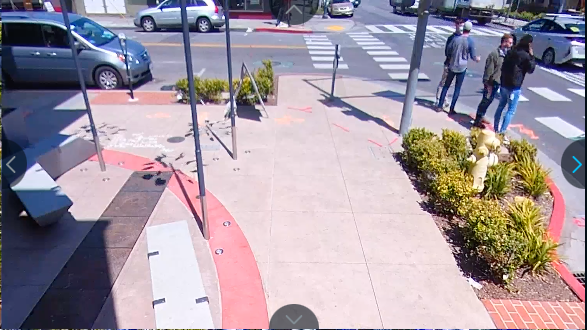
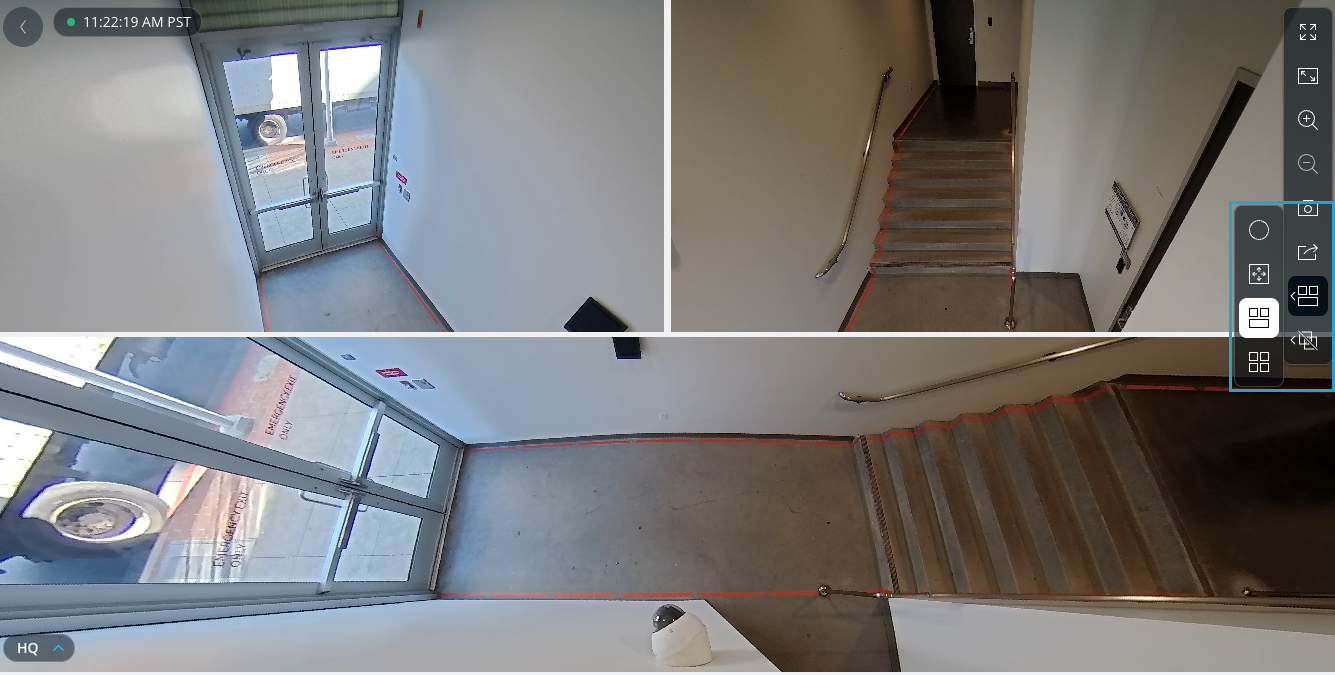
Im Schwenk-Neige-Zoom-Modus kann der Videostream als 360°-Ansicht oder als Kachelansicht mit unterschiedlichen Winkeln angezeigt werden, um das Video mit digitaler PTZ-Funktionalität zu erkunden.
{% hint style="danger" %}
Der D80 **unterstützt nicht** unterstützt den Schwenk-Neige-Zoom-Modus.
{% endhint %}
{% stepper %}
{% step %}
**Navigieren Sie in Verkada Command zu Alle Produkte > Kameras.**
{% endstep %}
{% step %}
**Wählen Sie die Kamera aus, die Sie aktualisieren möchten.**
{% endstep %}
{% step %}
**Klicken Sie unten rechts auf Einstellungen.**
{% endstep %}
{% step %}
**Klicken Sie unter Allgemein > Fisheye-Modus auf** :pencil-line:**.**
{% endstep %}
{% step %}
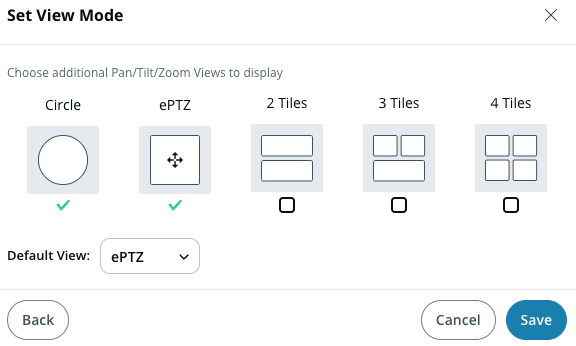
**Wählen Sie unter Ansichtsmodus festlegen Schwenk/Neige/Zoom aus und klicken Sie auf Weiter.**
{% endstep %}
{% step %}
**Aktivieren Sie die entsprechenden Kontrollkästchen, um eine der Kachelansichten zu verwenden, und speichern Sie.**
{% endstep %}
{% endstepper %}
### Montageort festlegen
Sobald Sie die Kamera in den PTZ-Modus versetzt haben, müssen Sie den Montageort festlegen, um die richtigen Steuerelemente für die digitale PTZ zu aktivieren.
{% stepper %}
{% step %}
**Navigieren Sie in Verkada Command zu Alle Produkte > Kameras.**
{% endstep %}
{% step %}
**Wählen Sie die Kamera aus, die Sie aktualisieren möchten.**
{% endstep %}
{% step %}
**Klicken Sie unten rechts auf Einstellungen.**
{% endstep %}
{% step %}
**Klicken Sie unter Allgemein > Montageort auf** :pencil-line:**.**
a. Wählen Sie **An Wand montiert** oder **An der Decke montiert**, je nachdem, wo die Kamera montiert ist.\
b. Klicken Sie auf **Speichern.**
{% endstep %}
{% endstepper %}
### Standard-Startpositionen der Kachel konfigurieren
Sie können die Startpositionen jeder Kachel bearbeiten, um die Standardansicht jeder Kachel zu konfigurieren.
{% hint style="danger" %}
Die Kamera muss sich in einer Kachelansicht befinden, um diese Menüoption zu sehen.
{% endhint %}
{% stepper %}
{% step %}
**Navigieren Sie in Verkada Command zu Alle Produkte > Kameras.**
{% endstep %}
{% step %}
**Wählen Sie die Kamera aus, die Sie aktualisieren möchten.**
{% endstep %}
{% step %}
**Klicken Sie unten links im Videomaterial auf das SQ/HQ-Dropdown-Menü und wählen Sie Startpositionen bearbeiten aus.**
a. Klicken Sie auf eine Kamerakachelansicht und ziehen Sie sie auf die gewünschte Ansicht.\
b. Klicken Sie auf **Speichern.**
{% endstep %}
{% endstepper %}
### Ausrichtung der Kachelansichten ändern
In jeder Kachelansicht können Sie die Ausrichtung jeder Kachel ändern.
{% hint style="danger" %}
Sie sehen Kacheloptionen in diesem Menü nur, wenn Sie sie auswählen, wenn [Sie die Kamera in den PTZ-Modus versetzen.](#h_66f2331ef2)
{% endhint %}
{% stepper %}
{% step %}
**Navigieren Sie in Verkada Command zu Alle Produkte > Kameras.**
{% endstep %}
{% step %}
**Wählen Sie die Kamera aus, die Sie anzeigen möchten.**
{% endstep %}
{% step %}
**Wählen Sie in der rechten Navigation eine der Kachelansichten über das PTZ-Symbol aus.**
{% endstep %}
{% step %}
**Klicken Sie auf eine Kachel, um sie bildschirmfüllend anzuzeigen.**
{% endstep %}
{% step %}
**Klicken und ziehen Sie, um das Bild auf die gewünschte Ansicht zu verschieben.**
{% endstep %}
{% step %}
**Wenn Sie den gewünschten Winkel erreicht haben, klicken Sie, um zur vollständigen Kachelansicht zurückzukehren.**
{% endstep %}
{% endstepper %}
---
# Agent Instructions
This documentation is published with GitBook. GitBook is the documentation platform designed so that both humans and AI agents can read, navigate, and reason over technical content effectively. Learn more at gitbook.com.
## Querying This Documentation
If you need additional information that is not directly available in this page, you can query the documentation by asking a question.
Perform an HTTP GET request on the following URL with the `ask` and `goal` query parameters:
```
GET https://help.verkada.com/verkada-cameras/de/konfiguration/view-and-edit-camera-settings/change-fisheye-view-modes.md?ask=&goal=
```
`ask` is the immediate question: it should be specific, self-contained, and written in natural language.
`goal` is what the user is ultimately trying to achieve, the reason they need the answer. Sharing it helps GitBook give you a better, more relevant answer. A goal is most helpful when it describes the outcome the user wants rather than restating the question. For example, with `ask=how do I create an API token`, a goal like `automate deployments from our CI pipeline` lets GitBook tailor the answer to that use case.
The response will contain a direct answer to the question and relevant excerpts and sources from the documentation.
Use this mechanism when the answer is not explicitly present in the current page, you need clarification or additional context, or you want to retrieve related documentation sections.