> For the complete documentation index, see [llms.txt](https://help.verkada.com/llms.txt). Markdown versions of documentation pages are available by appending `.md` to page URLs; this page is available as [Markdown](https://help.verkada.com/verkada-cameras/de/konfiguration/view-and-edit-camera-settings/camera-shortcuts.md).
# Kamera-Shortcuts
Shortcuts einrichten, um zwischen benachbarten Kamerastreams zu wechseln
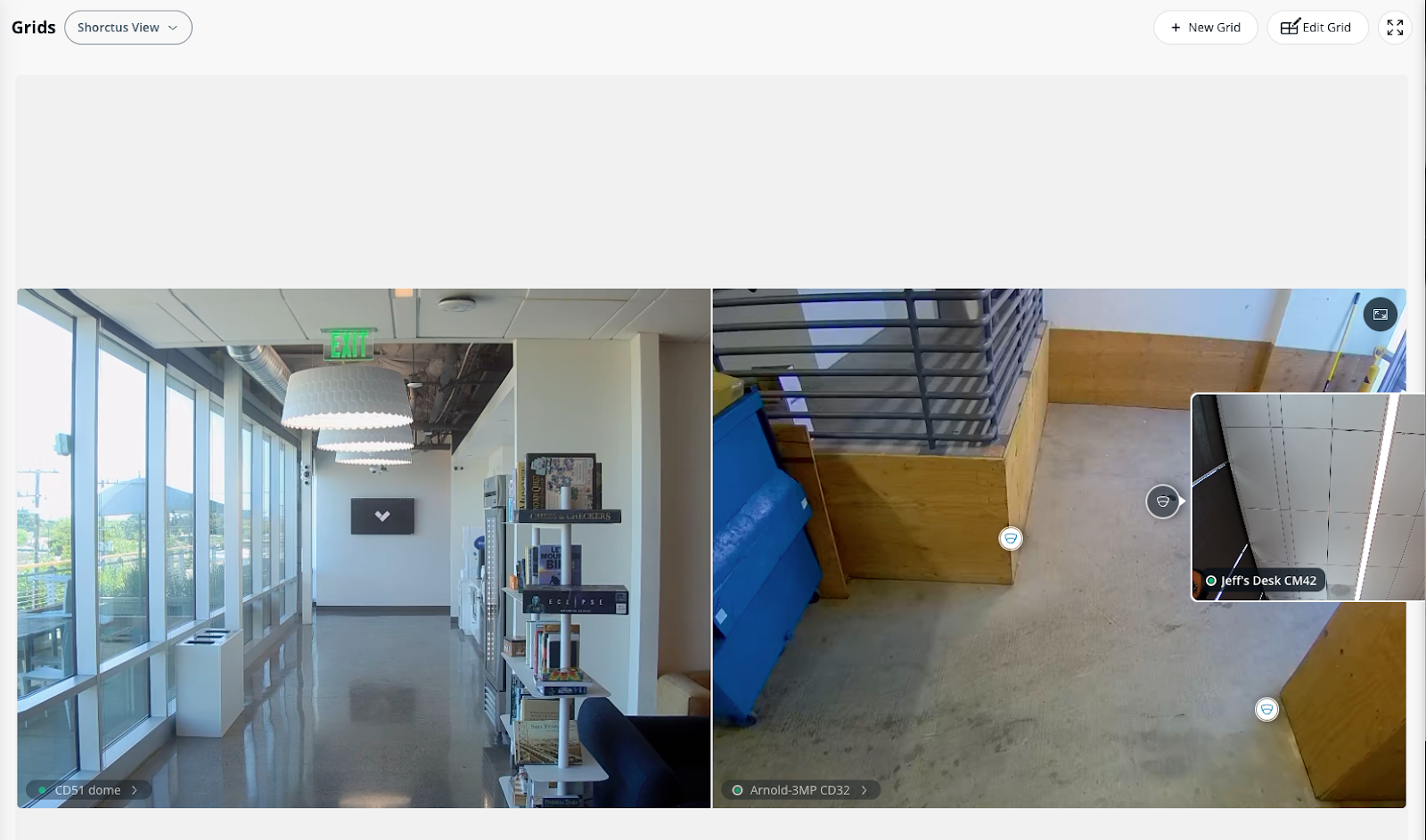
Shortcuts ermöglichen nahtlose Übergänge zwischen benachbarten Kamerastreams und steigern die Effizienz von Live- und historischen Ermittlungen, indem sie eine schnelle Verfolgung bewegter Objekte über mehrere Kameras hinweg ermöglichen. Navigations-Shortcuts erscheinen direkt im Kamerastream und erlauben es den Nutzern, mit der Maus eine Vorschau anzuzeigen und mit einem einzigen Klick zu wechseln. Das anpassbare Vorschaufenster kann neu positioniert werden, um wichtige Details nicht zu verdecken. Dank der bidirektionalen Funktionalität können Nutzer mühelos zwischen Kameransichten navigieren.
***
## Shortcuts verwalten
{% hint style="danger" %}
Sie müssen über [Org-Admin oder Site-Admin](/command/de/benutzer-und-berechtigungen/roles-and-permissions-for-command.md) Berechtigungen zum Erstellen, Bearbeiten und Löschen von Shortcuts.
{% endhint %}
### Shortcuts erstellen und bearbeiten
{% stepper %}
{% step %}
**Navigieren Sie in Verkada Command zu Alle Produkte > Kameras.**
{% endstep %}
{% step %}
**Wählen Sie eine Kamera aus.**
{% endstep %}
{% step %}
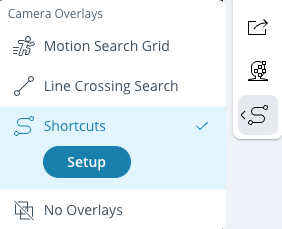
**Klicken Sie rechts neben dem Kamerastream in der Seitenleiste auf Kamera-Overlays > Shortcuts > Einrichtung.**
{% endstep %}
{% step %}
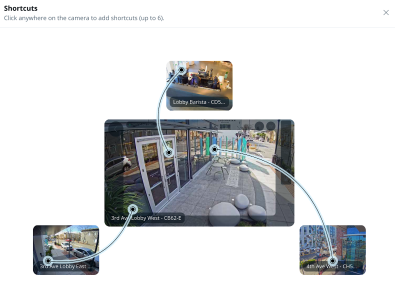
**Wählen Sie einen Punkt in der Kameransicht aus, um einen Shortcut zu platzieren, und wählen Sie eine nahegelegene Kamera aus, mit der er verknüpft werden soll.**
{% endstep %}
{% step %}
**Der Punkt, auf den Sie im nächsten Kamerastream klicken, ist der Ort, an dem das andere Ende des Shortcuts platziert wird. Alle Shortcuts sind bidirektional, daher werden auf beiden Kameras Shortcuts platziert.**
{% endstep %}
{% step %}
**Sobald der Shortcut platziert ist, können Sie seine Position an beiden Enden fein anpassen und zusätzliche Shortcuts hinzufügen.**
{% endstep %}
{% endstepper %}
***
## Shortcuts anzeigen
### Live-Player
{% stepper %}
{% step %}
**Navigieren Sie in Verkada Command zu Alle Produkte > Kameras.**
{% endstep %}
{% step %}
**Wählen Sie eine Kamera aus.**
{% endstep %}
{% step %}
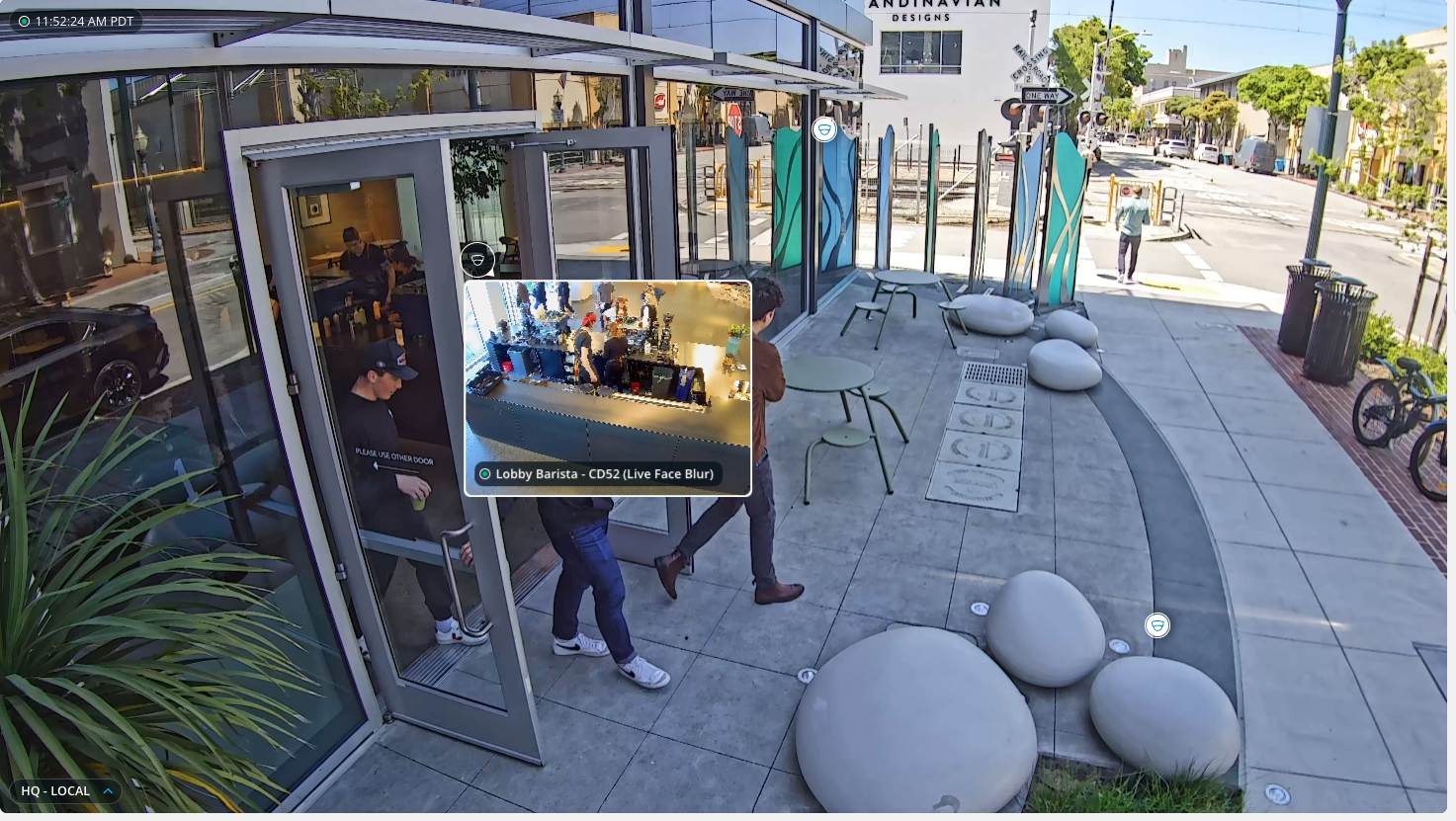
**Bewegen Sie den Mauszeiger über den Live-Player, um die eingerichteten Shortcuts anzuzeigen.**
{% endstep %}
{% step %}
**Bewegen Sie den Mauszeiger über einen Shortcut, um eine Vorschau des Live-Streams auf der verknüpften Kamera anzuzeigen.**
{% endstep %}
{% step %}
**Klicken Sie auf den Shortcut, um zur Live-Ansicht der verknüpften Kamera zu wechseln.**
{% endstep %}
{% endstepper %}
#### Verlaufs-Player
{% stepper %}
{% step %}
**Navigieren Sie in Verkada Command zu Alle Produkte > Kameras.**
{% endstep %}
{% step %}
**Wählen Sie eine Kamera aus und öffnen Sie den Verlaufs-Player.**
{% endstep %}
{% step %}
**Bewegen Sie den Mauszeiger über den Verlaufs-Player, um die eingerichteten Shortcuts anzuzeigen.**
{% endstep %}
{% step %}
**Bewegen Sie den Mauszeiger über einen Shortcut, um eine Vorschau des Verlaufs der verknüpften Kamera anzuzeigen.**
{% endstep %}
{% step %}
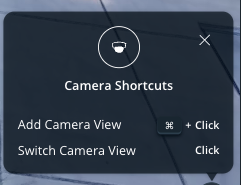
**Klicken Sie auf einen Shortcut, um zum Verlaufs-Player der verknüpften Kamera zu wechseln.**
{% endstep %}
{% step %}
**Fügen Sie eine Kameransicht zum Verlaufs-Player hinzu, indem Sie ⌘ (Mac) oder Strg (PC) gedrückt halten und auf den Shortcut klicken.**
{% endstep %}
{% endstepper %}
#### Grid-Player
{% stepper %}
{% step %}
**Navigieren Sie in Verkada Command zu Alle Produkte > Kameras.**
{% endstep %}
{% step %}
**Wählen Sie in der linken Navigation Grids > Ihr Grid aus.**
{% endstep %}
{% step %}
**Bewegen Sie den Mauszeiger über eine Kamera im Grid, um die eingerichteten Shortcuts anzuzeigen.**
{% endstep %}
{% step %}
**Bewegen Sie den Mauszeiger über einen Shortcut, um eine Vorschau des Live-Streams auf der verknüpften Kamera anzuzeigen.**
{% endstep %}
{% step %}
**Klicken Sie auf einen Shortcut, um die verknüpfte Kamera anzuzeigen.**
a. Klicken Sie irgendwo im Grid (außer auf das Shortcut-Symbol), um zu dem Grid zurückzukehren, das Sie zuvor angezeigt haben.\
b. Sie können auch zu Ihrem ursprünglichen Grid zurückkehren, indem Sie auf **X** in der oberen rechten Ecke.
{% endstep %}
{% endstepper %}
***
{% hint style="info" %}
**Möchten Sie es in Aktion sehen?** Sehen Sie sich das [Video-Tutorial an](https://www.youtube.com/watch?v=cWScbxb5ZK8).
{% endhint %}
---
# Agent Instructions
This documentation is published with GitBook. GitBook is the documentation platform designed so that both humans and AI agents can read, navigate, and reason over technical content effectively. Learn more at gitbook.com.
## Querying This Documentation
If you need additional information that is not directly available in this page, you can query the documentation by asking a question.
Perform an HTTP GET request on the following URL with the `ask` and `goal` query parameters:
```
GET https://help.verkada.com/verkada-cameras/de/konfiguration/view-and-edit-camera-settings/camera-shortcuts.md?ask=&goal=
```
`ask` is the immediate question: it should be specific, self-contained, and written in natural language.
`goal` is what the user is ultimately trying to achieve, the reason they need the answer. Sharing it helps GitBook give you a better, more relevant answer. A goal is most helpful when it describes the outcome the user wants rather than restating the question. For example, with `ask=how do I create an API token`, a goal like `automate deployments from our CI pipeline` lets GitBook tailor the answer to that use case.
The response will contain a direct answer to the question and relevant excerpts and sources from the documentation.
Use this mechanism when the answer is not explicitly present in the current page, you need clarification or additional context, or you want to retrieve related documentation sections.