> For the complete documentation index, see [llms.txt](https://help.verkada.com/llms.txt). Markdown versions of documentation pages are available by appending `.md` to page URLs; this page is available as [Markdown](https://help.verkada.com/verkada-cameras/de/konfiguration/view-and-edit-camera-settings/camera-replacement.md).
# Kameraaustausch
Stellen Sie sicher, dass kritische Aufnahmen während des Kameraaustauschs weiterhin zugänglich bleiben
Der Austausch von Kameras hilft Ihnen, den Zugriff auf wichtige Aufnahmen zu behalten, wenn Kameras im Rahmen regulärer Upgrades oder einer Return Merchandise Authorization (RMA) ersetzt werden. Dieser Prozess bewahrt alle auf der Kamera zugänglichen Aufnahmen, damit sie während des Übergangs nicht verloren gehen.
{% hint style="warning" %}
Diese Funktion ändert nicht, wie Sie neue Geräte bestellen oder den Support kontaktieren, um RMA-Fälle zu initiieren.
{% endhint %}
***
### Bevor Sie eine Kamera ersetzen
Starten Sie den Austauschprozess und warten Sie dann, bis die Sicherung abgeschlossen ist **bevor Sie die Kamera, die auf den Austausch wartet, vom Strom trennen**.
Erfolgreich gesicherte Aufnahmen werden für die gesamte Dauer der Aufbewahrungsrichtlinie des Geräts aufbewahrt – entweder die lokale Aufbewahrung oder die erweiterte Cloud-Aufbewahrung, je nachdem, was länger ist.
{% hint style="danger" %}
Unabhängig von dieser Funktion werden beim Löschen eines Geräts aus Command alle zugehörigen Daten dauerhaft entfernt, einschließlich lokaler Speicherung und aller Cloud-Backups.
{% endhint %}
***
## Konfiguration
{% stepper %}
{% step %}
**Navigieren Sie in Verkada Command zu Alle Produkte > Kameras.**
{% endstep %}
{% step %}
**Wählen Sie die Kamera aus, die Sie ersetzen möchten.**
{% endstep %}
{% step %}
**Wählen Sie unten rechts die Einstellungen aus.**
{% endstep %}
{% step %}
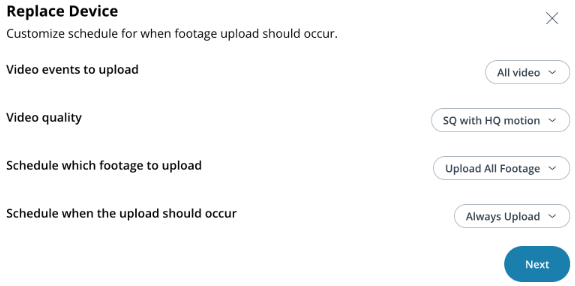
**Klicken Sie unter Gerät > Gerät ersetzen auf Austausch starten.**
1. Wählen Sie aus, welche Aufnahmen hochgeladen werden sollen.
2. Wählen Sie die Videoqualität aus.
3. Legen Sie den Upload-Zeitplan fest.
{% hint style="info" %}
Wir **empfehlen** auswählen **Immer hochladen** um sicherzustellen, dass alle Aufnahmen umgehend gesichert werden.
{% endhint %}
4. Klicken Sie auf **Weiter.**
{% endstep %}
{% step %}
**Geben Sie den Verifizierungscode ein und klicken Sie auf Fertig.**
{% endstep %}
{% endstepper %}
{% hint style="danger" %}
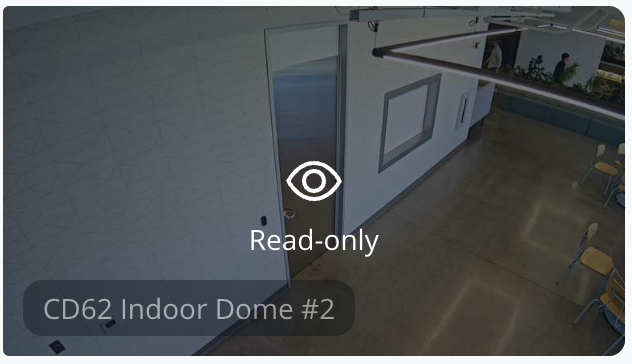
Die Kamera wechselt in den Nur-Lese-Modus, und ab diesem Zeitpunkt werden keine neuen Aufnahmen mehr aufgezeichnet.
{% endhint %}
***
## Geräte nach der Sicherung verwalten
{% stepper %}
{% step %}
**Ein Banner wird oben auf der Kameraseite angezeigt, wenn es sicher ist, die Kamera zu trennen.**
{% endstep %}
{% step %}
**Aufnahmen werden aufbewahrt und können gemäß der Aufbewahrungsrichtlinie der Kamera abgerufen werden – entweder lokal oder in der erweiterten Cloud-Aufbewahrung, je nachdem, was länger ist.**
{% endstep %}
{% endstepper %}
{% hint style="danger" %}
Sie können RMA-Kameras an Verkada zurücksenden, löschen Sie das Gerät jedoch nicht aus Command, da dadurch alle gesicherten Daten gelöscht werden.
{% endhint %}
***
## Was im Nur-Lese-Modus passiert
* Ein **Nur-Lese-Modus**, es werden keine neuen Aufnahmen aufgezeichnet. Vorhandene Aufnahmen bleiben zugänglich, und die Kameraeinstellungen können angezeigt, aber nicht geändert werden.
* Alle vorhandenen Aufnahmen (Videos und Bilder) werden in der Cloud gesichert.
* Aufnahmen werden aufbewahrt und können gemäß der Aufbewahrungsrichtlinie der Kamera abgerufen werden – entweder lokal oder in der erweiterten Cloud-Aufbewahrung, je nachdem, was länger ist.
* **Aufnahmen werden nicht auf das neue Gerät übertragen**. Sie bleiben zur Anzeige an das ursprüngliche Gerät gebunden.
* **Der Nur-Lese-Modus kann nicht rückgängig gemacht werden. Wenden Sie sich für Unterstützung an den Verkada-Support.**
* Eine neue Kamera kann hinzugefügt werden, ohne die Lizenzkonformität zu beeinträchtigen.
---
# Agent Instructions
This documentation is published with GitBook. GitBook is the documentation platform designed so that both humans and AI agents can read, navigate, and reason over technical content effectively. Learn more at gitbook.com.
## Querying This Documentation
If you need additional information that is not directly available in this page, you can query the documentation by asking a question.
Perform an HTTP GET request on the following URL with the `ask` and `goal` query parameters:
```
GET https://help.verkada.com/verkada-cameras/de/konfiguration/view-and-edit-camera-settings/camera-replacement.md?ask=&goal=
```
`ask` is the immediate question: it should be specific, self-contained, and written in natural language.
`goal` is what the user is ultimately trying to achieve, the reason they need the answer. Sharing it helps GitBook give you a better, more relevant answer. A goal is most helpful when it describes the outcome the user wants rather than restating the question. For example, with `ask=how do I create an API token`, a goal like `automate deployments from our CI pipeline` lets GitBook tailor the answer to that use case.
The response will contain a direct answer to the question and relevant excerpts and sources from the documentation.
Use this mechanism when the answer is not explicitly present in the current page, you need clarification or additional context, or you want to retrieve related documentation sections.